
全文搜索与快捷键使用
在查阅大量技术文档时,快速找到想要的配置项或参数至关重要。EpoCanvas Docs 内置了双模式搜索:顶栏搜索框负责在当前页面内快速定位,Ctrl+K 弹窗负责检索全站所有文档。两种搜索全部在浏览器本地完成,不需要任何后端服务,站点托管在无外网的内网环境同样可用。
两种搜索分别什么时候用?
| 场景 | 用哪种 | 怎么操作 |
|---|---|---|
| 记得某段话就在当前这篇文章里 | 页内查找 | 直接点击顶栏搜索框,输入关键词 |
| 不确定内容在哪篇文章,需要全站查找 | 全站检索 | 按下 Ctrl + K(Mac 为 Cmd + K) |
页内查找:顶栏搜索框
点击页面顶部中间的搜索框(放大镜图标),直接输入关键词:
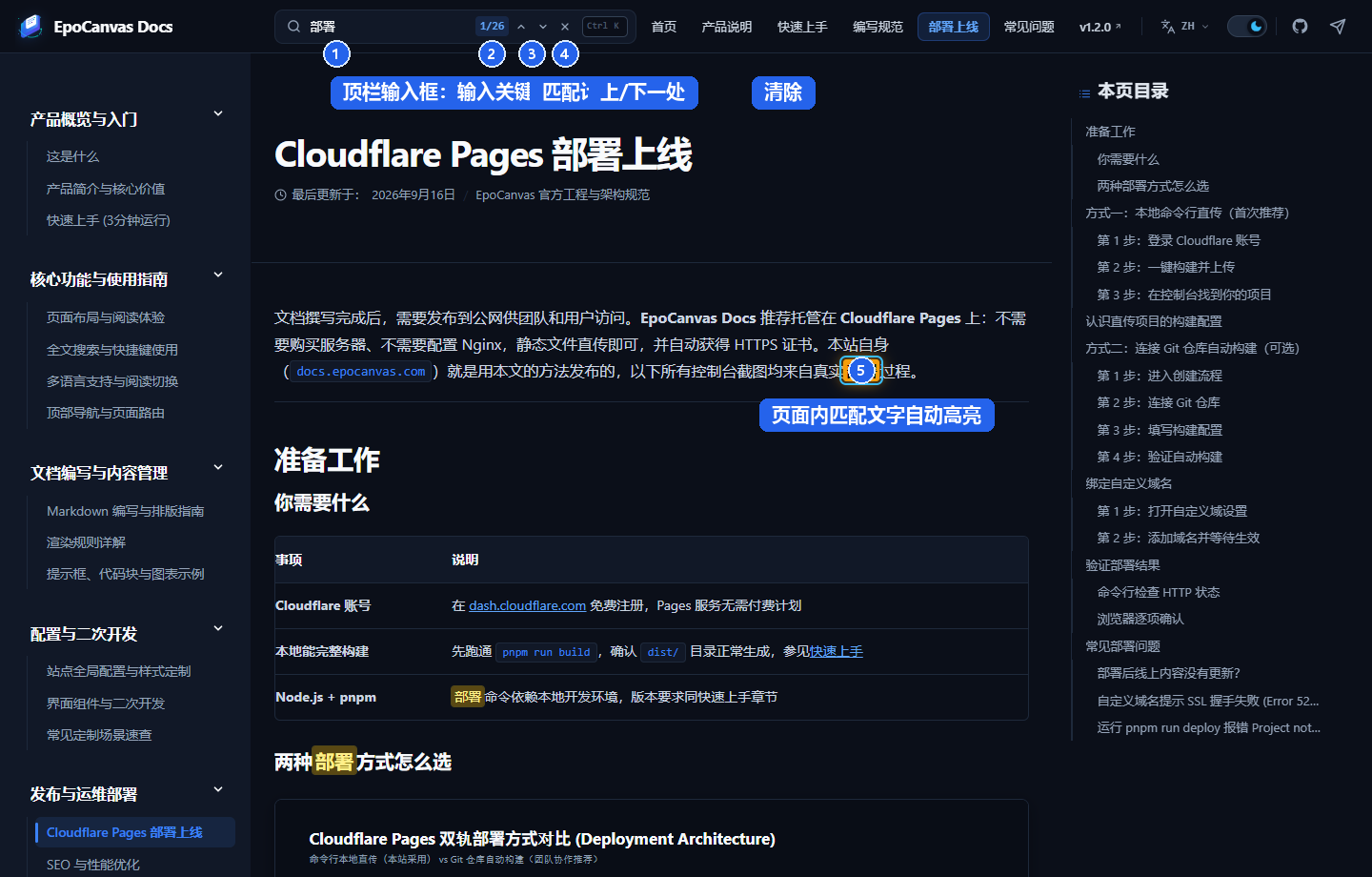
图:在顶栏搜索框输入”部署”后的实际标注效果。① 顶栏输入框;② 匹配计数(如 1/26);③ 上一个 / 下一个跳转按钮;④ 清除按钮;⑤ 当前页面中所有匹配文字自动高亮。
输入关键词
支持中文词组(如”部署”、“组件”)、英文单词以及代码片段(如 pnpm、astro.config.mjs)。输入过程中,当前页面内所有匹配的文字立即加上高亮底色,页面自动滚动到第一处匹配。
在匹配结果之间跳转
- 按 Enter 或点击向下箭头:跳到下一处匹配;
- 按 Shift + Enter 或点击向上箭头:回到上一处匹配;
- 搜索框内实时显示
N/M形式的进度计数(如3/9),随时掌握浏览进度。
清除搜索恢复页面
按 Esc 或点击 × 按钮,清除所有高亮并恢复页面原状。
全站检索:Ctrl+K 弹窗
无论你当前处于哪个页面,按下快捷键 Ctrl + K(Mac 为 Cmd + K),或点击搜索框右侧的 Ctrl K 徽标,屏幕中央会弹出全局检索窗口:
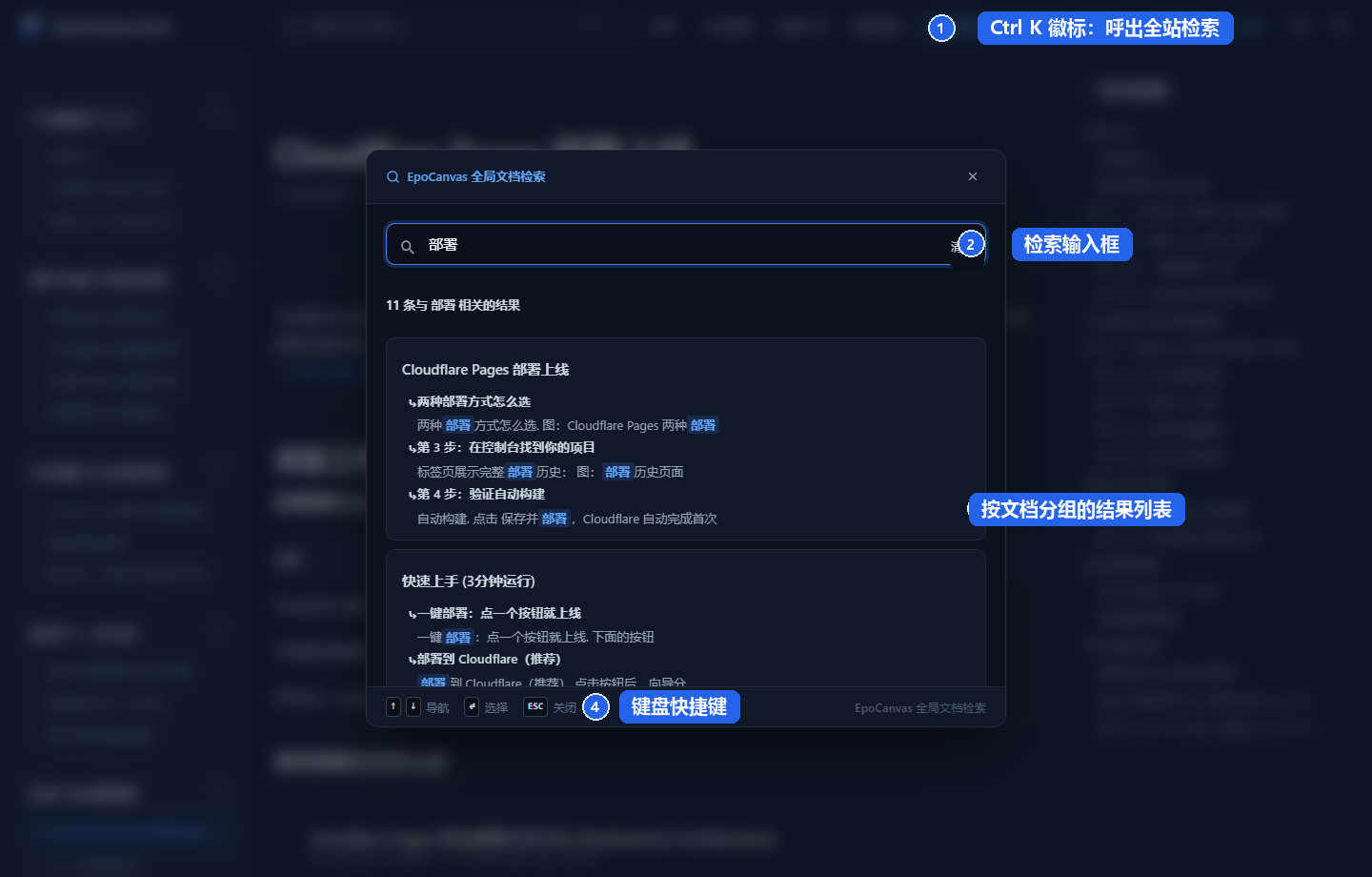
图:在弹窗中输入”部署”后的实际标注效果。① 搜索框右侧的 Ctrl K 徽标(点击同样可以呼出弹窗);② 检索输入框;③ 按文档分组的结果列表,命中关键词带高亮;④ 底部键盘快捷键提示栏。
输入关键词
支持中文词组(如”部署”、“组件”)、英文单词以及代码片段(如 pnpm、astro.config.mjs)。标题命中的结果会排在最前面。
浏览结果列表
结果按文档分组,每条展示文档标题、所在章节以及包含关键词的上下文预览,命中词高亮显示。点击分组标题可以展开或收起该文档的命中段落。
用键盘完成整个流程
- ↑ ↓:在结果之间移动选择;
- Enter:打开选中结果并定位到对应段落;
- Esc:关闭弹窗。
全程不需要鼠标。
为什么搜索这么快?
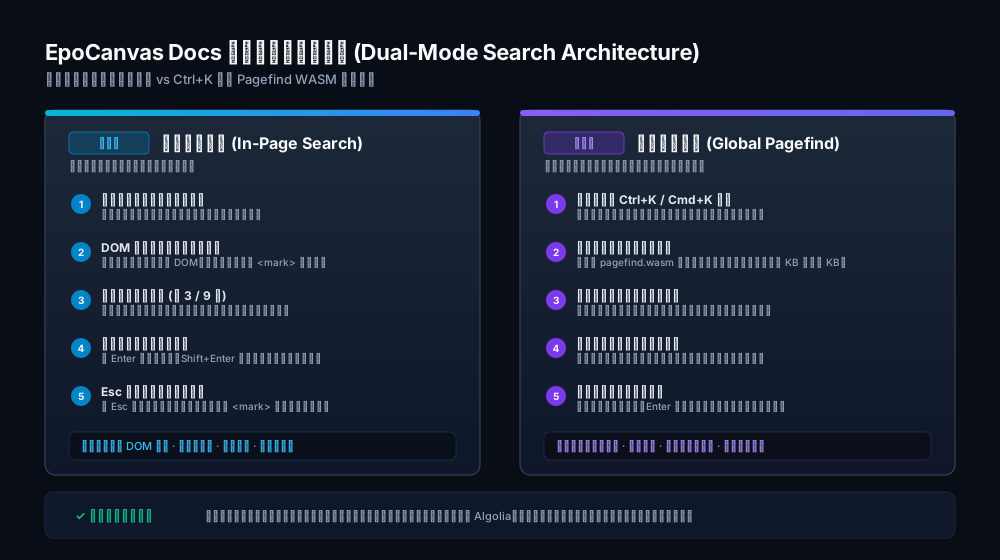
图:双模式搜索工作机制对比。左为顶栏页内关键词快速定位,右为基于 Pagefind WASM 的全站静态索引检索,两者均完全在浏览器本地运行。
很多网站的文档搜索需要把请求发送到远端服务器的数据库查询,网络不好时只能一直转圈。
EpoCanvas Docs 使用 Pagefind 本地静态搜索方案:
- 打包时提取索引:执行
pnpm run build时,系统自动抓取每篇文档的内容,生成一组经过压缩的静态索引分片文件。 - 按需轻量下载:在搜索框输入文字时,浏览器只拉取对应字符的索引分片(体积仅几 KB 到几十 KB)。
- 本地即时匹配:匹配与排序全部在浏览器本地完成,因此没有网络请求延迟,在无外网的内网环境中也能完整使用。
搜索使用小贴士
- 词组拆分:想找更精确的内容,可以输入多个词并用空格分开(例如输入
Cloudflare 域名)。 - 优先查标题:文档标题和章节标题在排序中的权重最高,标题命中关键词的结果会排在最前面。
- 开发模式的限制:全站检索的索引只在构建时生成,
pnpm run dev启动的开发服务器里Ctrl + K弹窗不加载索引、无法使用;要验证搜索效果,先执行pnpm run build,再运行pnpm run preview访问构建产物。页内查找不受此限制。