
Pesquisa de texto completo e atalhos de teclado
Ao consultar um grande volume de documentação técnica, encontrar rapidamente a opção de configuração ou o parâmetro pretendido é fundamental. O EpoCanvas Docs inclui uma pesquisa de duplo modo: o campo de pesquisa da barra superior serve para localizar rapidamente conteúdo na página atual, e a janela Ctrl+K serve para pesquisar em todos os documentos do site. Ambas as pesquisas são executadas localmente no browser, sem necessidade de qualquer serviço de backend, e continuam a funcionar num site alojado numa intranet sem acesso à Internet.
Quando usar cada modo de pesquisa?
| Cenário | Qual usar | Como fazer |
|---|---|---|
| Sabe que o texto está neste artigo atual | Pesquisa na página | Clicar diretamente no campo de pesquisa da barra superior e escrever as palavras-chave |
| Não sabe em que artigo está o conteúdo e precisa de pesquisar em todo o site | Pesquisa em todo o site | Premir Ctrl + K (Cmd + K no Mac) |
Pesquisa na página: campo de pesquisa da barra superior
Clique no campo de pesquisa no centro superior da página (ícone de lupa) e escreva diretamente as palavras-chave:
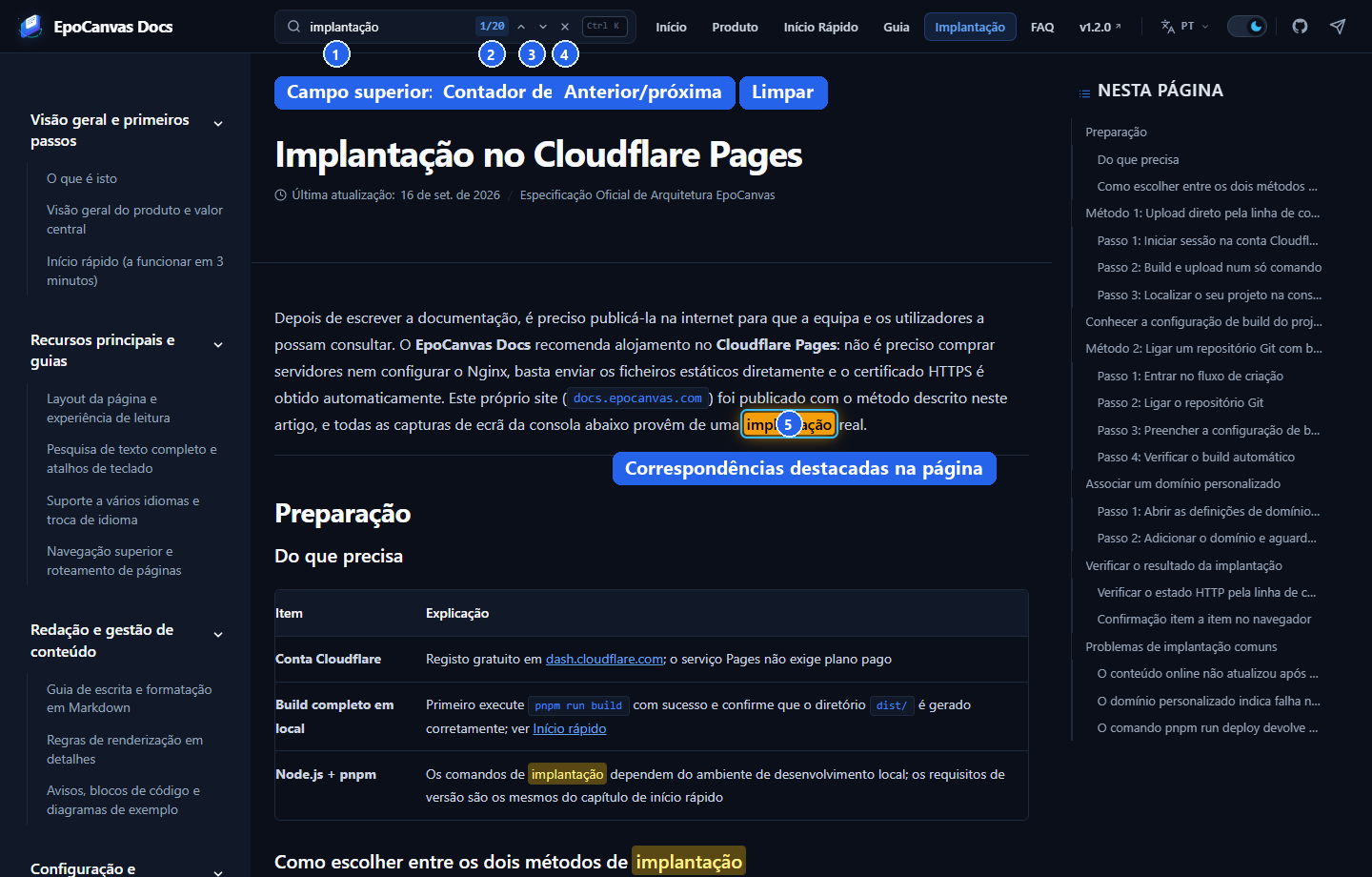
Figura: efeito real anotado após escrever “部署” (“implantação”) no campo de pesquisa da barra superior. ① campo de entrada na barra superior; ② contador de correspondências (por exemplo 1/26); ③ botões de salto para a correspondência anterior / seguinte; ④ botão de limpar; ⑤ todo o texto correspondente na página atual fica automaticamente destacado.
Escrever palavras-chave
Suporta expressões em português (como “implantação”, “componente”), palavras em inglês e fragmentos de código (como pnpm, astro.config.mjs). Durante a escrita, todo o texto correspondente na página atual recebe imediatamente um fundo de destaque e a página desloca-se automaticamente para a primeira correspondência.
Saltar entre resultados
- Premir Enter ou clicar na seta para baixo: salta para a correspondência seguinte;
- Premir Shift + Enter ou clicar na seta para cima: volta à correspondência anterior;
- O campo de pesquisa mostra em tempo real o contador de progresso no formato
N/M(por exemplo3/9), permitindo acompanhar o avanço da leitura.
Limpar a pesquisa e restaurar a página
Prima Esc ou clique no botão × para limpar todos os destaques e restaurar o aspeto original da página.
Pesquisa em todo o site: janela Ctrl+K
Esteja na página que estiver, prima o atalho Ctrl + K (Cmd + K no Mac) ou clique no emblema Ctrl K à direita do campo de pesquisa, e uma janela de pesquisa global surge no centro do ecrã:
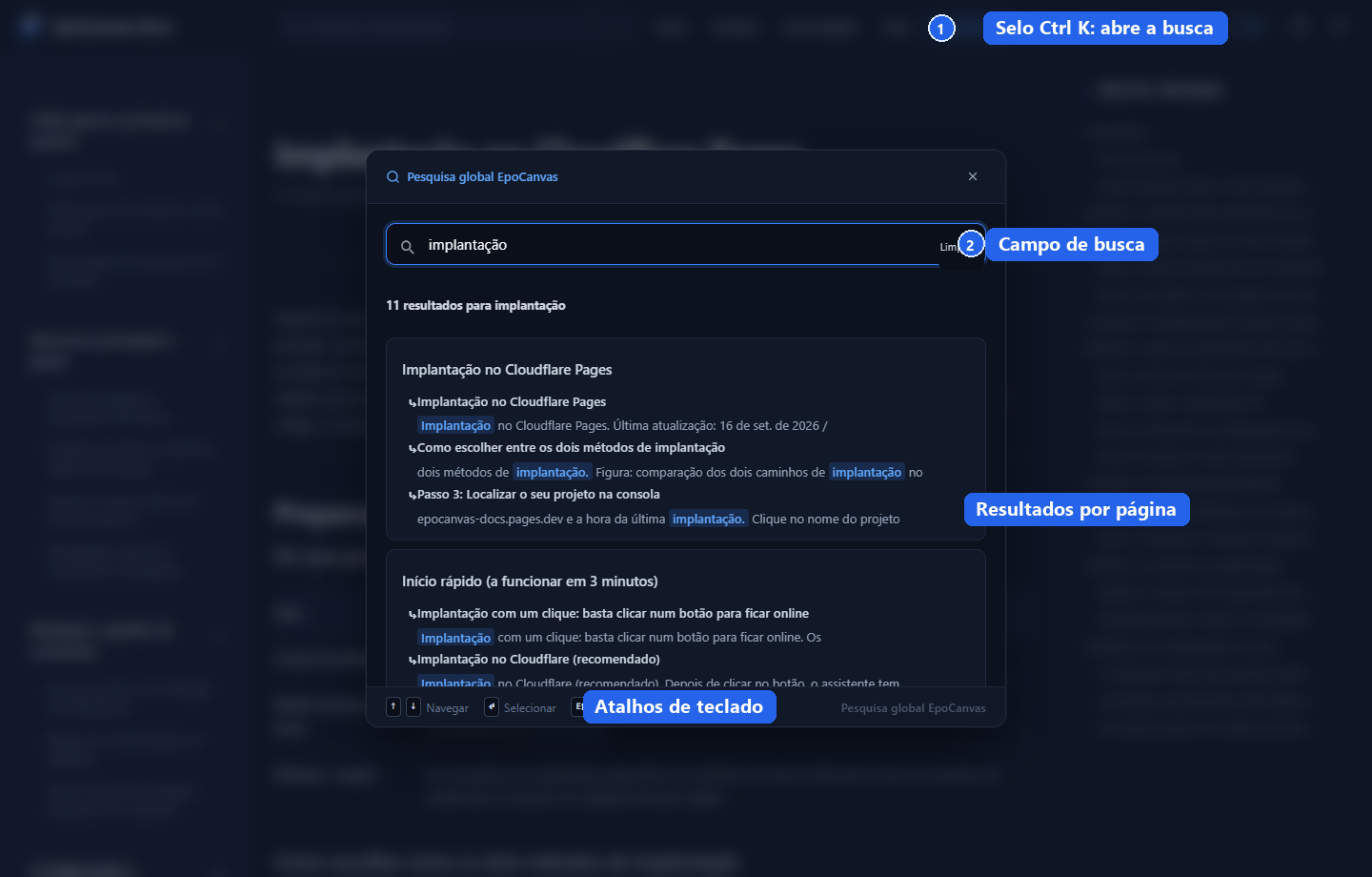
Figura: efeito real anotado após escrever “部署” (“implantação”) na janela. ① emblema Ctrl K à direita do campo de pesquisa (clicar nele também abre a janela); ② campo de entrada da pesquisa; ③ lista de resultados agrupada por documento, com as palavras encontradas destacadas; ④ barra inferior com sugestões de atalhos de teclado.
Escrever palavras-chave
Suporta expressões em português (como “implantação”, “componente”), palavras em inglês e fragmentos de código (como pnpm, astro.config.mjs). Os resultados cujo título contém a palavra pesquisada aparecem primeiro.
Percorrer a lista de resultados
Os resultados estão agrupados por documento; cada entrada mostra o título do documento, a secção onde se encontra e uma pré-visualização do contexto com a palavra-chave, que fica destacada. Clicar no título de um grupo expande ou recolhe os parágrafos encontrados nesse documento.
Concluir todo o processo com o teclado
- ↑ ↓: move a seleção entre os resultados;
- Enter: abre o resultado selecionado e salta para o parágrafo correspondente;
- Esc: fecha a janela.
Todo o processo dispensa o rato.
Porque é que a pesquisa é tão rápida?
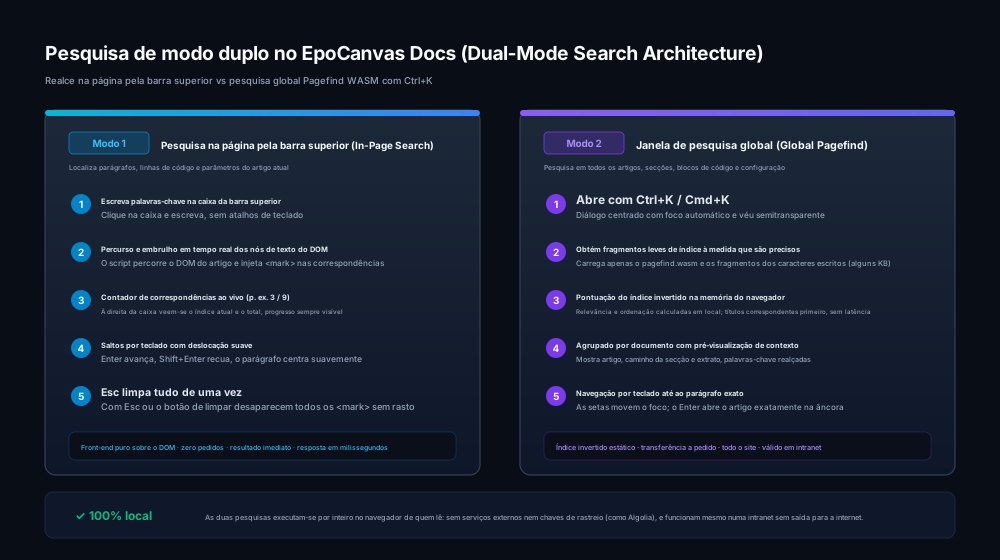
Figura: comparação do funcionamento da pesquisa de duplo modo. À esquerda, a localização rápida de palavras-chave na página pela barra superior; à direita, a pesquisa em todo o site baseada no índice estático do Pagefind WASM. Ambas correm inteiramente localmente no browser.
Em muitos sites, a pesquisa na documentação envia o pedido para uma base de dados num servidor remoto, e com uma rede lenta não passa de um círculo a girar.
O EpoCanvas Docs utiliza a solução de pesquisa estática local Pagefind:
- Extração do índice no build: ao executar
pnpm run build, o sistema recolhe automaticamente o conteúdo de cada documento e gera um conjunto de ficheiros de índice estático comprimidos. - Download leve a pedido: ao escrever no campo de pesquisa, o browser apenas descarrega os fragmentos de índice correspondentes aos caracteres introduzidos (de apenas alguns KB a algumas dezenas de KB).
- Correspondência local imediata: a correspondência e a ordenação são feitas inteiramente no browser, pelo que não há latência de rede e tudo funciona por completo mesmo numa intranet sem acesso à Internet.
Dicas para usar a pesquisa
- Divisão em palavras: para obter resultados mais precisos, escreva várias palavras separadas por espaços (por exemplo,
Cloudflare domínio). - Dar prioridade aos títulos: os títulos dos documentos e das secções têm o maior peso na ordenação; os resultados cujo título contém a palavra pesquisada aparecem primeiro.
- Limitações do modo de desenvolvimento: o índice de todo o site só é gerado na compilação, e no servidor de desenvolvimento iniciado com
pnpm run deva caixa de diálogoCtrl+Knão carrega o índice, pelo que a pesquisa global não está disponível. Para testá-la, executepnpm run builde depoispnpm run preview. A pesquisa na página não está sujeta a esta limitação.