
提示框、代码块与图表示例
编写高质量的技术文档,不仅需要清晰的文字,还需要醒目的重点提示、格式规整的代码范例和一目了然的示意图。本页所有示例都是实际生效的语法,你看到的效果就是渲染结果——本文本身就是一个活的示例页。
1. 四种彩色提示框
提示框使用三冒号语法::::类型 开头、::: 结尾,中间写内容。本站基于 Starlight,支持 note、tip、caution、danger 四种类型。
语法与实际效果对照
提示框内可以放任意内容
提示框内部可以继续使用列表、代码块、表格等语法:
2. 代码块高级排版
2.1 文件名标题与指定行高亮
在代码围栏首行标注 title="文件路径",并用 {行号} 高亮重点行:
```typescript title="src/config/site.ts" {2}export const siteConfig = { name: 'EpoCanvas Docs', // 这一行会被高亮背景强调 version: '1.2.0',};```渲染效果:
export const siteConfig = { name: 'EpoCanvas Docs', version: '1.2.0',};2.2 增量代码对比 (diff)
展示配置升级或代码重构时,用 diff 语言让改动一目了然,- 开头的行显示为删除、+ 开头的行显示为新增:
```diff export default defineConfig({- site: 'http://localhost:3000',+ site: 'https://docs.epocanvas.com', });```渲染效果:
export default defineConfig({ site: 'http://localhost:3000', site: 'https://docs.epocanvas.com',});2.3 终端命令
bash、sh、powershell 等终端语言会渲染为终端风格的深色边框:
pnpm run build3. 图表怎么插入?
当前版本不内置 Mermaid 等文字图表渲染。直接书写 ```mermaid 围栏只会按普通代码块显示源码,不会生成图形。
推荐的做法是:在 mermaid.live 等工具中编写并导出 SVG 矢量图,保存到 public/images/canvas/ 后按图片语法插入。本站的架构图、语言切换流程图都是这样制作的:
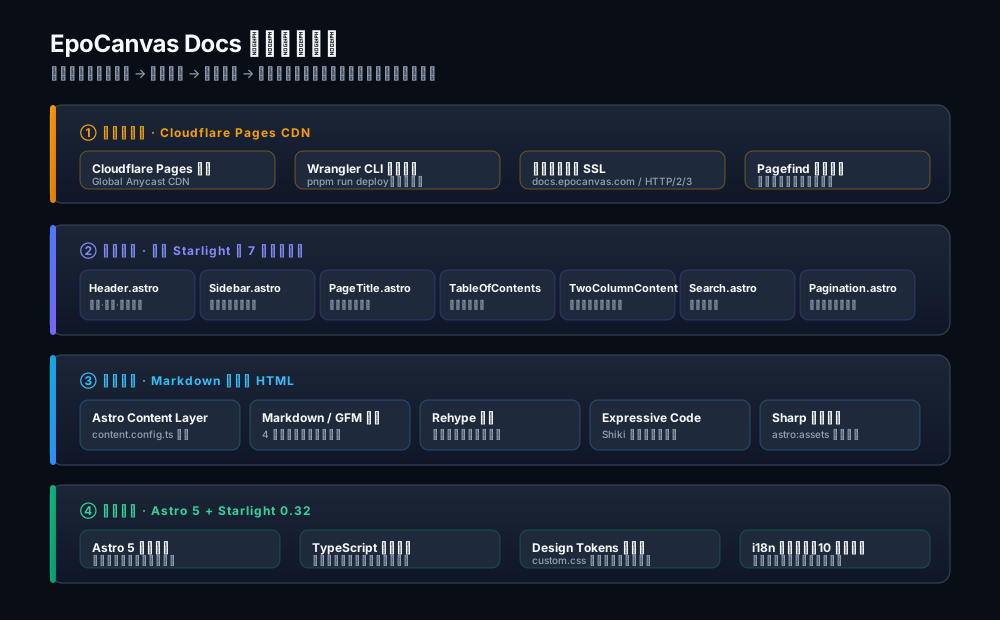
图:以 SVG 图片形式插入的架构示意图,任意缩放不模糊。
如果确实需要让 Mermaid 源码直接渲染成图,需要在工程中引入额外的渲染插件(如 rehype-mermaid),属于二次开发范畴,请评估维护成本后再引入。
4. 其他实用排版
- 行内代码:
pnpm run dev,渲染为主题色等宽字体; - 键盘按键:Ctrl + K,渲染为键帽样式;
- 任务清单:
- [x] 支持语法高亮- [x] 支持一键复制- [ ] 内置 Mermaid 渲染(规划中)渲染为带勾选状态的列表项。
4.1 脚注
需要标注资料来源或补充说明时,可以使用 GFM 脚注语法:
静态索引由 Pagefind 在构建时生成[^pagefind]。
[^pagefind]: [Pagefind 官方文档](https://pagefind.app/) — 面向静态站点的本地搜索库。
渲染效果: 正文末尾会出现带序号的上标跳转标记1,点击平滑跳转到页面底部的脚注列表。
灵活运用提示框、代码标注和示意图,可以大幅提升技术文档的阅读舒适度与专业感。完整的语法约定请阅读 渲染规则详解。
脚注
-
这就是本页底部渲染出来的脚注本体。 ↩