
Подробно о правилах рендеринга
На этой странице подробно описаны правила рендеринга EpoCanvas Docs: через какие этапы обработки проходит Markdown-файл, во что превращается каждый синтаксис и какой синтаксис не поддерживается. Прочтите её один раз перед написанием документации — это позволит избежать большинства проблем с вёрсткой.
Конвейер рендеринга: от .md-файла до страницы на сайте
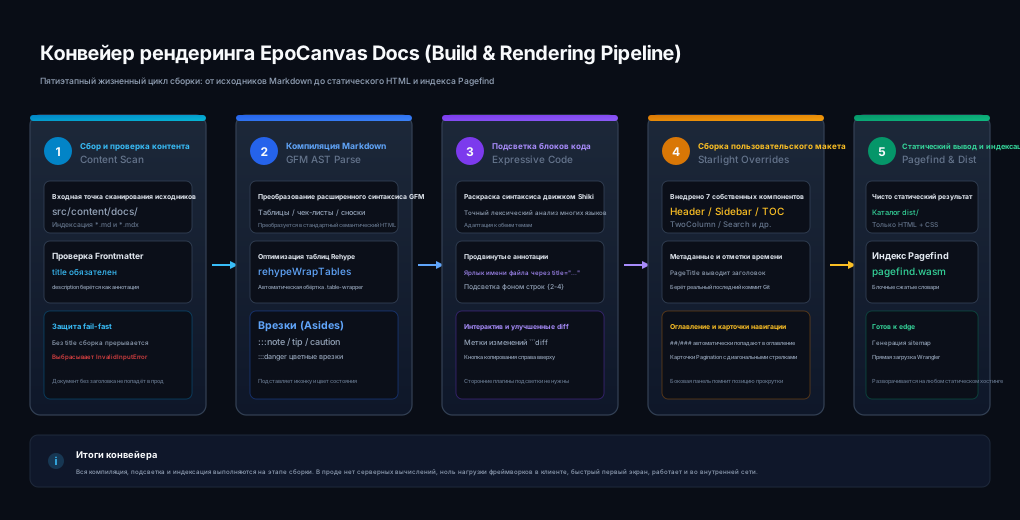
Рисунок: 5 шагов конвейера рендеринга Markdown. Шаги выполняются по порядку на этапе сборки; результат сборки — чисто статические файлы, без накладных расходов клиентского фреймворка во время выполнения.
От сохранения до появления перед читателем Markdown-файл проходит следующие пять этапов:
- Сбор контента: при запуске или сборке Astro сканирует каталог
src/content/docs/, регистрирует каждый файл.md/.mdxкак запись контента и проверяет Frontmatter (отсутствиеtitleсразу вызывает ошибку). - Компиляция Markdown: основной текст компилятором Markdown (с расширениями GFM) преобразуется в HTML. Расширенный синтаксис — таблицы, списки задач, зачёркивание и т.д. — срабатывает на этом шаге.
- Подсветка блоков кода: все кодовые ограждения обрабатывает Expressive Code, создавая блоки кода с подсветкой синтаксиса, панелью заголовка, номерами строк и кнопкой копирования.
- Применение макета сайта: скомпилированный HTML вставляется в каркас страницы Starlight — верхняя панель, левое оглавление и правое оглавление страницы рендерятся кастомными компонентами из
src/components/starlight/. - Генерация индекса и статических файлов: при
pnpm run buildPagefind обходит все итоговые страницы и извлекает полнотекстовый индекс; чистый HTML в каталогеdist/можно размещать на любом статическом сервере.
Правила Frontmatter
titleобязателен; при его отсутствии сборка завершается ошибкойInvalidInputError;descriptionрекомендуется заполнять: он показывается в результатах поисковых систем и в карточках при обмене ссылками;- Frontmatter должен быть корректным YAML-блоком в самом начале файла; все три дефиса в разделителях обязательны.
Правила заголовков
| Правило | Пояснение |
|---|---|
Не пишите заголовок первого уровня # в основном тексте | title из Frontmatter уже отрендерен как крупный заголовок страницы; ещё один # в тексте даст два крупных заголовка |
Основной текст начинается с заголовка второго уровня ## | ## и ### автоматически попадают в правое «оглавление страницы» |
#### и глубже не попадают в оглавление | Более глубокие уровни рендерятся только как стили основного текста |
| Текст заголовка превращается в якорь | Якорь китайского заголовка — сами китайские символы, например #标题规则 |
Правила выносок (Asides)
Выноски используют синтаксис тройного двоеточия Starlight и поддерживают 4 типа:
:::noteДополнительное пояснение.:::
:::tipНебольшой приём для повышения эффективности.:::
:::cautionРиск, на который стоит обратить внимание, или операция, в которой легко ошибиться.:::
:::dangerПредупреждение о высокой опасности: потеря данных или необратимые операции.:::
После типа можно добавить собственный заголовок: :::tip[Быстрая установка].
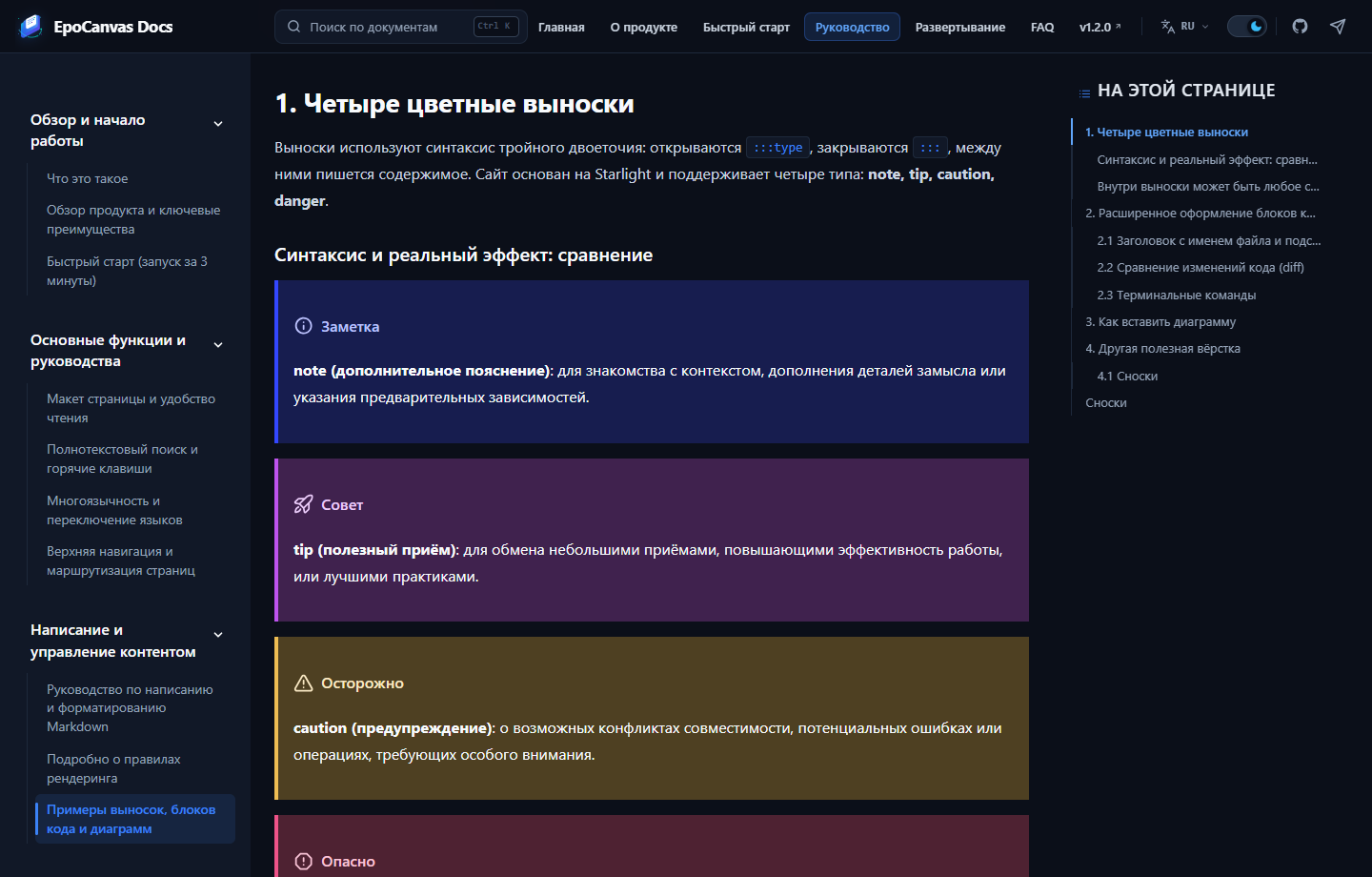
Рисунок: реальное отображение четырёх выносок, записанных по приведённому выше синтаксису; скриншот со страницы Примеры выносок, блоков кода и диаграмм.
Правила блоков кода
Кодовые ограждения (три обратных апострофа) рендерит Expressive Code; поддерживаются следующие аннотации (пишутся после обратных апострофов первой строки):
| Аннотация | Назначение | Пример |
|---|---|---|
| Идентификатор языка | Определяет схему подсветки синтаксиса | ```ts |
title="..." | Показывает панель заголовка с именем файла | ```ts title=“src/config/site.ts” |
{2} / {2-4} | Подсвечивает указанные строки | ```ts {2} |
lang="diff" или diff | Показывает добавленные и удалённые строки в красно-зелёном сравнении | ```diff |
bash / sh и другие терминальные языки | Рендерится с рамкой в стиле терминала | ```bash |
К каждому блоку кода автоматически добавляется кнопка копирования одним нажатием; текст кода попадает в поисковый индекс Pagefind, поэтому ключевые слова из кода можно находить поиском напрямую.
Правила изображений
- Изображения хранятся в едином каталоге
public/images/canvas/и подключаются абсолютным путём: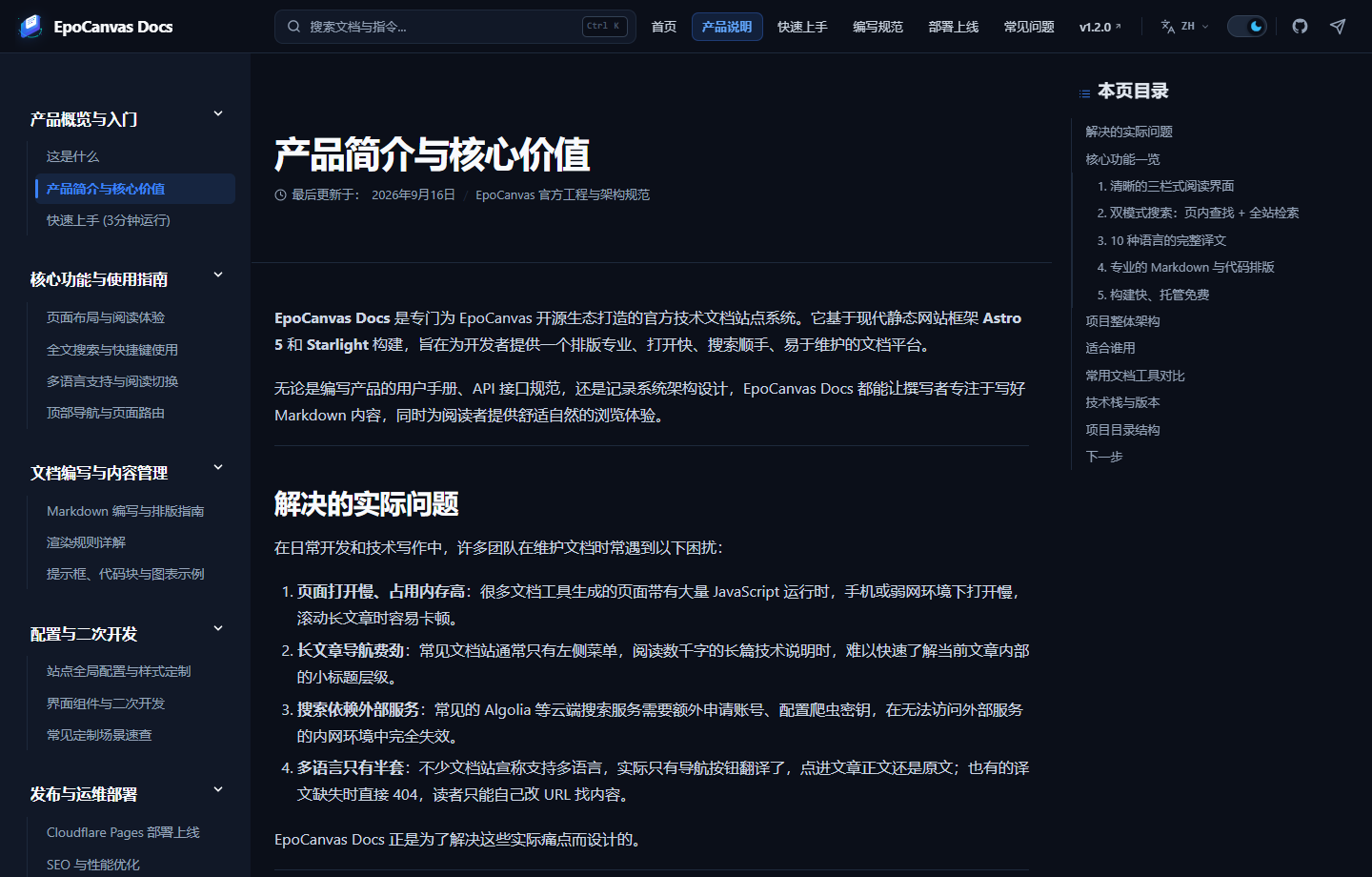; - архитектурные и процессные схемы — в векторном формате
.svg, скриншоты интерфейса — в сжатом.png; - описание обязательно к заполнению: это альтернативный текст на случай неудачной загрузки изображения и основа для доступности;
- в текущей версии рендеринг диаграмм Mermaid не встроен: ограждение
```mermaidотобразится как обычный блок кода с исходным кодом. Если нужна блок-схема, сначала экспортируйте SVG в mermaid.live или подобном инструменте, а затем вставьте её как изображение.
Правила ссылок
- Внутренние ссылки: указывайте полный путь, начинающийся и заканчивающийся на
/, например/canvas/deployment/. После изменения пути документа старый путь нужно зарегистрировать в таблицеredirectsвastro.config.mjs; - Якорные ссылки:
/canvas/rendering/#правила-блоков-кодаведёт сразу к нужному разделу этой страницы; - Внешние ссылки: достаточно указать полный URL; в основном тексте они отображаются цветом темы.
Прочее поведение рендеринга
| Синтаксис | Результат рендеринга |
|---|---|
**жирный**, *курсив*, ~~зачёркнутый~~ | Соответствующее начертание текста |
встроенный код | Капсула моноширинным шрифтом цвета темы |
| Запись Ctrl+K | Обозначение клавиш в стиле клавиатурных клавиш |
| Таблицы GFM | Таблицы данных с рамкой и подсветкой при наведении |
Список задач - [x] | Визуальные чекбоксы (в отключённом состоянии) |
Сноски [^сноска] | Верхний индекс в основном тексте + список сносок внизу страницы, с переходами по клику в обе стороны |
Цитата Markdown > | Вертикальная линия цвета темы слева + светлый фон |
Разделитель --- | Тонкая линия через всю область основного текста |