
Развёртывание на Cloudflare Pages
Когда документация написана, её нужно опубликовать в интернете, чтобы команда и пользователи могли её читать. Для EpoCanvas Docs рекомендуется хостинг на Cloudflare Pages: не нужно покупать сервер и настраивать Nginx — достаточно загрузить статические файлы, а HTTPS-сертификаты выдаются автоматически. Сам этот сайт (docs.epocanvas.com) опубликован именно способом, описанным в статье; все скриншоты консоли ниже взяты из реального процесса развёртывания.
Подготовка
Что вам понадобится
| Пункт | Пояснение |
|---|---|
| Аккаунт Cloudflare | Бесплатная регистрация на dash.cloudflare.com; для сервиса Pages платный тариф не требуется |
| Успешная локальная сборка | Сначала проверьте, что pnpm run build отрабатывает и каталог dist/ корректно создаётся; см. Быстрый старт |
| Node.js + pnpm | Команды развёртывания зависят от локальной среды разработки; требования к версиям — как в главе «Быстрый старт» |
Как выбрать один из двух способов развёртывания
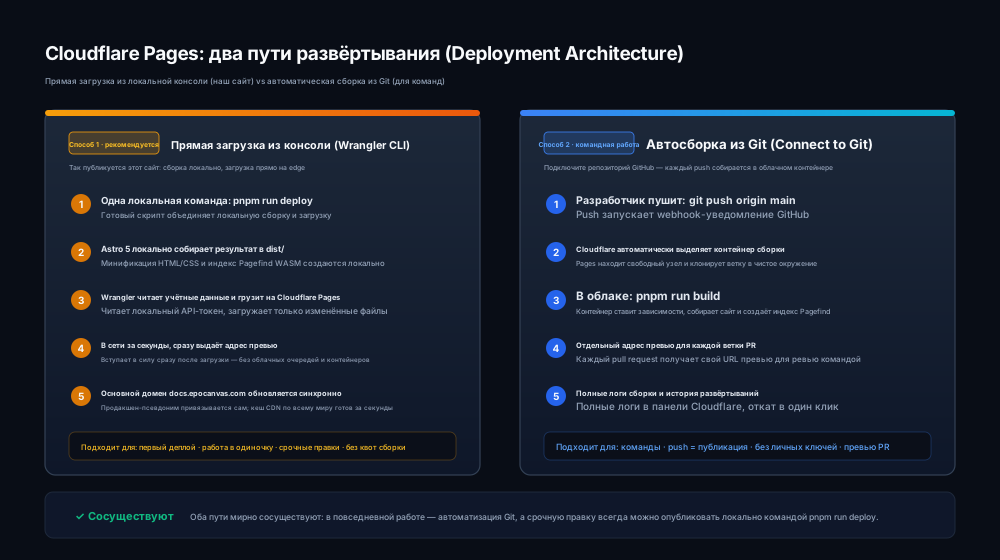
Рисунок: сравнение двух путей развёртывания на Cloudflare Pages. Слева — сборка на своём компьютере и прямая загрузка на edge через Wrangler (реально используется этим сайтом), справа — автоматическая облачная сборка, запускаемая GitHub Webhook.
| Параметр сравнения | Способ 1: прямая загрузка из командной строки | Способ 2: автоматическая сборка из Git |
|---|---|---|
| Как выполняется | Локальный запуск pnpm run deploy | Запускается автоматически при отправке кода на GitHub |
| Порог входа | Низкий, две команды | Средний, требуется однократная настройка в консоли |
| Подходящие сценарии | Первый запуск, обслуживание одним человеком, быстрые обновления | Совместная работа нескольких людей, желание «закоммитил — значит опубликовано» |
| Используется этим сайтом | ✅ Да (можно проверить в консоли) | Не включён, можно добавить в любой момент |
Способ 1: прямая загрузка из локальной командной строки (рекомендуется для первого раза)
При этом способе сборка выполняется локально, после чего файлы загружаются напрямую в Cloudflare. Именно этот способ реально используется данным сайтом.
Шаг 1: вход в аккаунт Cloudflare
В проекте уже предустановлен Wrangler (официальный инструмент командной строки Cloudflare); при первом использовании нужно авторизоваться через браузер:
npx wrangler loginПосле запуска в терминале появится сообщение Opening a link in your default browser..., браузер откроет страницу авторизации Cloudflare; после нажатия Allow терминал сообщит об успешном входе. Проверить состояние входа можно командой:
npx wrangler whoamiШаг 2: сборка и загрузка одной командой
В package.json проекта предустановлена команда публикации одной кнопкой:
pnpm run deployОна равнозначна двум последовательным шагам: сначала astro build компилирует весь сайт в каталог dist/ и создаёт поисковый индекс, затем вызывается wrangler pages deploy dist, который загружает результат прямо в Cloudflare. Реальный вывод на этапе сборки выглядит так:
23:54:01 [build] 181 page(s) built in 20.78s23:54:01 [build] Complete!После завершения загрузки Wrangler выведет адрес предпросмотра этого развёртывания. Имя проекта задано заранее в скрипте deploy (--project-name epocanvas-docs), поэтому интерактивный запрос при развёртывании не появляется.
Шаг 3: найдите свой проект в консоли
Откройте dash.cloudflare.com, в меню слева нажмите Compute (Workers & Pages) — откроется список проектов. На рисунке ниже отмечены три ключевых места:
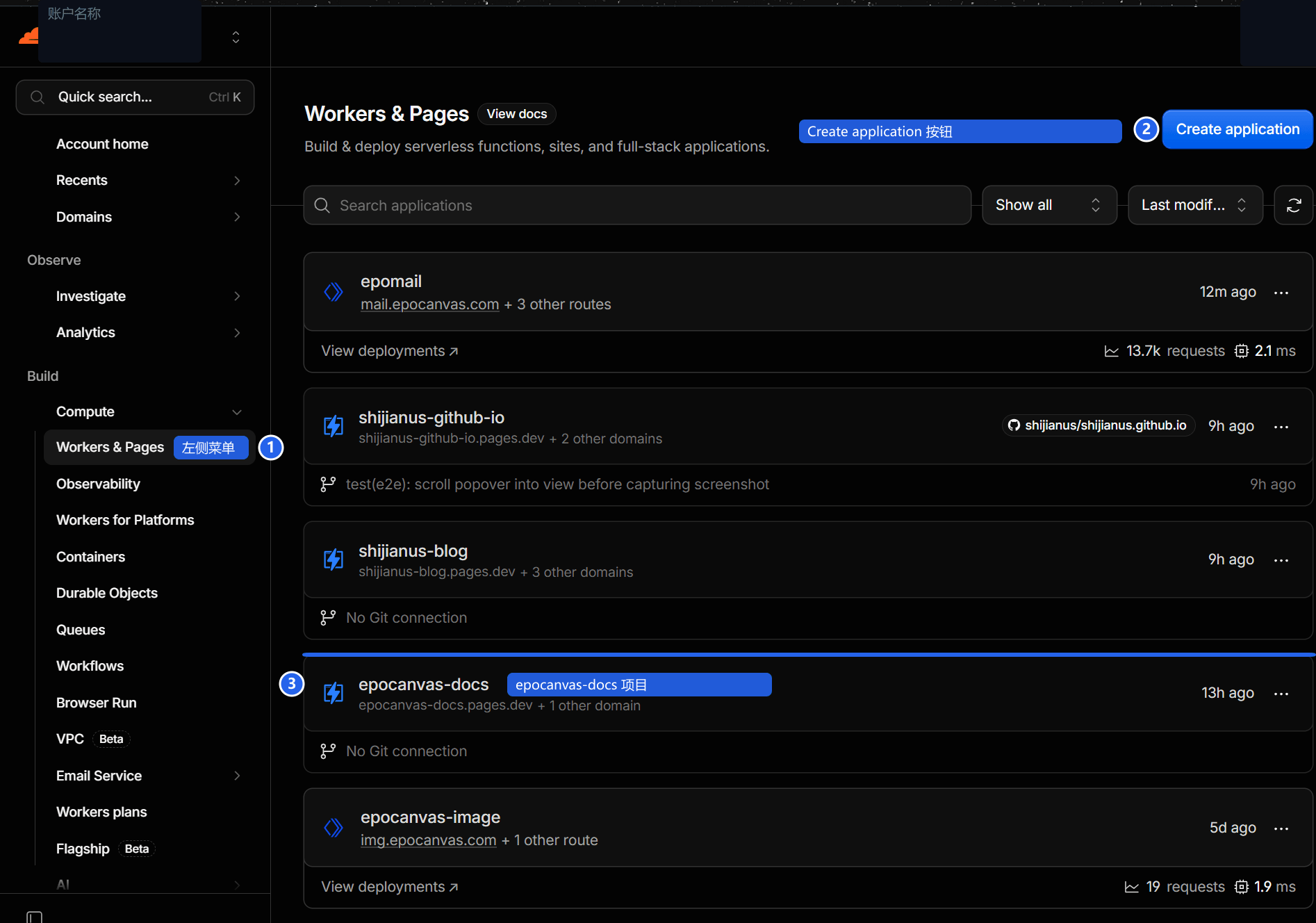
Рисунок: список проектов Workers & Pages. ① переход в Workers & Pages через меню слева; ② кнопка Create application для создания нового проекта; ③ наш проект epocanvas-docs с доменом доступа epocanvas-docs.pages.dev и временем последнего развёртывания.
Нажмите на имя проекта, чтобы открыть его страницу; вкладка Deployments показывает полную историю развёртываний:
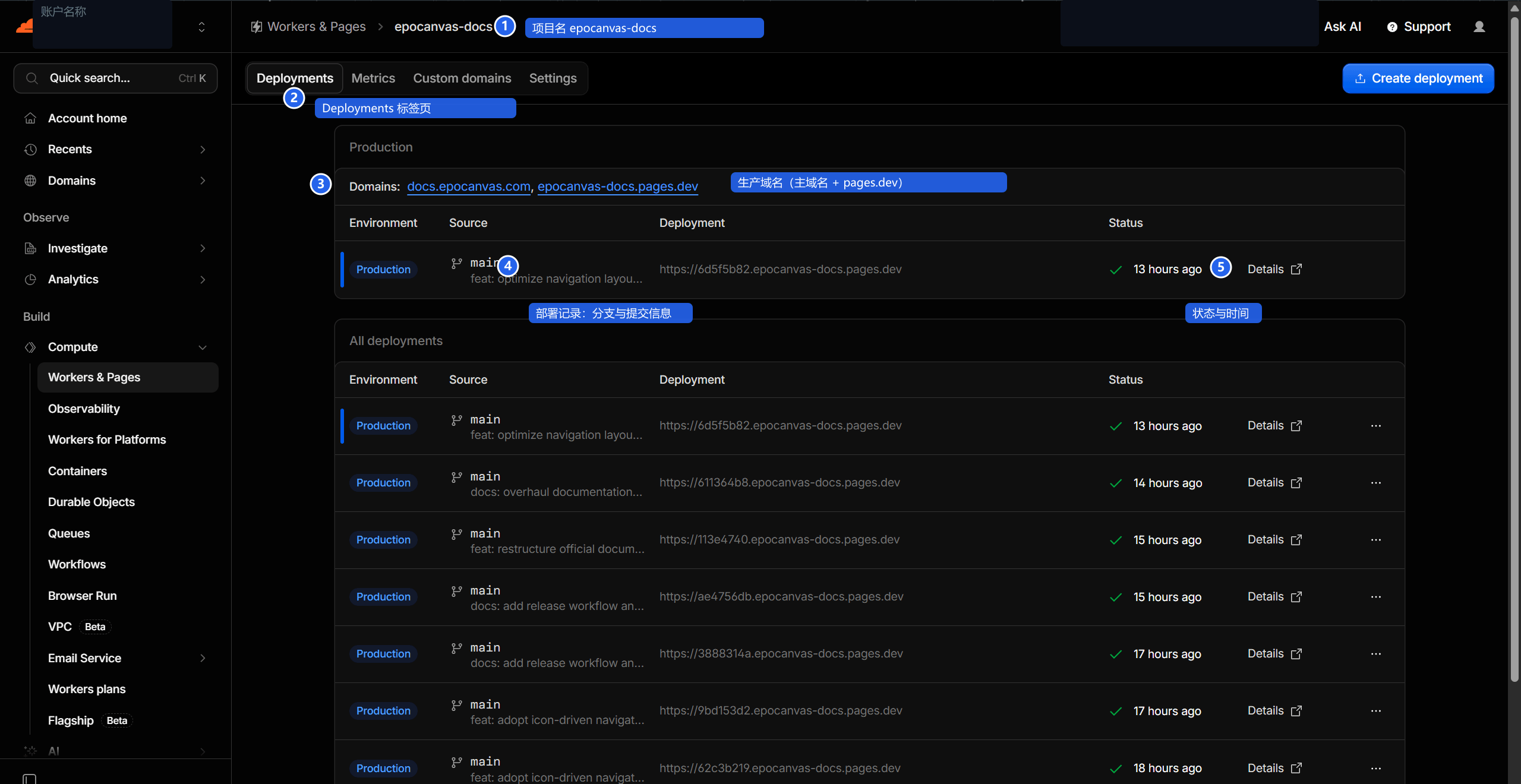
Рисунок: страница истории развёртываний. ① имя проекта; ② вкладка Deployments; ③ к производственному домену привязаны одновременно docs.epocanvas.com (собственный домен) и epocanvas-docs.pages.dev (домен по умолчанию); ④ у каждой записи развёртывания отмечены ветка и информация о коммите; ⑤ статус и время развёртывания.
Конфигурация сборки проекта с прямой загрузкой
Откройте вкладку Settings, чтобы увидеть отличие проекта с прямой загрузкой от проекта на Git:
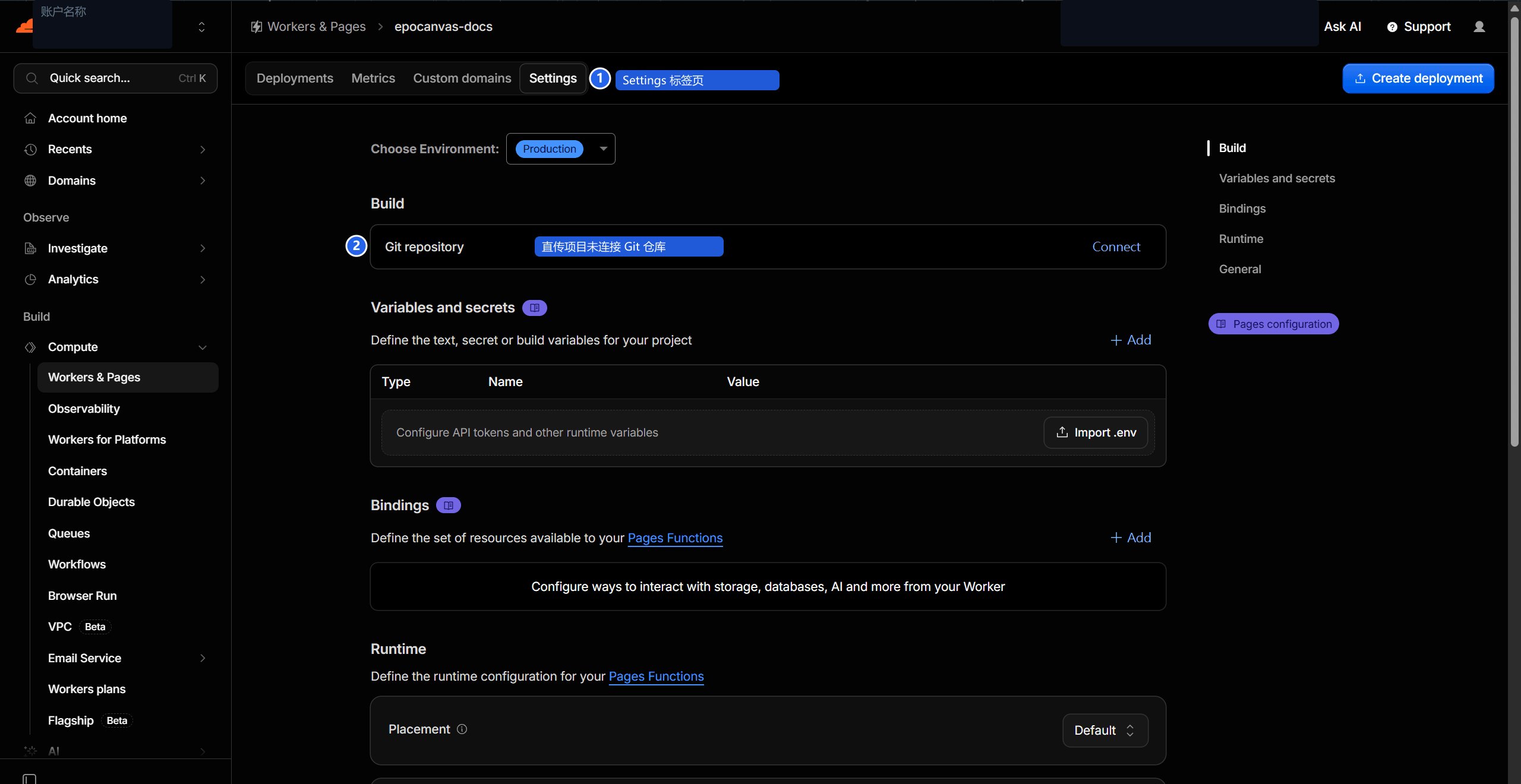
Рисунок: вкладка Settings. ① вход в Settings; ② в поле Git repository показано Connect (не подключён) — проекту с прямой загрузкой не нужна конфигурация сборки из Git, вся сборка выполняется локально.
Способ 2: автоматическая сборка с подключением репозитория Git (необязательно)
Если хочется, чтобы «отправка кода автоматически публиковала сайт», можно подключить проект к репозиторию GitHub — тогда Cloudflare будет собирать его в облаке автоматически.
Шаг 1: переход к созданию проекта
На странице списка проектов Workers & Pages нажмите кнопку Create application в правом верхнем углу (отметка ② на рисунке из шага 3 способа 1) и выберите вкладку Pages.
Шаг 2: подключение репозитория Git
- На экране создания выберите Connect to Git;
- Авторизуйте доступ Cloudflare к вашему аккаунту GitHub;
- В списке репозиториев выберите репозиторий документации
epocanvas-docs; - Нажмите Начать настройку.
Шаг 3: заполнение конфигурации сборки
В разделе «Настройка сборки и развёртывания» укажите следующую конфигурацию:
| Параметр | Значение |
|---|---|
| Пресет фреймворка | Astro |
| Команда сборки | pnpm run build |
| Каталог вывода сборки | dist |
Шаг 4: проверка автоматической сборки
Нажмите Сохранить и развернуть, и Cloudflare автоматически выполнит первую сборку. После этого при каждой отправке кода в ветку main Cloudflare будет автоматически подтягивать изменения, собирать сайт и публиковать его. Журнал сборки каждого развёртывания можно посмотреть во вкладке Deployments проекта, нажав на соответствующую запись.
Привязка собственного домена
Выданным Cloudflare по умолчанию доменом epocanvas-docs.pages.dev можно пользоваться сразу; привязка собственного домена (например, docs.epocanvas.com) занимает всего несколько минут.
Шаг 1: открытие настроек собственного домена
На странице проекта откройте вкладку Custom domains и нажмите Set up a custom domain:
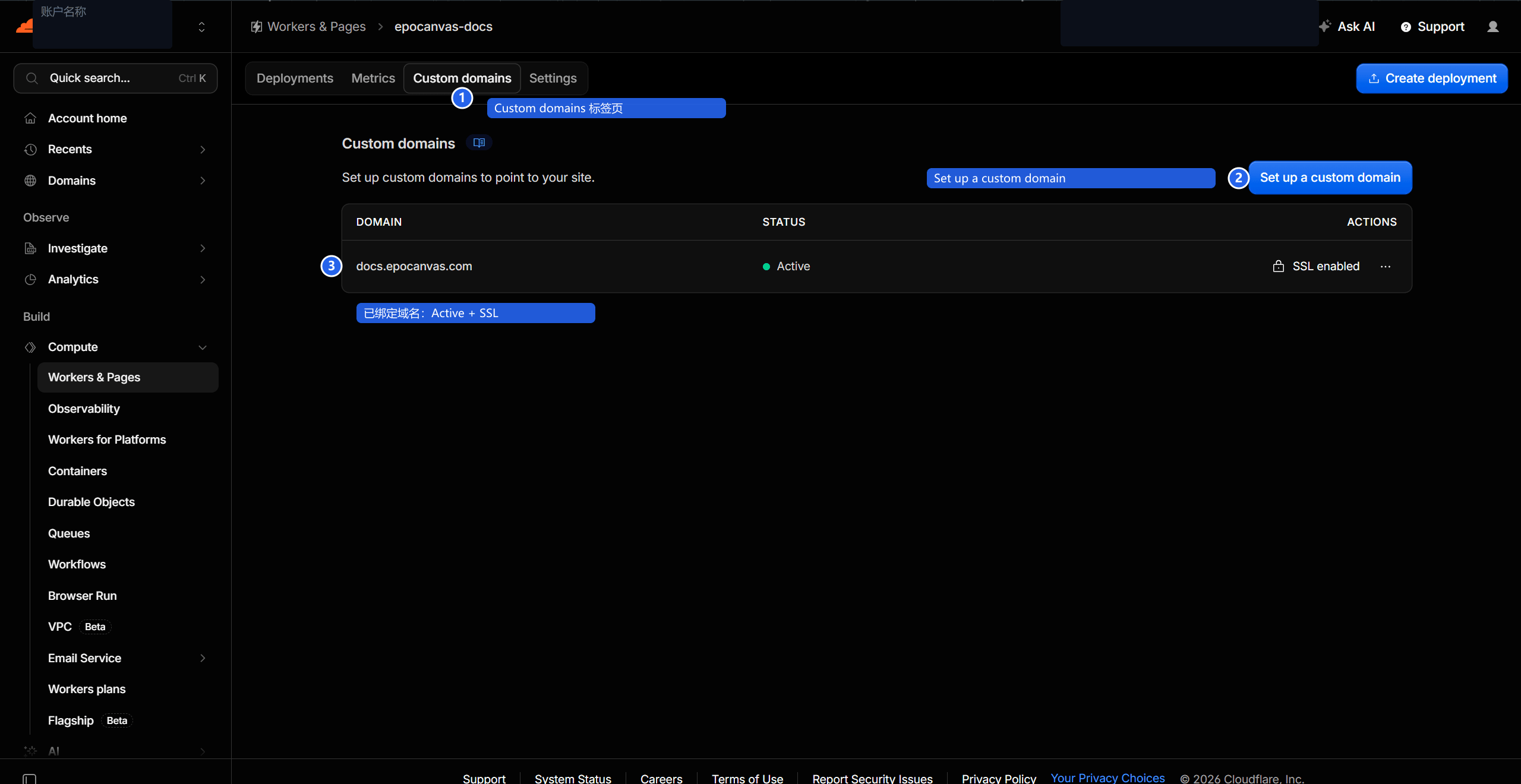
Рисунок: вкладка Custom domains. ① вход во вкладку; ② кнопка Set up a custom domain; ③ привязанный docs.epocanvas.com со статусом Active и включённым SSL.
Шаг 2: добавление домена и ожидание активации
- Нажмите Set up a custom domain и введите свой поддомен (например,
docs.epocanvas.com); - Если DNS домена уже обслуживается в Cloudflare, CNAME-запись добавится автоматически; для домена, обслуживаемого в другом месте, нужно вручную добавить CNAME-запись, указывающую на
<имя проекта>.pages.dev; - Дождитесь выдачи сертификата (обычно 2–5 минут); когда статус изменится на Active (как на рисунке выше, ③), сайт станет доступен по новому домену.
HTTPS-сертификаты Cloudflare выдаёт и продлевает автоматически; ручное оформление или настройка не требуются.
Проверка результата развёртывания
Проверка HTTP-статуса из командной строки
curl -sI https://epocanvas-docs.pages.devРеальный ответ:
HTTP/2 200date: Fri, 11 Sep 2026 15:32:39 GMTcontent-type: text/html; charset=utf-8Значение 200 означает, что сайт исправен. После привязки собственного домена повторите проверку, заменив URL на свой домен.
Поэтапная проверка в браузере
| Проверка | Ожидаемый результат |
|---|---|
| Главная и любая страница документации открываются | Страница отрисовывается полностью, без белого экрана |
| Свежие изменения вступили в силу | Только что отредактированный раздел виден на опубликованном сайте |
Поиск по всему сайту через Ctrl+K | Находятся новейшие статьи (индекс создаётся при сборке) |
| Переключение светлой/тёмной темы | Переключается нормально и сохраняется после обновления страницы |
Частые проблемы при развёртывании
После развёртывания содержимое сайта не обновилось?
Сначала исключите кэш жёстким обновлением браузера (Ctrl+F5 / Cmd+Shift+R); если всё ещё не обновляется, на странице Deployments консоли проверьте время последней записи, а затем сравните с доменом предпросмотра развёртывания через curl -sI.
На собственном домене ошибка SSL handshake (Error 525)?
Выдаче сертификата нужно 2–5 минут, чтобы распространиться по всему миру, — подождите и обновите страницу жёстким обновлением; в это время можно пользоваться доменом по умолчанию epocanvas-docs.pages.dev.
Команда pnpm run deploy выдаёт ошибку Project not found?
Сначала выполните npx wrangler whoami, чтобы убедиться, что вы вошли; затем сверьте --project-name в скрипте deploy из package.json с именем проекта в консоли.
Остальные пункты диагностики — в разделе Частые вопросы и устранение неполадок.