
Renderregeln im Detail
Diese Seite erklärt die Renderregeln von EpoCanvas Docs vollständig: welche Verarbeitungsschritte ein Markdown-File durchläuft, wie jede Syntax gerendert wird und welche Syntax nicht unterstützt wird. Lesen Sie sie einmal durch, bevor Sie Dokumente schreiben – damit vermeiden Sie die allermeisten Satz- und Layoutprobleme.
Renderpipeline: von der .md-Datei bis zur fertigen Seite
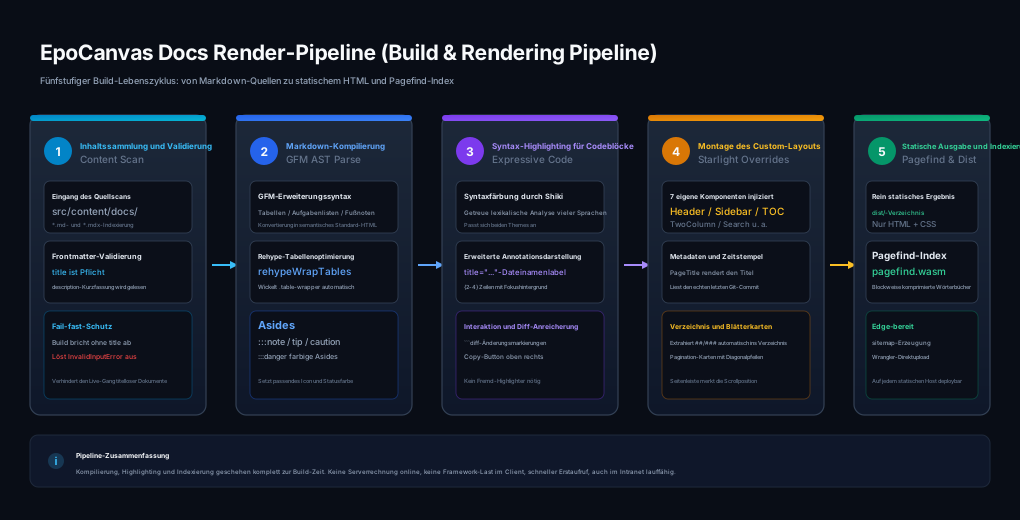
Abbildung: Der 5-Schritte-Ablauf der Markdown-Renderpipeline. Die Schritte werden beim Build in dieser Reihenfolge ausgeführt; das Build-Ergebnis besteht aus rein statischen Dateien, es entsteht kein Laufzeit-Overhead durch ein Client-Framework.
Von der Speicherung bis zur Anzeige beim Leser durchläuft ein Markdown-File die folgenden fünf Schritte:
- Inhalte einsammeln: Beim Start oder Build von Astro wird das Verzeichnis
src/content/docs/durchsucht, jede.md-/.mdx-Datei wird als Inhaltseintrag registriert und das Frontmatter wird geprüft (fehlttitle, gibt es sofort einen Fehler). - Markdown kompilieren: Der Haupttext wird vom Markdown-Compiler (inklusive GFM-Erweiterungen) in HTML umgewandelt. Erweiterte Syntax wie Tabellen, Aufgabenlisten und Durchstreichung wird in diesem Schritt wirksam.
- Codeblöcke hervorheben: Alle Code-Fences werden von Expressive Code verarbeitet und zu Codeblöcken mit Syntaxhervorhebung, Titelleiste, Zeilennummern und Kopieren-Button ausgebaut.
- Seitenlayout anwenden: Das kompilierte HTML wird in das Seitengerüst von Starlight eingesetzt – Kopfnavigation, linke Seitenleiste und rechte Gliederung „Auf dieser Seite” werden von den angepassten Komponenten unter
src/components/starlight/gerendert. - Index und statische Dateien erzeugen: Bei
pnpm run builddurchläuft Pagefind alle erzeugten Seiten und extrahiert den Volltextindex; das reine HTML imdist/-Verzeichnis lässt sich direkt auf jedem statischen Server hosten.
Frontmatter-Regeln
titleist ein Pflichtfeld; fehlt es, bricht der Build mitInvalidInputErrorab;descriptionsollte ausgefüllt werden; sie erscheint in Suchmaschinen-Ergebnissen und auf Vorschaukarten beim Teilen;- das Frontmatter muss ein gültiger YAML-Block ganz am Dateianfang sein; die drei Striche (
---) sind unverzichtbar.
Überschriften-Regeln
| Regel | Erläuterung |
|---|---|
Im Haupttext keine Überschrift erster Ordnung # schreiben | Der title aus dem Frontmatter wird bereits als großer Seitentitel gerendert; schreibt der Haupttext zusätzlich ein #, gibt es zwei große Titel |
Haupttext ab Überschrift zweiter Ordnung ## | ## und ### landen automatisch in der rechten Gliederung „Auf dieser Seite” |
#### und darunter nicht im Inhaltsverzeichnis | Tiefere Ebenen werden nur im Stil des Haupttexts gerendert |
| Aus Überschriftentext entsteht ein Anker | Bei chinesischen Überschriften ist der Anker der chinesische Text selbst, z. B. #标题规则 |
Hinweisbox-Regeln (Asides)
Hinweisboxen nutzen die Dreifach-Doppelpunkt-Syntax von Starlight und unterstützen 4 Typen:
:::noteErgänzende Hinweise.:::
:::tipKleine Tipps für mehr Effizienz.:::
:::cautionRisiken, denen Aufmerksamkeit gebührt, oder leicht fehleranfällige Aktionen.:::
:::dangerWarnungen mit hohem Risiko wie Datenverlust oder nicht rückgängig zu machende Aktionen.:::
Zusätzlich kann hinter dem Typ ein eigener Titel stehen: :::tip[Installation beschleunigen].
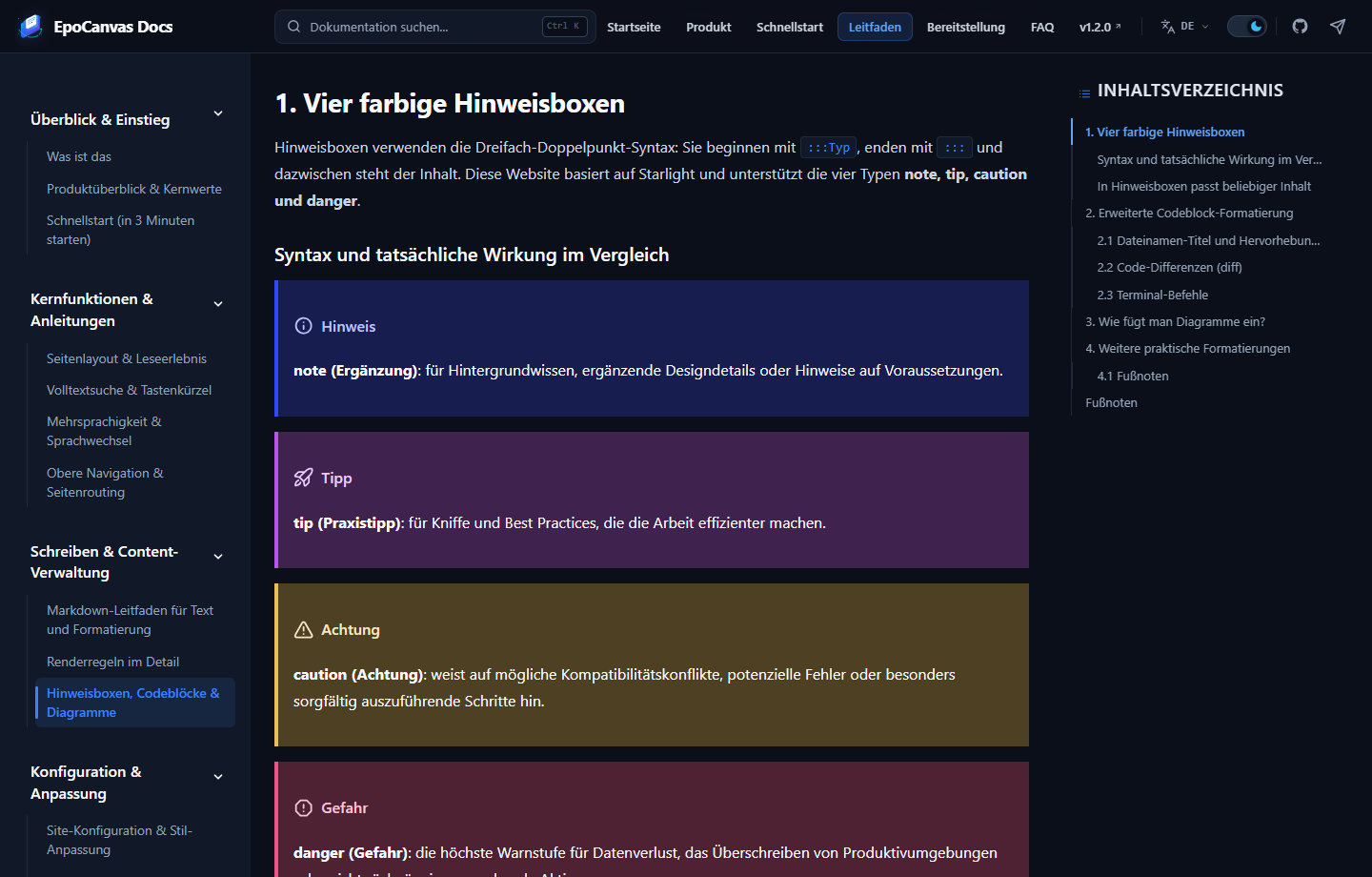
Abbildung: So sehen die vier Hinweisboxen nach der oben beschriebenen Syntax tatsächlich aus; Ausschnitt aus der Seite Hinweisboxen, Codeblöcke & Diagramme.
Codeblock-Regeln
Code-Fences (drei Backticks) werden von Expressive Code gerendert und unterstützen die folgenden Annotationen (hinter den Backticks in der ersten Zeile):
| Schreibweise | Wirkung | Beispiel |
|---|---|---|
| Sprachkennzeichnung | bestimmt das Schema der Syntaxhervorhebung | ```ts |
title="..." | zeigt eine Titelleiste mit Dateinamen | ```ts title=“src/config/site.ts” |
{2} / {2-4} | hebt die angegebenen Zeilen hervor | ```ts {2} |
lang="diff" oder diff | stellt hinzugefügte und entfernte Zeilen rot-grün gegenüber | ```diff |
Terminal-Sprachen wie bash / sh | rendert mit einem Rand im Terminal-Stil | ```bash |
Alle Codeblöcke erhalten automatisch einen Kopieren-Button; der Codetext wird von Pagefind in den Suchindex aufgenommen, sodass Leser Stichwörter aus dem Code direkt finden können.
Bild-Regeln
- Bilder liegen einheitlich unter
public/images/canvas/und werden mit absolutem Pfad eingebunden: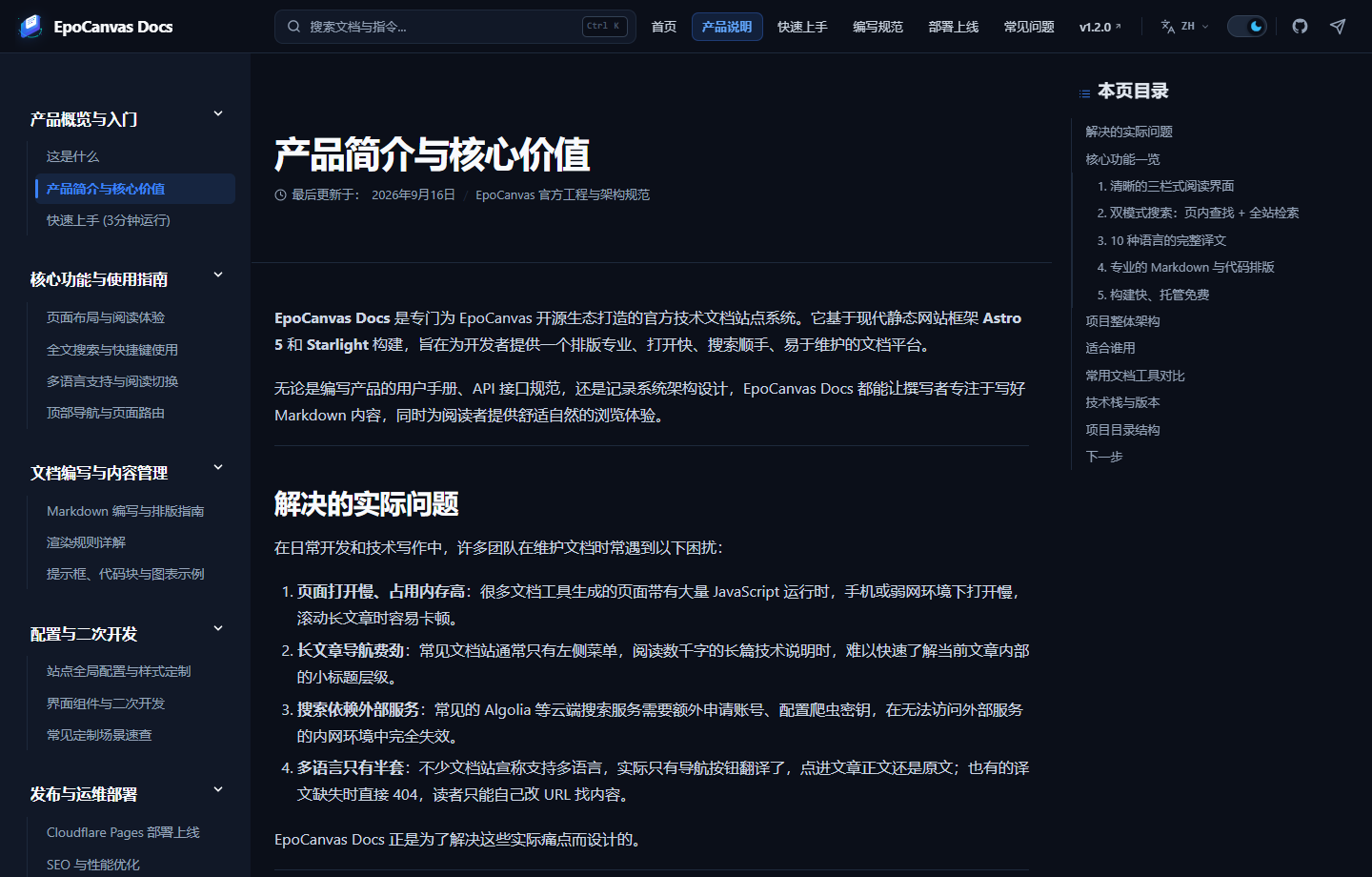; - Architektur- und Ablaufdiagramme verwenden das Vektorformat
.svg, Screenshots der Oberfläche komprimierte.png-Dateien; - der Beschreibungstext ist Pflicht: Er ist der Alternativtext, falls das Bild nicht lädt, und die Grundlage für barrierefreien Zugang;
- die aktuelle Version bringt kein Mermaid-Diagrammrendering mit: Der
```mermaid-Fence zeigt den Quelltext nur als gewöhnlichen Codeblock an. Brauchen Sie ein Flussdiagramm, exportieren Sie es vorher mit einem Tool wie mermaid.live als SVG und fügen es als Bild ein.
Link-Regeln
- Interne Links: Vollständige Pfade verwenden, beginnend und endend mit
/, z. B./canvas/deployment/. Wird ein Dokumentpfad geändert, ist der alte Pfad in derredirects-Tabelle inastro.config.mjsals Weiterleitung einzutragen; - Anker-Links:
/canvas/rendering/#codeblock-regelnspringt direkt zu einem Abschnitt dieser Seite; - Externe Links: einfach die vollständige URL angeben; im Haupttext erscheinen sie in Themenfarbe.
Weitere Rendering-Verhalten
| Syntax | Renderergebnis |
|---|---|
**fett**, *kursiv*, ~~durchgestrichen~~ | die jeweiligen Textstile |
Inline-Code | Pille mit Monospace-Schrift in Themenfarbe |
| Ctrl+K-Schreibweise | Tastensymbole im Tastenkappen-Stil |
| GFM-Tabellen | Datentabellen mit Rahmen und Hervorhebung beim Überfahren |
- [x]-Aufgabenlisten | sichtbare Ankreuzfelder (deaktiviert) |
[^Name]-Fußnoten | hochgestellte Nummer im Haupttext + Fußnotenliste am Seitenende, mit Klicksprung in beide Richtungen |
Markdown-Blockquote > | vertikale Linie in Themenfarbe links + heller Hintergrund |
Trennlinie --- | schmale Trennlinie über die volle Breite des Haupttextbereichs |