
Hinweisboxen, Codeblöcke & Diagramme
Gute technische Dokumentation braucht neben klaren Texten auch auffällige Hervorhebungen, sauber formatierte Codebeispiele und auf einen Blick verständliche Schaubilder. Alle Beispiele auf dieser Seite sind tatsächlich wirksame Syntax – was Sie sehen, ist das Renderergebnis; diese Seite ist selbst ein lebendes Beispiel.
1. Vier farbige Hinweisboxen
Hinweisboxen verwenden die Dreifach-Doppelpunkt-Syntax: Sie beginnen mit :::Typ, enden mit ::: und dazwischen steht der Inhalt. Diese Website basiert auf Starlight und unterstützt die vier Typen note, tip, caution und danger.
Syntax und tatsächliche Wirkung im Vergleich
In Hinweisboxen passt beliebiger Inhalt
Innerhalb einer Hinweisbox können Listen, Codeblöcke, Tabellen und weitere Syntax verwendet werden:
2. Erweiterte Codeblock-Formatierung
2.1 Dateinamen-Titel und Hervorhebung bestimmter Zeilen
Tragen Sie in der ersten Zeile des Code-Fences title="Dateipfad" ein und heben Sie wichtige Zeilen mit {Zeilennummer} hervor:
```typescript title="src/config/site.ts" {2}export const siteConfig = { name: 'EpoCanvas Docs', // diese Zeile wird mit hervorgehobenem Hintergrund betont version: '1.2.0',};```Renderergebnis:
export const siteConfig = { name: 'EpoCanvas Docs', version: '1.2.0',};2.2 Code-Differenzen (diff)
Bei Konfigurations-Upgrades oder Refactorings macht die Sprache diff Änderungen auf einen Blick sichtbar: Zeilen mit - erscheinen als gelöscht, Zeilen mit + als neu hinzugefügt:
```diff export default defineConfig({- site: 'http://localhost:3000',+ site: 'https://docs.epocanvas.com', });```Renderergebnis:
export default defineConfig({ site: 'http://localhost:3000', site: 'https://docs.epocanvas.com',});2.3 Terminal-Befehle
Terminal-Sprachen wie bash, sh oder powershell werden mit einem dunklen Rahmen im Terminal-Stil gerendert:
pnpm run build3. Wie fügt man Diagramme ein?
Die aktuelle Version bringt kein Rendering von Textdiagrammen wie Mermaid mit. Ein direkt geschriebener ```mermaid-Fence zeigt den Quelltext nur als gewöhnlichen Codeblock an und erzeugt keine Grafik.
Empfohlenes Vorgehen: Das Diagramm in einem Tool wie mermaid.live schreiben und als SVG-Vektorgrafik exportieren, unter public/images/canvas/ speichern und mit der Bild-Syntax einfügen. So wurden auch das Architekturdiagramm und das Sprachwechsel-Flussdiagramm dieser Website erstellt:
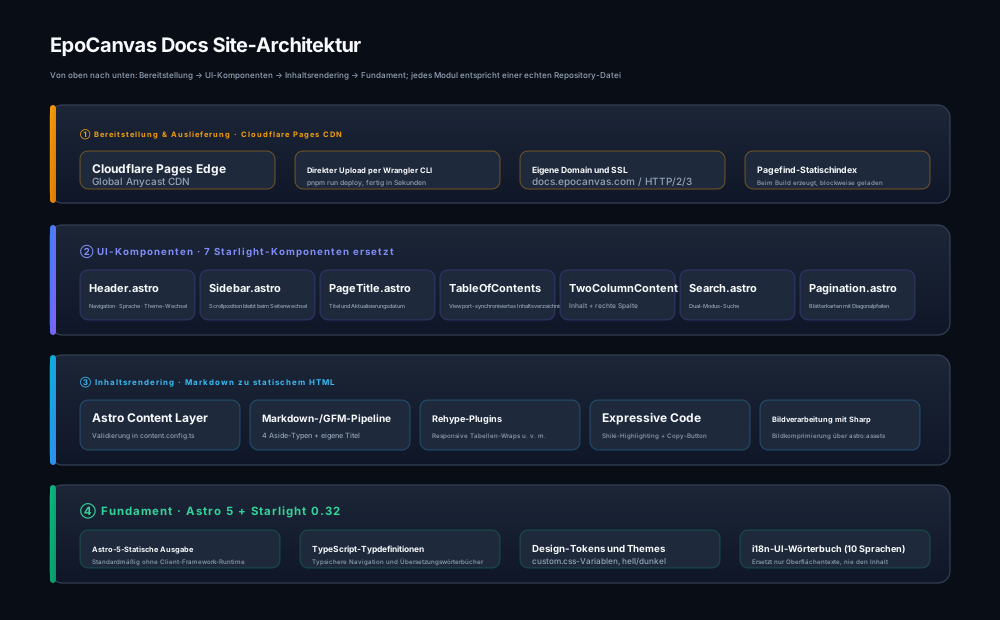
Abbildung: Als SVG-Bild eingefügtes Architekturdiagramm – bleibt bei beliebigem Zoomen scharf.
Soll Mermaid-Quelltext wirklich direkt zu einer Grafik gerendert werden, müssen Sie ein zusätzliches Rendering-Plugin (z. B. rehype-mermaid) ins Projekt aufnehmen. Das gehört zur sekundären Eigenentwicklung – bitte erst die Wartungskosten abschätzen und dann einführen.
4. Weitere praktische Formatierungen
- Inline-Code:
pnpm run devwird in Monospace-Schrift in Themenfarbe gerendert; - Tasten: Ctrl + K wird im Tastenkappen-Stil gerendert;
- Aufgabenlisten:
- [x] Syntaxhervorhebung unterstützt- [x] Kopieren mit einem Klick unterstützt- [ ] Eingebautes Mermaid-Rendering (geplant)Gerendert werden Listeneinträge mit angekreuztem Zustand.
4.1 Fußnoten
Wenn Sie Quellen oder ergänzende Anmerkungen kennzeichnen möchten, können Sie die GFM-Fußnoten-Syntax verwenden:
Der statische Index wird von Pagefind beim Build erzeugt[^pagefind].
[^pagefind]: [Pagefind-Dokumentation](https://pagefind.app/) – lokale Suchbibliothek für statische Websites.
Renderergebnis: Am Ende des Haupttexts erscheint eine hochgestellte Sprungmarke mit Nummer1; ein Klick scrollt weich zur Fußnotenliste am Seitenende.
Wer Hinweisboxen, Code-Annotationen und Schaubilder gezielt einsetzt, macht technische Dokumentation deutlich angenehmer zu lesen und professioneller. Die vollständigen Syntaxkonventionen finden Sie in Renderregeln im Detail.
Fußnoten
-
Dies ist genau die Fußnote, die am Ende dieser Seite gerendert wird. ↩