
Veröffentlichung auf Cloudflare Pages
Sobald die Dokumentation geschrieben ist, muss sie ins Internet, damit Team und Nutzer darauf zugreifen können. EpoCanvas Docs empfiehlt das Hosting auf Cloudflare Pages: kein Serverkauf, keine Nginx-Konfiguration; die statischen Dateien werden direkt hochgeladen, und das HTTPS-Zertifikat gibt es automatisch. Diese Site selbst (docs.epocanvas.com) wurde genau mit der hier beschriebenen Methode veröffentlicht; alle folgenden Dashboard-Screenshots stammen aus dem echten Deployment-Prozess.
Vorbereitung
Was Sie brauchen
| Punkt | Erläuterung |
|---|---|
| Cloudflare-Konto | Kostenlos registrieren unter dash.cloudflare.com; für Pages ist kein kostenpflichtiger Tarif nötig |
| Lokal ein vollständiger Build | Zuerst pnpm run build durchlaufen lassen und prüfen, dass das Verzeichnis dist/ korrekt entsteht; siehe Schnellstart |
| Node.js + pnpm | Die Deployment-Befehle hängen von der lokalen Entwicklungsumgebung ab; die Versionsanforderungen entsprechen dem Kapitel Schnellstart |
Wie wählt man zwischen den beiden Deployment-Varianten
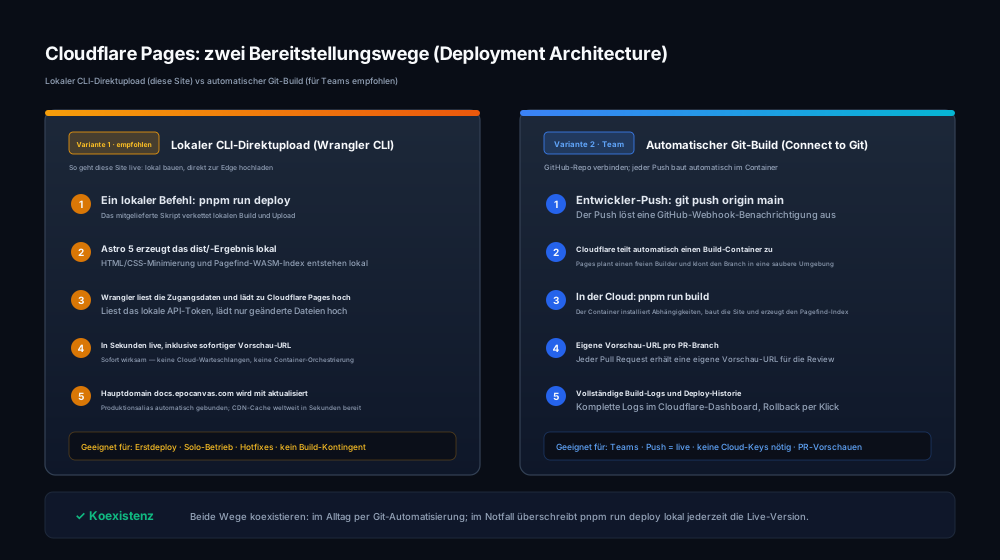
Abbildung: Vergleich der beiden Deployment-Wege bei Cloudflare Pages. Links wird lokal gebaut und anschließend mit Wrangler direkt an den Edge übertragen (so ist es auf dieser Site tatsächlich umgesetzt), rechts löst ein GitHub-Webhook den automatischen Build in der Cloud aus.
| Vergleichspunkt | Variante 1: Direktupload per Befehlszeile | Variante 2: Automatischer Build über Git |
|---|---|---|
| Vorgehen | lokal pnpm run deploy ausführen | Code nach GitHub pushen löst automatisch aus |
| Einstiegshürde | niedrig, zwei Befehle | mittel, einmalige Konfiguration im Dashboard nötig |
| Passende Situation | erster Go-live, Einzelbetrieb, schnelle Updates | Zusammenarbeit im Team, gewünscht ist „Commit heißt live“ |
| Von dieser Site genutzt | ✅ Ja (im Dashboard nachprüfbar) | nicht aktiviert, jederzeit nachrüstbar |
Variante 1: Direktupload über die lokale Befehlszeile (für den ersten Deployment empfohlen)
Bei dieser Variante wird lokal gebaut und direkt zu Cloudflare hochgeladen; sie ist die auf dieser Site tatsächlich eingesetzte Methode.
Schritt 1: Beim Cloudflare-Konto anmelden
Wrangler (das offizielle Cloudflare-Befehlszeilenwerkzeug) ist im Projekt bereits enthalten; bei der ersten Nutzung erfolgt die Anmeldung per Browser-Autorisierung:
npx wrangler loginDanach zeigt das Terminal Opening a link in your default browser...; der Browser öffnet die Cloudflare-Autorisierungsseite, und nach einem Klick auf Allow meldet das Terminal den erfolgreichen Login. Den Anmeldestatus prüfen Sie mit:
npx wrangler whoamiSchritt 2: Build und Upload mit einem Befehl
Das Projekt enthält in package.json einen vorkonfigurierten Veröffentlichungsbefehl:
pnpm run deployEr entspricht zwei Schritten in Folge: Zuerst kompiliert astro build die gesamte Site in das Verzeichnis dist/ und erzeugt den Suchindex; anschließend überträgt wrangler pages deploy dist das Ergebnis direkt zu Cloudflare. Die echte Ausgabe der Build-Phase sieht so aus:
23:54:01 [build] 181 page(s) built in 20.78s23:54:01 [build] Complete!Nach dem Upload gibt Wrangler die Vorschau-Adresse dieses Deployments aus. Der Projektname wird vom deploy-Skript vorgegeben (--project-name epocanvas-docs), daher gibt es keine interaktive Abfrage.
Schritt 3: Ihr Projekt im Dashboard finden
Öffnen Sie dash.cloudflare.com und klicken Sie im linken Menü auf Compute (Workers & Pages); dort erscheint die Projektliste. Die folgende Abbildung markiert drei zentrale Stellen:
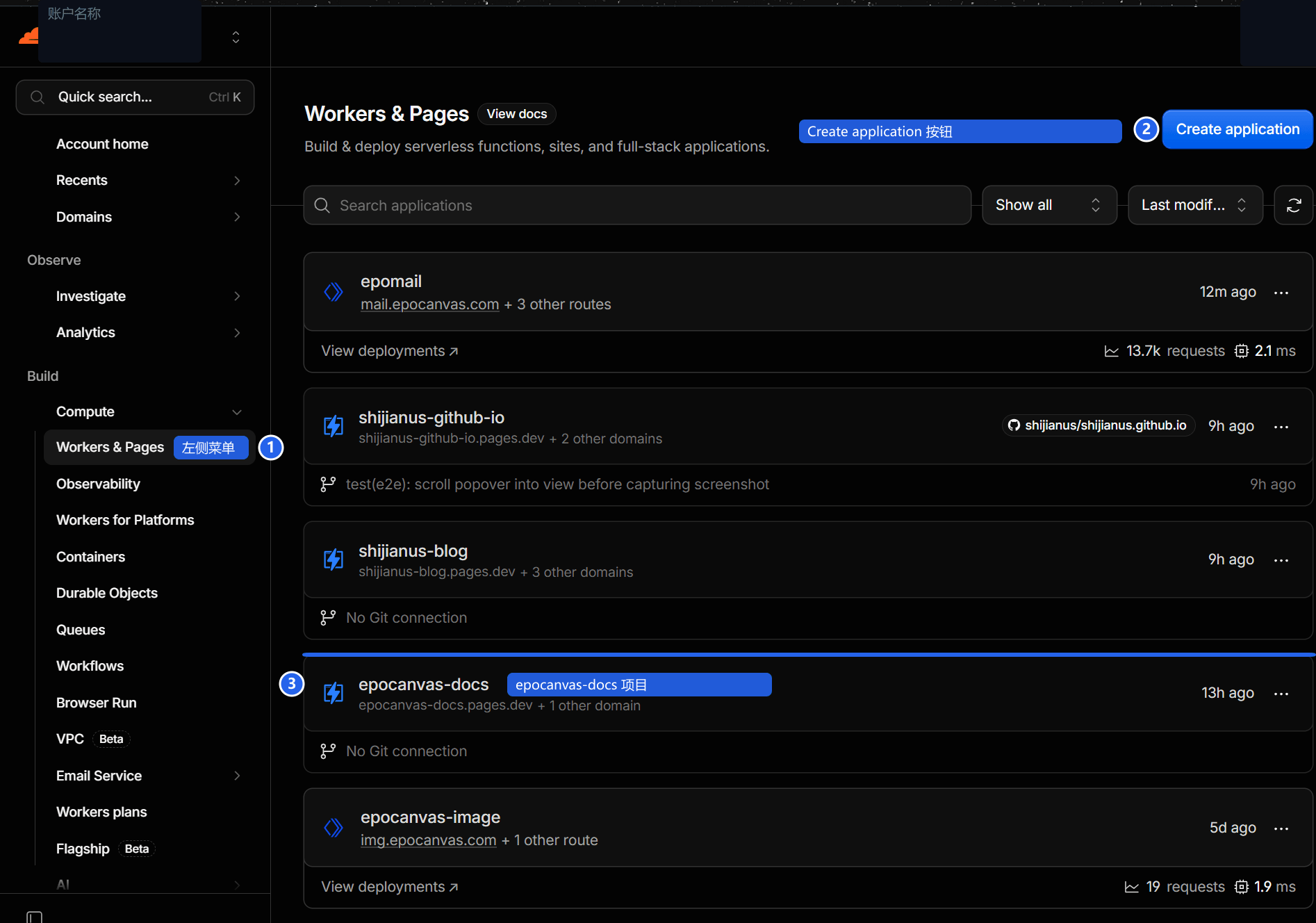
Abbildung: Projektliste unter Workers & Pages. ① Zugang über das linke Menü zu Workers & Pages; ② die Schaltfläche Create application legt ein neues Projekt an; ③ unser Projekt epocanvas-docs mit der Zugriffsdomain epocanvas-docs.pages.dev und dem Zeitpunkt des letzten Deployments.
Ein Klick auf den Projektnamen öffnet die Projektdetails; der Tab Deployments zeigt die vollständige Deployment-Historie:
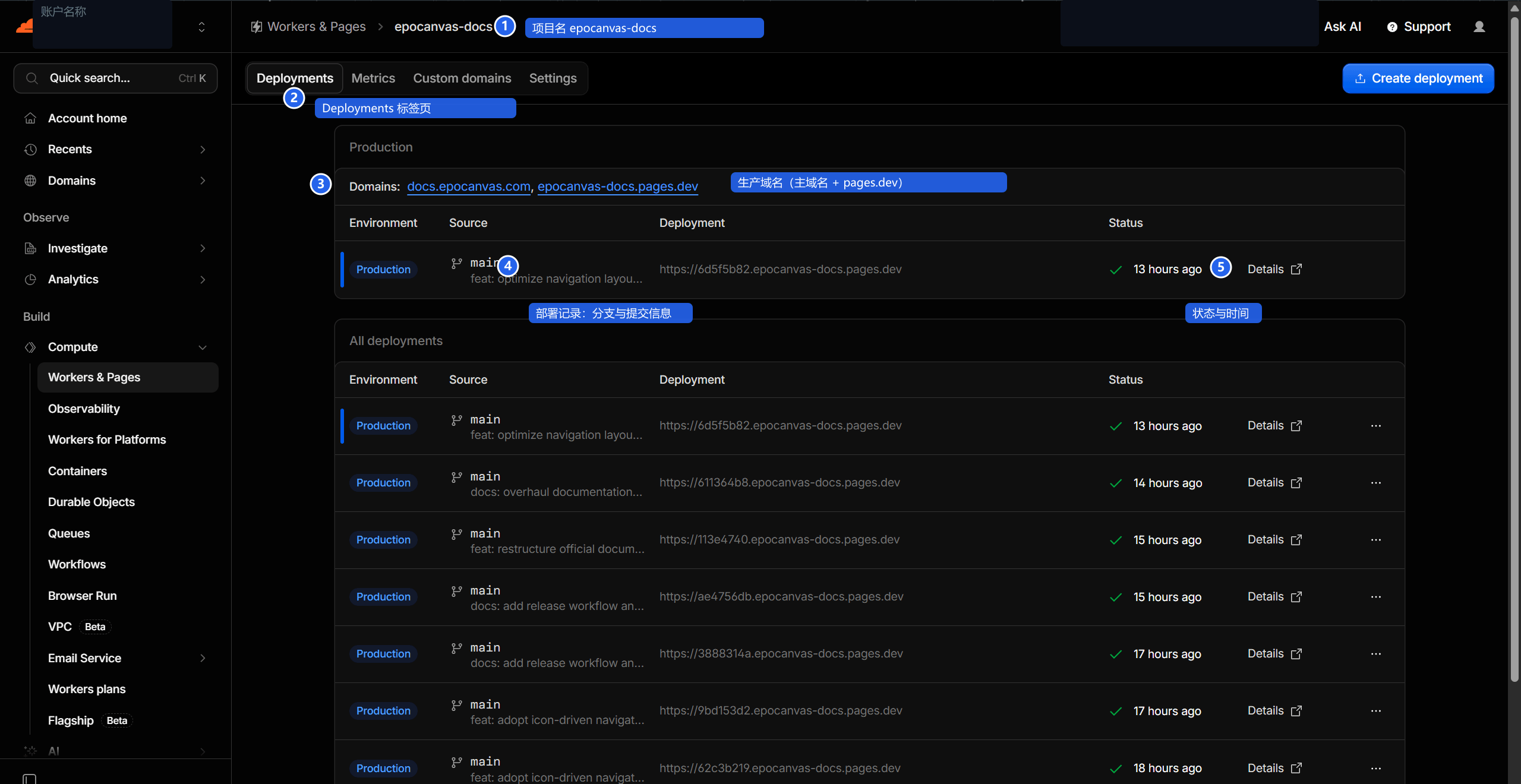
Abbildung: Seite der Deployment-Historie. ① Projektname; ② Tab Deployments; ③ die Produktionsdomain ist gleichzeitig mit docs.epocanvas.com (eigene Domain) und epocanvas-docs.pages.dev (Standarddomain) verbunden; ④ jeder Deployment-Eintrag zeigt Branch und Commit-Information; ⑤ Status und Deployment-Zeitpunkt.
Die Build-Konfiguration von Direktupload-Projekten verstehen
Im Tab Settings zeigt sich der Unterschied zwischen Direktupload-Projekten und Git-Projekten:
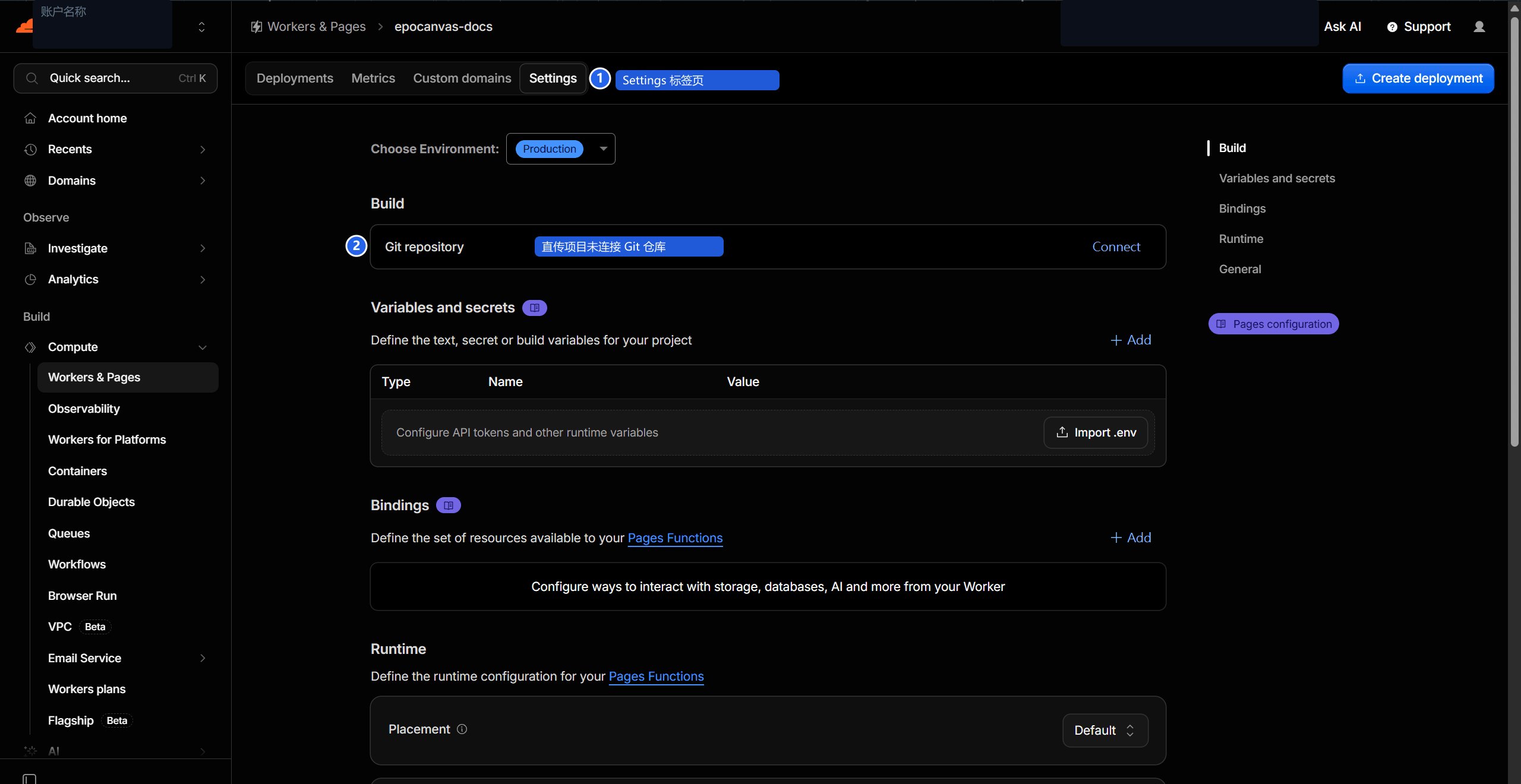
Abbildung: Tab Settings. ① Zugang zu Settings; ② im Feld Git repository steht Connect (nicht verbunden) – ein Direktupload-Projekt braucht keine Git-Build-Konfiguration, der Build erfolgt vollständig auf Ihrem lokalen Rechner.
Variante 2: Automatischer Build über ein verbundenes Git-Repository (optional)
Wenn „Commit heißt automatisch live“ gelten soll, verbinden Sie das Projekt mit einem GitHub-Repository; Cloudflare baut dann automatisch in der Cloud.
Schritt 1: Den Erstellungsablauf öffnen
Klicken Sie in der Projektliste unter Workers & Pages oben rechts auf Create application (siehe Markierung ② in der Abbildung zu Schritt 3 von Variante 1) und wählen Sie den Tab Pages.
Schritt 2: Das Git-Repository verbinden
- Wählen Sie im Erstellungsdialog Connect to Git;
- autorisieren Sie Cloudflare für den Zugriff auf Ihr GitHub-Konto;
- wählen Sie in der Repository-Liste das Dokumentations-Repository
epocanvas-docs; - klicken Sie auf Begin setup.
Schritt 3: Die Build-Konfiguration ausfüllen
Tragen Sie unter „Set up builds and deployments“ die folgende Konfiguration ein:
| Konfigurationsfeld | Einzutragender Wert |
|---|---|
| Framework-Preset | Astro |
| Build-Befehl | pnpm run build |
| Build-Ausgabeverzeichnis | dist |
Schritt 4: Den automatischen Build prüfen
Klicken Sie auf Save and Deploy; Cloudflare erledigt den ersten Build automatisch. Danach holt, baut und veröffentlicht Cloudflare bei jedem Push auf den Branch main von selbst. Das Build-Protokoll jedes Deployments sehen Sie, indem Sie im Tab Deployments des Projekts den entsprechenden Eintrag anklicken.
Eigene Domain anbinden
Die von Cloudflare automatisch vergebene Domain epocanvas-docs.pages.dev lässt sich direkt verwenden; die eigene Domain (z. B. docs.epocanvas.com) anzubinden dauert nur wenige Minuten.
Schritt 1: Die Einstellungen für eigene Domains öffnen
Klicken Sie in den Projektdetails auf den Tab Custom domains und dann auf Set up a custom domain:
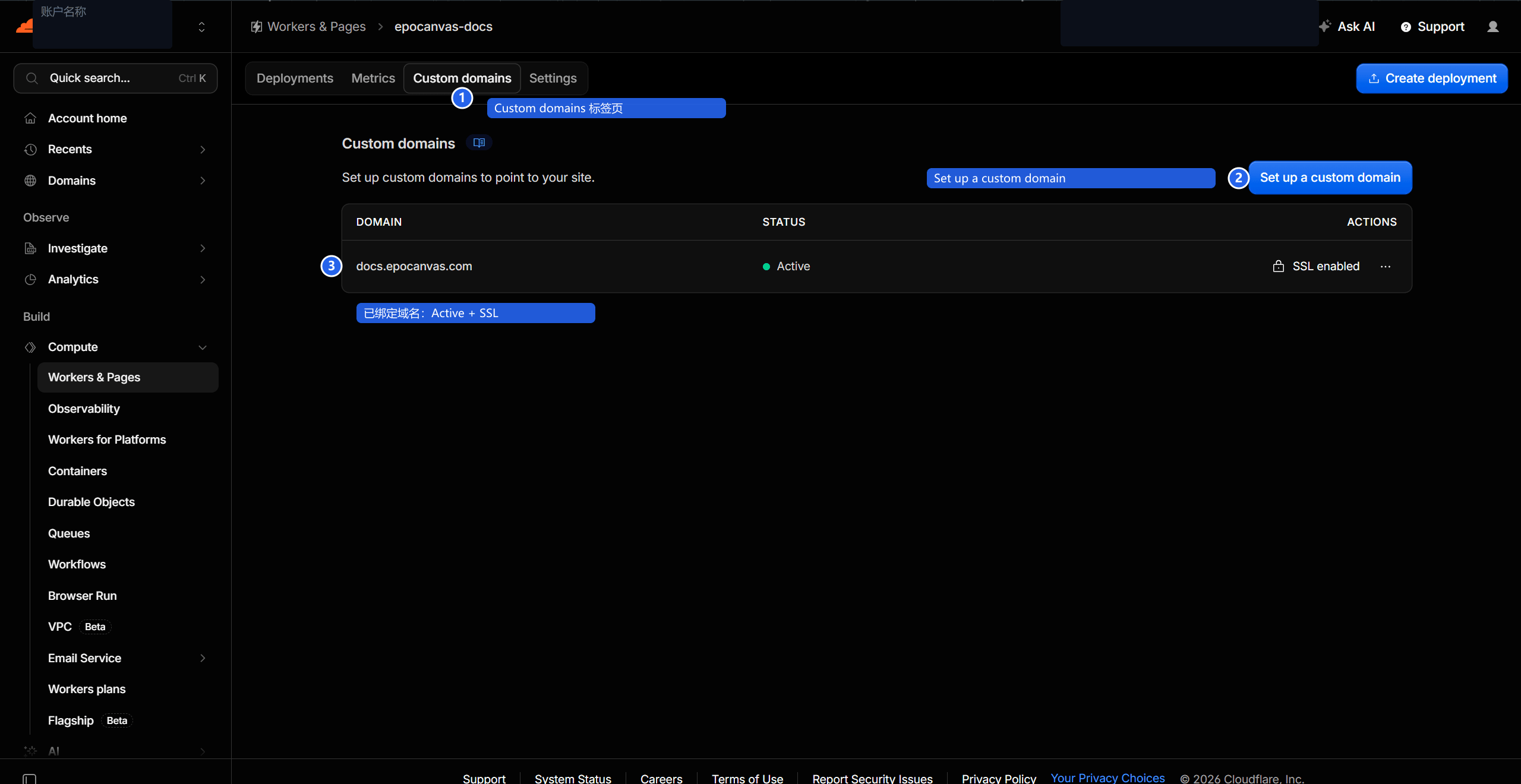
Abbildung: Tab Custom domains. ① Zugang zum Tab; ② Schaltfläche Set up a custom domain; ③ die angebundene docs.epocanvas.com mit dem Status Active und SSL enabled.
Schritt 2: Domain hinzufügen und auf die Aktivierung warten
- Klicken Sie auf Set up a custom domain und geben Sie Ihre Subdomain ein (z. B.
docs.epocanvas.com); - Liegt das DNS der Domain bereits bei Cloudflare, fügt das System den CNAME-Eintrag automatisch hinzu; bei extern gehosteten Domains müssen Sie von Hand einen CNAME-Eintrag ergänzen, der auf
<Projektname>.pages.devzeigt; - Warten Sie auf die Zertifikatsausstellung (üblich 2–5 Minuten); sobald der Status Active ist (wie ③ in der Abbildung oben), ist die Seite über die neue Domain erreichbar.
Das HTTPS-Zertifikat stellt Cloudflare automatisch aus und erneuert es; ein manueller Antrag oder eine manuelle Konfiguration ist nicht nötig.
Das Deployment-Ergebnis prüfen
HTTP-Status über die Befehlszeile prüfen
curl -sI https://epocanvas-docs.pages.devDas echte Ergebnis der Antwort:
HTTP/2 200date: Fri, 11 Sep 2026 15:32:39 GMTcontent-type: text/html; charset=utf-8Ein 200 zeigt an, dass die Site gesund ist. Nach dem Anbinden der eigenen Domain wiederholen Sie den Test mit Ihrer eigenen URL.
Einzelne Punkte im Browser bestätigen
| Prüfpunkt | Erwartetes Ergebnis |
|---|---|
| Startseite und beliebige Dokumentseiten öffnen sich | Seite rendert vollständig, kein weißer Bildschirm |
| Frisch geänderte Inhalte sind wirksam | der gerade bearbeitete Abschnitt ist online sichtbar |
Ctrl+K Suche auf der gesamten Site | die neuesten Artikel sind auffindbar (der Index entsteht mit dem Build) |
| Umschaltung helles/dunkles Design | Umschaltung funktioniert und bleibt nach dem Neuladen erhalten |
Häufige Deployment-Probleme
Die Inhalte online wurden nach dem Deployment nicht aktualisiert?
Zwingen Sie den Browser zum Neuladen (Ctrl+F5 / Cmd+Shift+R), um den Cache auszuschließen; bleibt es dabei, prüfen Sie im Dashboard auf der Deployments-Seite den Zeitpunkt des neuesten Eintrags und vergleichen Sie mit curl -sI über die Deployment-Vorschau-Domain.
Die eigene Domain meldet einen SSL-Handshake-Fehler (Error 525)?
Die Zertifikatsausstellung braucht 2–5 Minuten, bis sie weltweit wirksam ist; warten Sie kurz und laden Sie danach neu. In der Zwischenzeit erreichen Sie die Site über die Standarddomain epocanvas-docs.pages.dev.
pnpm run deploy bricht mit Project not found ab?
Führen Sie zuerst npx wrangler whoami aus, um die Anmeldung zu bestätigen; prüfen Sie dann, ob --project-name im deploy-Skript von package.json exakt dem Projektnamen im Dashboard entspricht.
Weitere Punkte zur Fehlersuche finden Sie unter FAQ & Fehlerbehebung.