
Guide de rédaction et de mise en forme Markdown
Ajouter ou modifier des documents dans EpoCanvas Docs est très simple. Tout le contenu du corps du texte est rédigé en syntaxe Markdown standard : dès lors que vous savez écrire du Markdown, vous pouvez immédiatement participer à la rédaction et à la maintenance de la documentation.
Cette page est la liste complète des formats pris en charge sur l’ensemble du site : la section 3 énumère un par un les formats Markdown de base, la section 4 liste les syntaxes étendues que ce site prend en charge en plus. Chaque entrée présente en regard « comment l’écrire » et « à quoi ressemble le rendu » ; l’effet que vous voyez actuellement est le résultat réel du rendu.
1. Où placer les fichiers de documentation ?
Tous les fichiers de documentation sont stockés dans le répertoire src/content/docs/ du projet :
src/content/docs/├── index.mdx # Page d'accueil du site├── canvas/ # Chapitres de documentation principaux (chinois simplifié, langue par défaut)│ ├── index.md # Présentation du produit│ ├── deployment.md # Démarrage rapide│ ├── layout.md # Disposition des pages│ ├── ... # Autres documents└── en/ ja/ ... # Traductions dans les 9 autres langues, structure de répertoires strictement identique au chinois- Exigences sur les noms de fichiers : utilisez des lettres minuscules et des tirets (par exemple
quickstart-guide.md), sans caractères chinois ni espaces. Le nom de fichier détermine l’URL d’accès :canvas/deployment.mdcorrespond à/canvas/deployment/. - Extension : en général, un fichier
.mden texte brut suffit ; si vous devez intégrer des composants interactifs dans l’article (comme la grille de cartes de la page d’accueil), utilisez le format.mdx. - Enregistrement dans la barre latérale : après création d’un fichier, il faut l’enregistrer dans le tableau
sidebardeastro.config.mjs, sinon il n’apparaîtra pas dans le catalogue à gauche. - Traductions multilingues : les traductions dans les autres langues sont placées dans le répertoire
src/content/docs/<langue>/, avec une structure de sous-répertoires identique à la version chinoise (par exempleen/canvas/deployment.mdcorrespond à la version anglaise du démarrage rapide) ; les pages dont la traduction n’existe pas encore affichent automatiquement le contenu chinois en repli.
2. Comment écrire les métadonnées d’en-tête (Frontmatter) ?
En haut de chaque document Markdown doit obligatoirement figurer un bloc de métadonnées YAML délimité par trois tirets --- :
---title: Démarrage rapide (en 3 minutes)description: Guide de préparation de l'environnement local d'EpoCanvas Docs, d'installation des dépendances et de démarrage du service.---Description des champs
| Nom du champ | Obligatoire ? | Rôle |
|---|---|---|
title | Obligatoire | Titre principal de l’article. Rendu comme grand titre en haut de la page et utilisé comme titre de l’onglet du navigateur. |
description | Recommandé | Résumé court de l’article. Utilisé dans les résultats de recherche du navigateur et comme texte descriptif des cartes de partage sur les réseaux sociaux. |
template | Page d’accueil uniquement | Avec la valeur splash, utilise le modèle de page d’accueil sans barre latérale. |
3. Panorama des formats Markdown de base
Ce site rend le Markdown standard avec les extensions GFM ; tous les formats ci-dessous sont pris en charge. Commencez par le panorama, puis examinez entrée par entrée la mise en regard de l’écriture et du rendu :
| Format | Écriture rapide | Usage |
|---|---|---|
| Titres | ## Titre de section | Structurer le document, repris automatiquement dans la table des matières de la page à droite |
| Paragraphes et retours à la ligne | Ligne vide pour séparer les paragraphes | Unité de base du corps du texte |
| Gras / italique / barré | **gras** *italique* ~~barré~~ | Mettre en évidence du texte important |
| Code en ligne | `commande` | Marquer commandes, noms de fichiers, raccourcis clavier |
| Touches de clavier | <kbd>Ctrl</kbd> | Représentation des touches sous forme de touche de clavier |
| Listes à puces / numérotées | - élément / 1. élément | Énumérer des éléments parallèles ou des étapes |
| Listes de tâches | - [x] Terminé | Liste de vérification avec cases à cocher |
| Blocs de citation | > texte cité | Citer un texte original, ajouter une note de côté |
| Blocs de code | Entourés de trois accents graves | Code multi-lignes, avec coloration et bouton de copie |
| Tableaux | Colonnes séparées par des barres verticales | Comparaison de paramètres, présentation de données |
| Liens | [texte](adresse) | Aller vers une autre page du site ou un site externe |
| Images |  | Insérer des captures d’écran, des schémas d’architecture |
| Lignes de séparation | --- | Délimiter de grandes parties |
3.1 Niveaux de titres
N’écrivez pas de titre de niveau 1 (#) dans le corps du texte — le title du Frontmatter est déjà rendu automatiquement comme grand titre de la page ; ajouter un # dans le corps donnerait deux grands titres sur la page. Les sections commencent au niveau 2 (##) :
## Grand titre de niveau 2 (chapitre)
### Sous-titre de niveau 3 (section)
Rendu : la page que vous lisez est un exemple tout prêt — « 3. Panorama des formats Markdown de base » est un titre de niveau 2 et la présente section « 3.1 Niveaux de titres » un titre de niveau 3 ; tous deux apparaissent déjà dans la « table des matières de la page » à droite. Les titres de niveau 4 (####) ne reçoivent qu’un style de corps de texte et ne sont plus repris dans la table des matières ; ils conviennent aux petites subdivisions que l’on ne veut pas y voir figurer.
3.2 Paragraphes et retours à la ligne
Markdown sépare les paragraphes par une ligne vide ; c’est l’endroit où les débutants trébuchent le plus souvent :
Ceci est le premier paragraphe : entre les deux phrases, une seule touche Entrée a été pressée,aussi les deux restent-elles dans le même paragraphe après rendu.
Cette ligne est séparée du texte précédent par une ligne vide ; après rendu, elle forme un nouveau paragraphe.
Cette ligne se termine par une barre oblique inversée\la ligne qui suit commence donc réellement sur une nouvelle ligne.
Rendu :
Ceci est le premier paragraphe : entre les deux phrases, une seule touche Entrée a été pressée, aussi les deux restent-elles dans le même paragraphe après rendu.
Cette ligne est séparée du texte précédent par une ligne vide ; après rendu, elle forme un nouveau paragraphe.
Cette ligne se termine par une barre oblique inversée
la ligne qui suit commence donc réellement sur une nouvelle ligne.
Résumé des règles : une seule touche Entrée = retour à la ligne dans le code source, sans séparation de paragraphe ; pour commencer un nouveau paragraphe, insérez une ligne vide ; pour forcer un retour à la ligne à l’intérieur d’un paragraphe, utilisez une barre oblique inversée en fin de ligne ou deux espaces en fin de ligne.
3.3 Emphase du texte et styles en ligne
Ceci est du **gras**, ceci est de l'*italique*, ceci du ***gras italique***, ceci du ~~texte barré~~.
Marquez commandes et noms de fichiers avec du code en ligne : exécutez `pnpm run dev` pour lancer le service de développement.
Les touches du clavier s'écrivent avec des balises HTML : <kbd>Ctrl</kbd> + <kbd>K</kbd> ouvre la recherche sur l'ensemble du site.
Rendu :
Ceci est du gras, ceci est de l’italique, ceci du gras italique, ceci du texte barré.
Marquez commandes et noms de fichiers avec du code en ligne : exécutez pnpm run dev pour lancer le service de développement.
Les touches du clavier s’écrivent avec des balises HTML : Ctrl + K ouvre la recherche sur l’ensemble du site.
3.4 Listes et listes de tâches
Liste à puces, sous-éléments indentés de deux espaces :- Fonctionnalité principale une- Fonctionnalité principale deux  - Sous-fonctionnalité de la deux  - Autre sous-fonctionnalité de la deux
Liste numérotée :1. Étape 1 : installer Node.js2. Étape 2 : cloner le dépôt de code3. Étape 3 : lancer le service de développement
Liste de tâches :- [x] Coloration syntaxique prise en charge- [x] Copie en un clic prise en charge- [ ] Tâche à faire
Rendu :
Liste à puces, sous-éléments indentés de deux espaces :
- Fonctionnalité principale une
- Fonctionnalité principale deux
- Sous-fonctionnalité de la deux
- Autre sous-fonctionnalité de la deux
Liste numérotée :
- Étape 1 : installer Node.js
- Étape 2 : cloner le dépôt de code
- Étape 3 : lancer le service de développement
Liste de tâches :
- Coloration syntaxique prise en charge
- Copie en un clic prise en charge
- Tâche à faire
3.5 Blocs de citation
> Ceci est une citation. Elle convient pour des extraits de texte original, des explications de contexte ou des notes de côté.> Plusieurs lignes consécutives s'écrivent dans le même bloc de citation.
> > Une citation peut elle-même en imbriquer une autre.
> Une citation peut aussi contenir une liste :>> - Premier point> - Deuxième point
Rendu :
Ceci est une citation. Elle convient pour des extraits de texte original, des explications de contexte ou des notes de côté. Plusieurs lignes consécutives s’écrivent dans le même bloc de citation.
Une citation peut elle-même en imbriquer une autre.
Une citation peut aussi contenir une liste :
- Premier point
- Deuxième point
3.6 Blocs de code
Entourez le code de trois accents graves et indiquez le langage juste après la première ligne d’accents graves pour obtenir la coloration syntaxique ; chaque bloc de code comporte un bouton de copie en un clic à sa droite :
```jsexport function formatBytes(bytes) { return `${(bytes / 1024).toFixed(1)} KB`;}```Rendu :
export function formatBytes(bytes) { return `${(bytes / 1024).toFixed(1)} KB`;}L’identifiant de langage détermine le schéma de coloration ; les identifiants courants comme js, ts, bash, json, yaml, html, css, python sont tous pris en charge. Les langages de terminal comme bash sont rendus avec une bordure sombre de style terminal :
pnpm run buildLes usages avancés des blocs de code — titre de nom de fichier, surlignage de lignes précises — sont présentés à la section 4.2.
3.7 Tableaux
Dans la rangée de tirets sous l’en-tête, les deux-points contrôlent l’alignement (deux-points à gauche : aligné à gauche ; des deux côtés : centré ; à droite : aligné à droite) :
| Commande | Paramètre | Description || :--- | :---: | ---: || `astro dev` | `--host` | Exemple aligné à gauche || `astro build` | aucun | Exemple centré || `astro preview` | `--port` | Exemple aligné à droite |Rendu :
| Commande | Paramètre | Description |
|---|---|---|
astro dev | --host | Exemple aligné à gauche |
astro build | aucun | Exemple centré |
astro preview | --port | Exemple aligné à droite |
3.8 Liens
Lien interne : [Démarrage rapide](/canvas/deployment/)
Lien externe : [Site officiel d'Astro](https://astro.build)
Ancre dans la page : [Aller à la section « Tableaux »](#37-tableaux)
Lien automatique : <https://github.com/shijianus/epocanvas-docs>
Rendu :
Lien interne : Démarrage rapide
Lien externe : Site officiel d’Astro
Ancre dans la page : Aller à la section « Tableaux »
Lien automatique : https://github.com/shijianus/epocanvas-docs
Conventions d’écriture :
- Liens internes : utilisez le chemin complet, commençant et finissant par
/(par exemple/canvas/deployment/), pas de chemin relatif ; - Ancres : l’ancre est l’ID obtenu à partir du texte du titre ; pour un titre chinois, l’ancre est le texte chinois lui-même (ponctuation retirée, espaces remplacés par des tirets) ; cliquez sur l’adresse dans la barre d’adresse du navigateur pour copier un lien avec l’ancre ;
- Le texte du lien doit indiquer clairement la destination ; n’écrivez pas « cliquez ici ».
3.9 Images et légendes
Placez uniformément les ressources images nécessaires à la documentation dans le répertoire public/images/canvas/ et référencez-les avec un chemin absolu commençant par / :
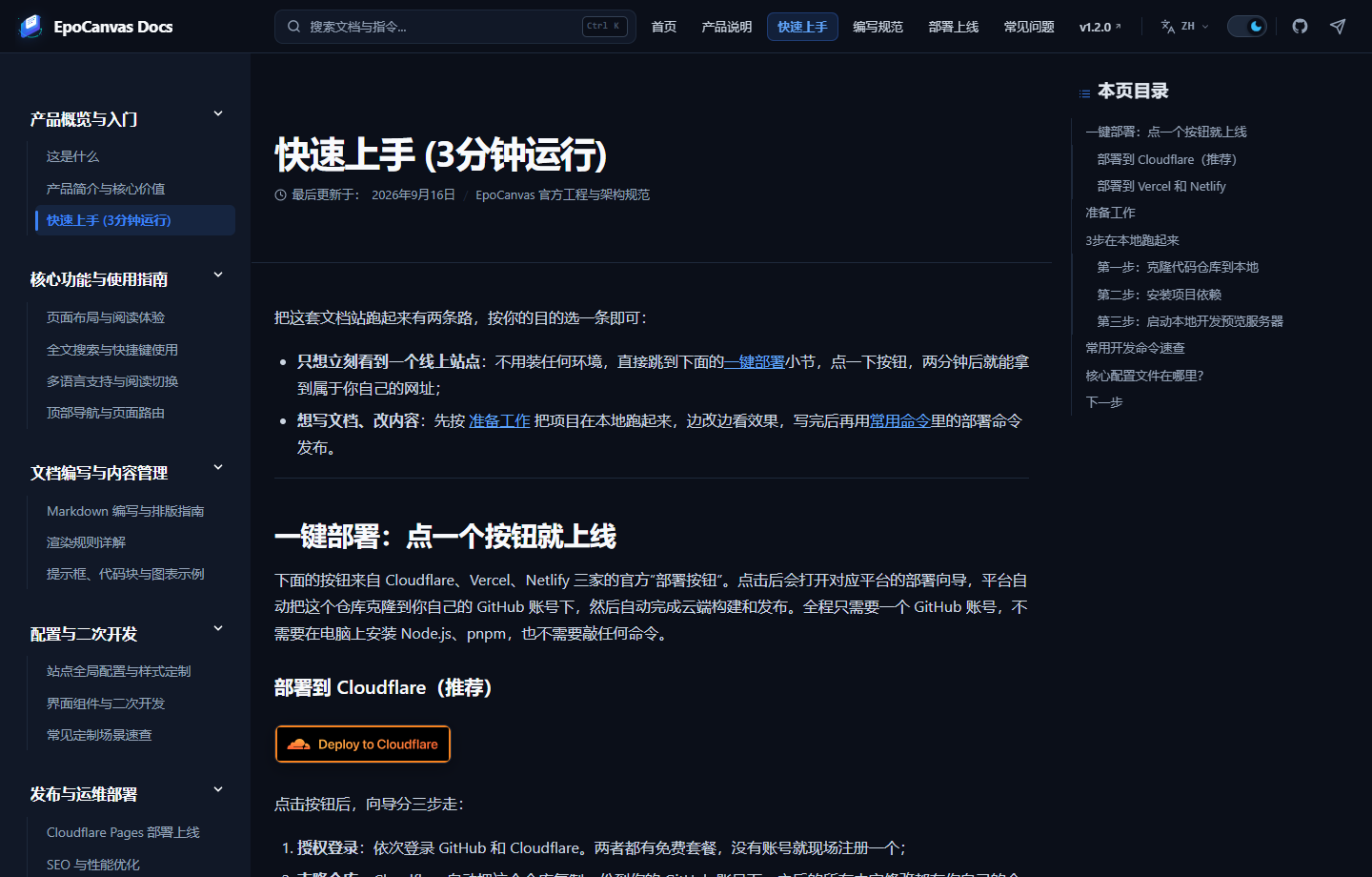
*Figure : le texte en italique sur la ligne juste sous l'image est affiché comme légende.*Rendu :
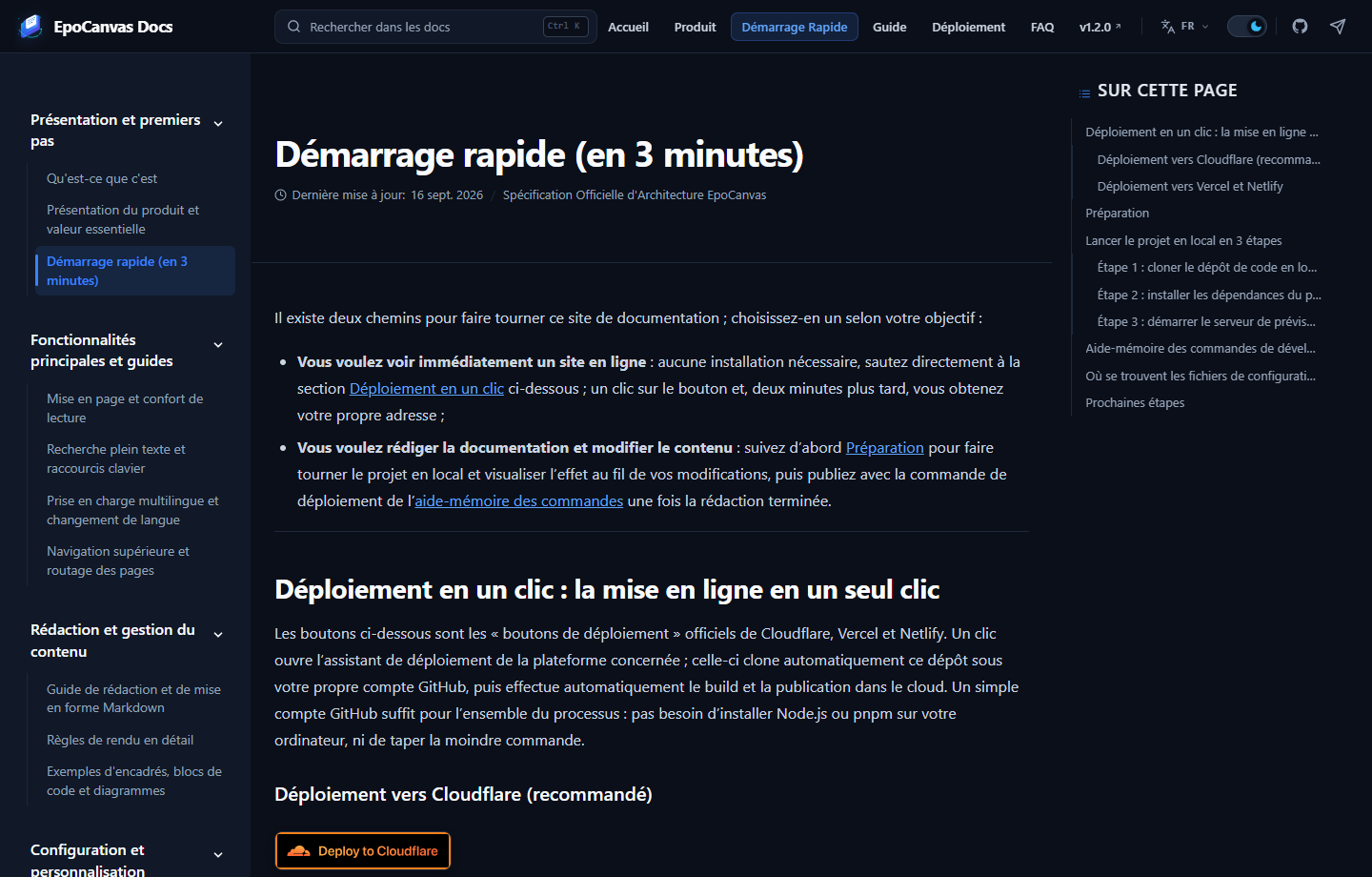
Figure : rendu réel de la page de démarrage rapide, ici à titre de démonstration.
Conventions pour les images :
- Schémas d’architecture et organigrammes : enregistrez-les en vectoriel
.svg, qui reste net même agrandi sur mobile et sur écrans haute définition. Les schémas d’architecture de ce site sont tous danspublic/images/canvas/docs-*.svg. - Captures d’écran de l’interface : enregistrez-les en
.pngcompressé, d’une largeur d’environ 1440 pixels ; ne téléversez pas directement les originaux de plusieurs dizaines de Mo. - Texte descriptif obligatoire : le texte entre
![ ]est rendu comme texte alternatif de l’image ; décrivez soigneusement le contenu de l’image, ne le laissez pas vide.
Après insertion d’une image, vérifiez impérativement le rendu réel dans le navigateur et assurez-vous que le chemin est correct et que l’image s’affiche normalement avant de soumettre.
3.10 Lignes de séparation
Trois tirets ou plus, seuls sur une ligne, sont rendus comme une ligne de séparation, pour délimiter de grandes parties :
Le contenu précédent est terminé.
---
Commence ici un nouveau sujet.
Rendu :
Le contenu précédent est terminé.
Commence ici un nouveau sujet.
4. Formats étendus : syntaxes enrichies de ce site
Les formats suivants sont des syntaxes étendues que ce site prend en charge en plus du Markdown standard ; ils sont fournis par le moteur de rendu (encadrés Starlight et Expressive Code).
4.1 Les quatre encadrés colorés
Les encadrés utilisent la syntaxe à trois deux-points : ouverture par :::type, fermeture par ::: seul sur une ligne ; il existe quatre types, aux couleurs et icônes distinctes :
Des crochets après le type permettent de personnaliser le titre :
:::tip[Installer plus vite]L'installation des dépendances avec pnpm est bien plus rapide qu'avec npm :
```bashnpm install -g pnpm```:::
Rendu :
À l’intérieur d’un encadré, on peut continuer à utiliser listes, blocs de code, tableaux et toute autre mise en forme ; pour davantage d’exemples, voir Exemples d’encadrés, de blocs de code et de diagrammes.
4.2 Titre de nom de fichier et surlignage de lignes des blocs de code
Indiquez title="chemin du fichier" sur la première ligne du bloc de code pour afficher une barre de titre, et {numéros de lignes} pour surligner les lignes importantes, plusieurs numéros étant séparés par des virgules :
```typescript title="src/config/site.ts" {2,4}export const siteConfig = { name: 'EpoCanvas Docs', // ← ligne surlignée version: '1.0.0', locale: 'zh-CN', // ← ligne surlignée};```Rendu :
export const siteConfig = { name: 'EpoCanvas Docs', version: '1.0.0', locale: 'zh-CN',};4.3 Différences incrémentales (diff)
Utilisez le langage diff pour présenter des modifications de configuration : les lignes commençant par - apparaissent comme supprimées, celles commençant par + comme ajoutées :
```diff export default defineConfig({- site: 'http://localhost:3000',+ site: 'https://docs.epocanvas.com', });```Rendu :
export default defineConfig({ site: 'http://localhost:3000', site: 'https://docs.epocanvas.com',});4.4 Notes de bas de page
Pour indiquer la source d’une information ou ajouter une précision, utilisez la syntaxe des notes de bas de page GFM :
L'index de recherche de l'ensemble du site est généré par Pagefind au moment du build[^pf].
[^pf]: [Documentation officielle de Pagefind](https://pagefind.app/) — bibliothèque de recherche locale pour sites statiques.
Rendu : un marqueur de renvoi en exposant numéroté apparaît dans le corps du texte1 ; un clic permet un déplacement fluide vers l’entrée de note correspondante en bas de page.
4.5 Aide-mémoire des syntaxes non prises en charge et pièges fréquents
Les écritures suivantes sont courantes sur d’autres plateformes, mais sur ce site elles ne fonctionnent pas ou ne se comportent pas comme attendu ; évitez-les d’emblée lors de la rédaction :
| Écriture piégeuse | Comportement réel | Alternative correcte |
|---|---|---|
Bloc ```mermaid | Le code source s’affiche comme bloc de code ordinaire, sans graphique | Exportez un SVG depuis mermaid.live puis insérez-le comme image |
Syntaxe d’avis GitHub > [!NOTE] | Rendue comme un bloc de citation ordinaire | Réécrire en :::note |
:::warning / :::important | Rendus silencieusement en paragraphes ordinaires, sans style d’encadré | Réécrire en :::caution |
Titre de niveau 1 # dans le corps du texte | Deux grands titres sur la page | Supprimez le # et commencez le corps au niveau ## |
| Retour à la ligne avec une seule touche Entrée | Les deux lignes sont fusionnées en une seule | Séparez les paragraphes par une ligne vide, ou ajoutez une barre oblique inversée en fin de ligne |
5. Pour aller plus loin
- Pour connaître le pipeline de rendu complet du Markdown, du fichier à la page, et l’ensemble des conventions, lisez Règles de rendu en détail.
- Pour voir les encadrés, blocs de code, notes de bas de page et autres syntaxes rassemblés dans une « page d’exemples vivante », lisez Exemples d’encadrés, de blocs de code et de diagrammes.
Notes de bas de page
-
Voici précisément la note rendue en bas de cette page — quel que soit l’endroit où elle est écrite dans le texte, le contenu des notes est regroupé au bas de la page. ↩