
Exemples d'encadrés, blocs de code et diagrammes
Rédiger une documentation technique de qualité exige non seulement un texte clair, mais aussi des mises en garde bien visibles, des exemples de code correctement formatés et des schémas compréhensibles au premier coup d’œil. Tous les exemples de cette page utilisent une syntaxe réellement active : le rendu que vous voyez est le résultat du rendu — cette page est elle-même un exemple vivant.
1. Les quatre encadrés colorés
Les encadrés utilisent la syntaxe à trois deux-points : ouverture par :::type, fermeture par :::, avec le contenu entre les deux. Le site repose sur Starlight et prend en charge les quatre types note, tip, caution, danger.
Syntaxe et rendu réel côte à côte
Un encadré peut contenir n’importe quel contenu
À l’intérieur d’un encadré, on peut continuer à utiliser des listes, des blocs de code, des tableaux, etc. :
2. Mise en forme avancée des blocs de code
2.1 Titre de fichier et surbrillance de lignes
Indiquez title="chemin du fichier" sur la première ligne de la barrière de code, et mettez les lignes importantes en surbrillance avec {numéro de ligne} :
```typescript title="src/config/site.ts" {2}export const siteConfig = { name: 'EpoCanvas Docs', // cette ligne est mise en évidence par un fond de surbrillance version: '1.2.0',};```Rendu obtenu :
export const siteConfig = { name: 'EpoCanvas Docs', version: '1.2.0',};2.2 Comparaison de modifications de code (diff)
Pour présenter une montée de version de configuration ou une refactorisation, le langage diff rend les changements évidents : les lignes commençant par - s’affichent comme supprimées, celles commençant par + comme ajoutées :
```diff export default defineConfig({- site: 'http://localhost:3000',+ site: 'https://docs.epocanvas.com', });```Rendu obtenu :
export default defineConfig({ site: 'http://localhost:3000', site: 'https://docs.epocanvas.com',});2.3 Commandes de terminal
Les langages de terminal comme bash, sh et powershell sont rendus avec un cadre sombre de style terminal :
pnpm run build3. Comment insérer un diagramme ?
La version actuelle n’intègre pas le rendu des diagrammes textuels tels que Mermaid. Écrire directement une barrière ```mermaid ne fait qu’afficher le code source comme un bloc de code ordinaire, sans générer de graphique.
La méthode recommandée consiste à rédiger et exporter un diagramme vectoriel SVG dans un outil comme mermaid.live, à l’enregistrer dans public/images/canvas/, puis à l’insérer avec la syntaxe des images. C’est ainsi qu’ont été réalisés le schéma d’architecture et le diagramme de changement de langue de ce site :
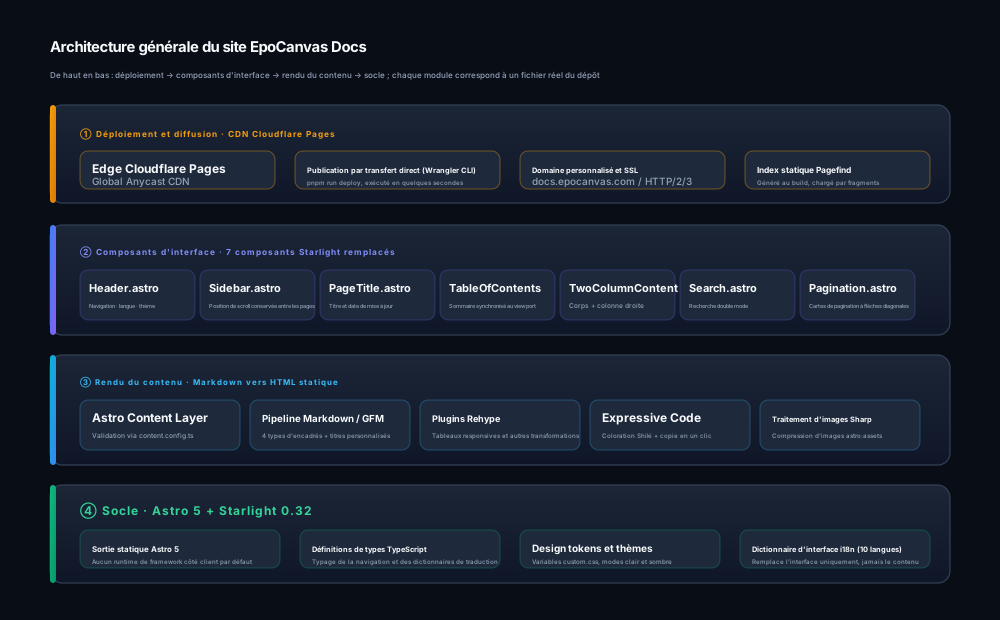
Figure : schéma d’architecture inséré sous forme d’image SVG, net quel que soit le niveau de zoom.
Si vous avez réellement besoin de rendre directement du code Mermaid en graphique, vous devez intégrer au projet un plugin de rendu supplémentaire (comme rehype-mermaid) ; cela relève de la personnalisation du projet, à n’envisager qu’après avoir évalué le coût de maintenance.
4. Autres mises en forme utiles
- Code en ligne :
pnpm run dev, rendu en police à largeur fixe à la couleur du thème ; - Touches clavier : Ctrl + K, rendues avec un style de chapeau de touche (keycap) ;
- Liste de tâches :
- [x] Prise en charge de la coloration syntaxique- [x] Prise en charge de la copie en un clic- [ ] Rendu Mermaid intégré (prévu)Rendu sous forme d’éléments de liste avec état de coche.
4.1 Notes de bas de page
Pour indiquer les sources d’information ou ajouter un complément, utilisez la syntaxe des notes de bas de page GFM :
L'index statique est généré par Pagefind au build[^pagefind].
[^pagefind]: [Documentation officielle de Pagefind](https://pagefind.app/) — bibliothèque de recherche locale pour sites statiques.
Rendu obtenu : un exposant numéroté cliquable apparaît à la fin du texte1 ; un clic y conduit en douceur vers la liste des notes en bas de page.
En combinant habilement encadrés, annotations de code et schémas, vous améliorez nettement le confort de lecture et le caractère professionnel de votre documentation technique. Pour l’ensemble des conventions de syntaxe, lisez Règles de rendu en détail.
Notes de bas de page
-
Voici la note de bas de page réellement rendue au bas de cette page. ↩