
FAQ et résolution des problèmes
En cas d’anomalie lors de l’utilisation, de la rédaction ou du déploiement d’EpoCanvas Docs, commencez par chercher ici la situation correspondante. Les problèmes sont classés selon l’ordre « démarrage local → rédaction de la documentation → recherche → déploiement » ; chacun est accompagné de sa cause et d’une solution vérifiée.
1. Problèmes de démarrage local et d’installation
Q1 : pnpm run dev indique que le port 4321 est déjà occupé
-
Cause : un serveur de développement démarré précédemment ne s’est pas complètement arrêté, ou un autre programme occupe le port 4321.
-
Solution : démarrez sur un autre port :
Fenêtre de terminal pnpm run dev -- --port 4322
Q2 : erreur de compilation du module Sharp lors de l’installation des dépendances
-
Cause : Sharp est le module C++ sous-jacent qui compresse les images au moment du build ; après un changement de version de Node.js, l’ancien cache peut ne plus correspondre.
-
Solution : nettoyez les dépendances puis réinstallez :
Fenêtre de terminal rm -rf node_modules pnpm-lock.yamlpnpm install
Q3 : pnpm install échoue avec packages field missing or empty
-
Cause : le contenu de
pnpm-workspace.yamlest vide ou incomplet ; pnpm l’interprète comme un fichier de configuration de workspace et signale l’erreur. -
Solution : assurez-vous que le fichier contient le champ
packages:packages:- .
2. Problèmes de rédaction et de rendu des documents
Q4 : un nouveau fichier Markdown a été créé, mais il n’apparaît pas dans la barre latérale à gauche
-
Cause : le sommaire de la barre latérale est déclaré manuellement ; tout nouveau fichier doit être enregistré dans la configuration.
-
Solution : ouvrez
astro.config.mjset ajoutez une entrée dans le groupe approprié du tableausidebar:{ label: 'Description de la nouvelle fonctionnalité', link: '/canvas/new-feature/' }
Q5 : le terminal signale l’erreur "title" is required
-
Cause : le
titlemanque en tête du fichier Markdown, ou les trois tirets---d’ouverture ne respectent pas le format. -
Solution : vérifiez le Frontmatter tout en haut du fichier :
---title: Titre de l’articledescription: Description de l’article---
Q6 : deux grands titres identiques apparaissent sur la page
- Cause : un titre de niveau 1
#a été écrit dans le corps du texte. Letitledu Frontmatter est déjà rendu comme grand titre ; ajouter un#dans le corps crée forcément un doublon. - Solution : supprimez le titre
#du corps du texte ; les sections commencent à##. Règles complètes voir règles de rendu en détail.
Q7 : > [!TIP] a été écrit mais l’encadré ne change pas de couleur et le texte s’affiche tel quel
-
Cause : la syntaxe de citation à la GitHub
> [!TIP]n’est pas prise en charge ; le compilateur Markdown ne la reconnaît pas. -
Solution : utilisez la syntaxe à trois deux-points :
:::tipVoici la syntaxe correcte.:::
Q8 : une image insérée s’affiche en image cassée
- Cause : le chemin de l’image est erroné, ou l’image n’a pas été placée dans le répertoire statique
public/. - Solution :
- Vérifiez que l’image est enregistrée dans
public/images/canvas/ui-docs-reading.png; - Référencez-la avec un chemin absolu commençant par
/: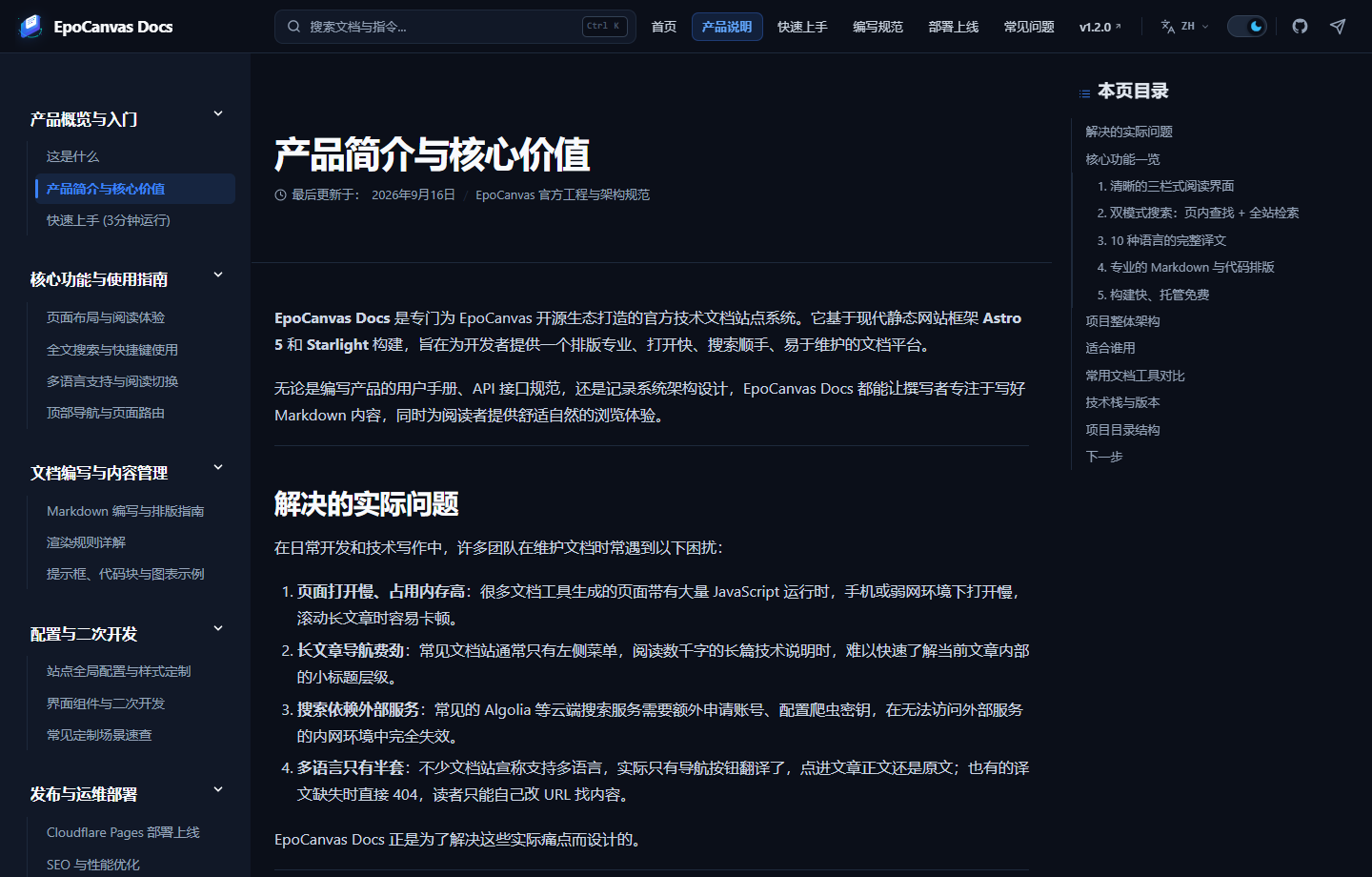, sans chemin relatif du type../public/....
- Vérifiez que l’image est enregistrée dans
3. Problèmes de recherche
Q9 : en débogage local avec pnpm dev, la recherche globale ne trouve pas l’article venant d’être rédigé
-
Cause : la recherche globale s’appuie sur l’index Pagefind, généré uniquement lors de
pnpm run build; en mode développement, la fenêtreCtrl+Kne charge pas l’index (elle s’ouvre sans champ de recherche), donc la recherche globale y est indisponible. C’est le comportement prévu du framework, pas un défaut du site. -
Solution : après un build complet, vérifiez avec le serveur d’aperçu :
Fenêtre de terminal pnpm run buildpnpm run previewLa recherche dans la page depuis la barre supérieure n’est pas concernée par cette limite ; en développement, utilisez-la directement pour localiser du contenu dans la page courante.
Q10 : la fenêtre de recherche ne s’ouvre pas avec Ctrl+K
- Cause : certains outils de saisie, gestionnaires de presse-papiers ou logiciels de capture d’écran occupent le raccourci clavier
Ctrl+K/Cmd+K. - Solution : cliquez directement sur le petit badge
Ctrl Kà droite du champ de recherche ; cela ouvre également la fenêtre de recherche sur l’ensemble du site.
4. Problèmes de déploiement Cloudflare Pages
Q11 : un domaine personnalisé fraîchement lié signale un échec de handshake SSL (Error 525)
- Cause : l’émission du certificat Universal SSL par Cloudflare pour un nouveau domaine demande 2 à 5 minutes pour prendre effet à l’échelle mondiale.
- Solution : attendez quelques minutes puis forcez le rechargement (
Ctrl+F5/Cmd+Shift+R) ; pendant ce délai, le domaine par défaut<nom-du-projet>.pages.devreste toujours accessible.
Q12 : pnpm run deploy échoue avec Project not found
- Cause : le paramètre
--project-namede la commande de déploiement ne correspond pas au nom du projet dans la console Cloudflare ; il est aussi possible que la machine locale ne soit pas connectée. - Solution :
- Exécutez d’abord
npx wrangler whoamipour confirmer que vous êtes connecté ; - Vérifiez le nom du projet dans la console Cloudflare et, si nécessaire, corrigez le paramètre
--project-namedu scriptdeploydanspackage.json.
- Exécutez d’abord
5. Autocontrôle local avant commit
Avant de pousser vers GitHub, exécutez la commande suivante pour un autocontrôle complet (vérification des types + build intégral) :
pnpm exec astro check && pnpm run buildLorsque astro check affiche 0 errors et que le build se termine par Complete!, la documentation ne contient pas d’erreur de syntaxe et le commit peut être envoyé sereinement. La CI du dépôt (build.yml) exécute le même build après chaque push ; passer ces vérifications en local au préalable évite un échec de CI.