
Markdown 撰寫與排版指南
在 EpoCanvas Docs 中新增或編輯文件非常輕鬆。所有內文內容都用標準 Markdown 語法撰寫,只要會寫 Markdown,就能立即參與文件的撰寫和維護。
本頁是全站格式支援的完整清單:第 3 節逐條列出基礎 Markdown 格式,第 4 節列出本站額外支援的擴充語法。每一條都給出「怎麼寫」和「渲染出來長什麼樣」的對照,你現在看到的效果就是實際渲染結果。
1. 文件檔案放在哪裡?
所有文件檔案都存放在專案的 src/content/docs/ 目錄下:
src/content/docs/├── index.mdx # 網站的落地首頁├── canvas/ # 核心文件章節(簡體中文,預設語言)│ ├── index.md # 產品簡介│ ├── deployment.md # 快速上手│ ├── layout.md # 頁面佈局│ ├── ... # 其他文件└── en/ ja/ ... # 其他 9 種語言的譯文,目錄結構與中文版完全對應- 檔名要求:使用小寫英文字母和中劃線(例如
quickstart-guide.md),不要包含中文或空格。檔名決定存取路徑:canvas/deployment.md對應/canvas/deployment/。 - 副檔名:通常使用純文字的
.md檔案即可;如果需要在文章中引入互動元件(如首頁的卡片網格),使用.mdx格式。 - 登記側邊欄:新建檔案後,需要在
astro.config.mjs的sidebar陣列中登記,否則不會出現在左側目錄裡。 - 多語言譯文:其他語言的譯文放在
src/content/docs/<語言>/目錄下,子目錄結構與中文版一致(如en/canvas/deployment.md對應英文版快速上手);尚未提供譯文的頁面會自動回退顯示中文。
2. 頭部中繼資料 (Frontmatter) 怎麼寫?
每一篇 Markdown 文件的最上方,都必須包含用三個橫線 --- 包裹的 YAML 中繼資料區塊:
---title: 快速上手 (3 分鐘執行)description: EpoCanvas Docs 本機環境準備、安裝相依套件與啟動服務指南。---欄位說明
| 欄位名稱 | 是否必填 | 作用說明 |
|---|---|---|
title | 必填 | 文章主標題。渲染為頁面頂部的大標題,並作為瀏覽器分頁標題。 |
description | 建議填寫 | 文章的簡短摘要。用於瀏覽器搜尋結果、社群平台分享卡片的描述文字。 |
template | 僅首頁使用 | 設為 splash 時使用無側邊欄的落地頁模板。 |
3. 基礎 Markdown 格式全覽
本站使用帶 GFM 擴充的標準 Markdown 渲染,下面這些格式全部支援。先看總覽,再逐條看寫法與渲染效果對照:
| 格式 | 快速寫法 | 用途 |
|---|---|---|
| 標題 | ## 小節標題 | 組織章節結構,自動收錄進右側本頁目錄 |
| 段落與換行 | 空行分段 | 內文的基本單位 |
| 粗體 / 斜體 / 刪除線 | **粗體** *斜體* ~~刪除線~~ | 強調重點文字 |
| 行內程式碼 | `命令` | 標記指令、檔名、快捷鍵 |
| 鍵盤按鍵 | <kbd>Ctrl</kbd> | 鍵帽樣式的按鍵標示 |
| 無序 / 有序清單 | - 項目 / 1. 項目 | 羅列並列或按步驟的內容 |
| 任務清單 | - [x] 已完成 | 帶勾選框的核對清單 |
| 引用區塊 | > 引用文字 | 引用原文、補充旁註 |
| 程式碼區塊 | 三個反引號包裹 | 多行程式碼,帶高亮和複製按鈕 |
| 表格 | 豎線分列 | 參數對照、資料羅列 |
| 連結 | [文字](地址) | 跳轉到站內其他頁或外部網站 |
| 圖片 |  | 插入截圖、架構圖 |
| 分隔線 | --- | 劃分大段落 |
3.1 標題層級
內文中不要寫一級標題(#)——Frontmatter 的 title 已經自動渲染為頁面大標題,內文再寫一個 # 會導致頁面出現兩個大標題。各級小節從二級標題(##)開始:
## 二級大標題(章節)
### 三級子標題(小節)渲染效果:你正在讀的這一頁就是現成的例子——「3. 基礎 Markdown 格式全覽」是二級標題,本節「3.1 標題層級」是三級標題,兩者都已出現在右側「本頁目錄」裡。四級標題(####)只做內文樣式,不再進目錄,適合目錄不想收錄的細碎小節。
3.2 段落與換行
Markdown 用空行分段,這是新手最容易踩雷的地方:
這是第一段,兩句話之間只按了一次 Enter,所以渲染後仍在同一個段落裡。
這一行與上文隔了一個空行,渲染後會分成新的段落。
這一行末尾有一個反斜線\所以它下面這行會真的另起一行。
渲染效果:
這是第一段,兩句話之間只按了一次 Enter, 所以渲染後仍在同一個段落裡。
這一行與上文隔了一個空行,渲染後會分成新的段落。
這一行末尾有一個反斜線
所以它下面這行會真的另起一行。
規則總結:單個 Enter = 同一段內換源碼不分段;想新起一段就空一行;想在段內強制換行,用行尾反斜線或行尾兩個空格。
3.3 文字強調與行內樣式
這是**粗體**,這是*斜體*,這是***粗斜體***,這是~~刪除線~~。
用行內程式碼標記指令與檔名:執行 `pnpm run dev` 開啟開發服務。
鍵盤按鍵用 HTML 標籤:<kbd>Ctrl</kbd> + <kbd>K</kbd> 開啟全站搜尋。
渲染效果:
這是粗體,這是斜體,這是粗斜體,這是刪除線。
用行內程式碼標記指令與檔名:執行 pnpm run dev 開啟開發服務。
鍵盤按鍵用 HTML 標籤:Ctrl + K 開啟全站搜尋。
3.4 清單與任務清單
無序清單,子項目縮排兩個空格:- 核心功能一- 核心功能二  - 二的子功能  - 二的另一個子功能
有序清單:1. 第一步:安裝 Node.js2. 第二步:Clone 程式碼儲存庫3. 第三步:啟動開發服務
任務清單:- [x] 支援語法高亮- [x] 支援一鍵複製- [ ] 待辦事項
渲染效果:
無序清單,子項目縮排兩個空格:
- 核心功能一
- 核心功能二
- 二的子功能
- 二的另一個子功能
有序清單:
- 第一步:安裝 Node.js
- 第二步:Clone 程式碼儲存庫
- 第三步:啟動開發服務
任務清單:
- 支援語法高亮
- 支援一鍵複製
- 待辦事項
3.5 引用區塊
> 這是一段引用。適合放原文摘錄、背景說明或旁註。> 連續多行寫在同一個引用區塊裡。
> > 引用裡還可以再嵌套引用。
> 引用裡同樣能放清單:>> - 第一條> - 第二條
渲染效果:
這是一段引用。適合放原文摘錄、背景說明或旁註。 連續多行寫在同一個引用區塊裡。
引用裡還可以再嵌套引用。
引用裡同樣能放清單:
- 第一條
- 第二條
3.6 程式碼區塊
用三個反引號包裹,並在首行反引號後標註語言,即可獲得語法高亮;每個程式碼區塊右側自帶一鍵複製按鈕:
```jsexport function formatBytes(bytes) { return `${(bytes / 1024).toFixed(1)} KB`;}```渲染效果:
export function formatBytes(bytes) { return `${(bytes / 1024).toFixed(1)} KB`;}語言標示決定高亮方案,常用的 js、ts、bash、json、yaml、html、css、python 等都支援。bash 等終端語言會渲染成終端風格的深色邊框:
pnpm run build程式碼區塊的檔名標題、指定行高亮等進階用法見第 4.2 節。
3.7 表格
表頭下方的橫線裡用冒號控制對齊方式(冒號在左為左對齊、兩邊都有為置中、在右為右對齊):
| 指令 | 參數 | 說明 || :--- | :---: | ---: || `astro dev` | `--host` | 左對齊範例 || `astro build` | 無 | 置中範例 || `astro preview` | `--port` | 右對齊範例 |渲染效果:
| 指令 | 參數 | 說明 |
|---|---|---|
astro dev | --host | 左對齊範例 |
astro build | 無 | 置中範例 |
astro preview | --port | 右對齊範例 |
3.8 連結
站內連結:[快速上手](/canvas/deployment/)
外部連結:[Astro 官網](https://astro.build)
本頁錨點:[跳到「表格」一節](#37-表格)
自動連結:<https://github.com/shijianus/epocanvas-docs>
渲染效果:
站內連結:快速上手
外部連結:Astro 官網
本頁錨點:跳到「表格」一節
自動連結:https://github.com/shijianus/epocanvas-docs
寫法約定:
- 站內連結用完整路徑並以
/開頭結尾(如/canvas/deployment/),不要寫相對路徑; - 錨點就是標題文字轉換後的 ID,中文標題的錨點即中文本身(去掉標點、空格換成短橫線),點擊瀏覽器網址列裡的地址即可複製帶錨點的連結;
- 連結文字要寫清楚目的地,不要寫「點這裡」。
3.9 圖片與圖註
把文件所需的圖片資產統一放在 public/images/canvas/ 目錄下,引用時使用以 / 開頭的絕對路徑:
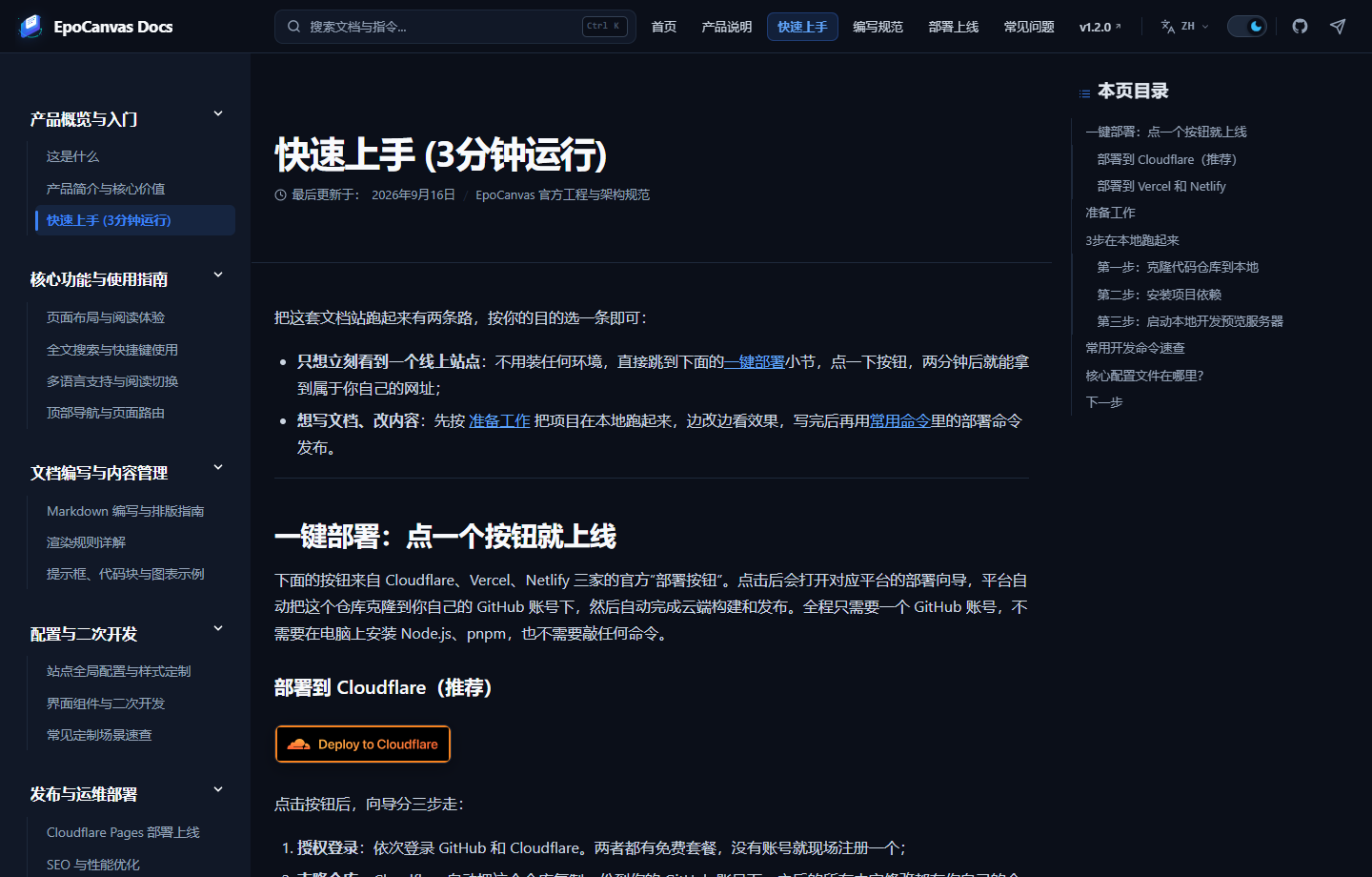
*圖:緊貼圖片下一行的斜體文字會作為圖註顯示。*渲染效果:
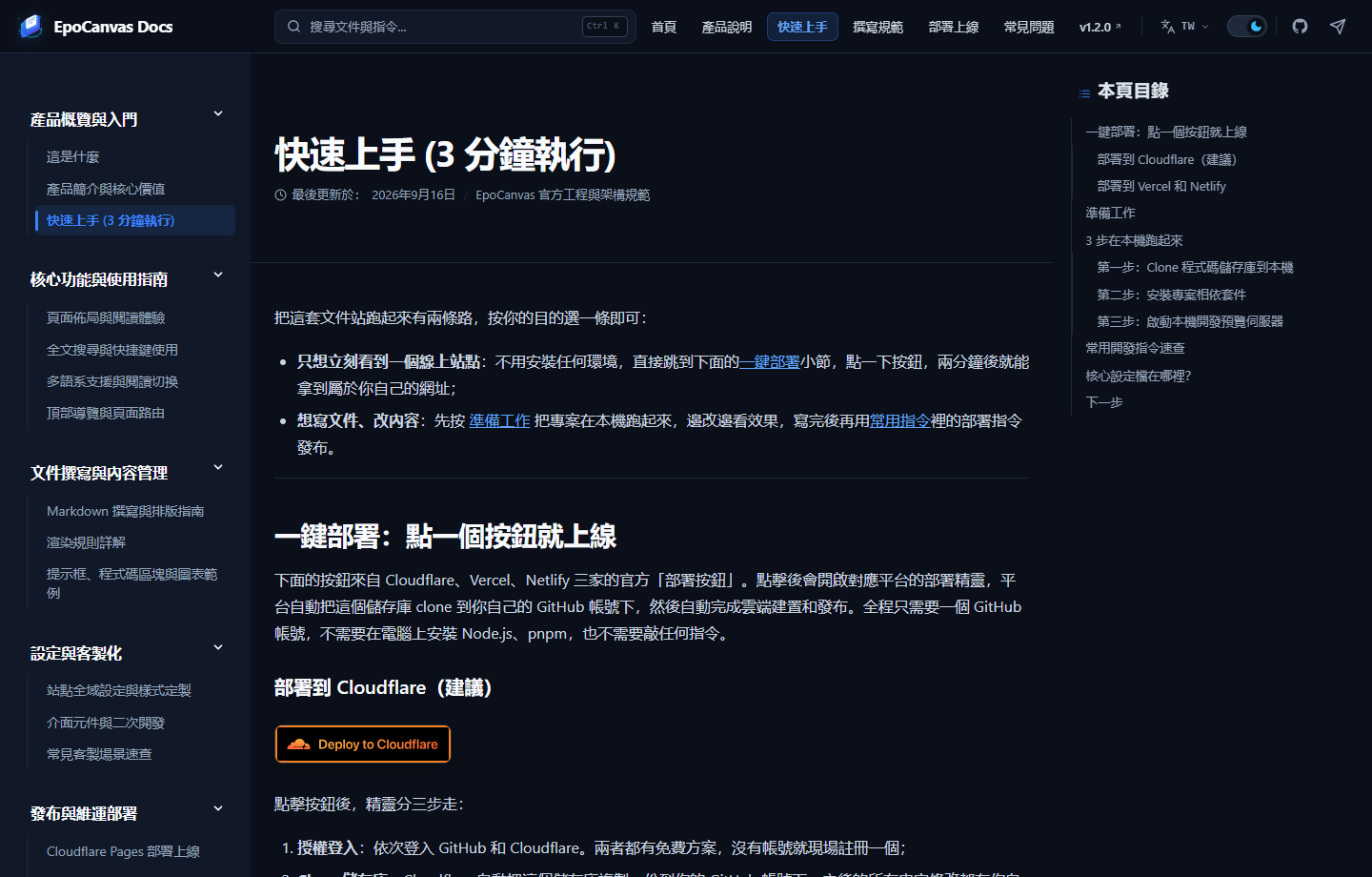
圖:快速上手頁面的實際渲染效果,此處僅作示範。
圖片規範:
- 架構圖與流程圖:保存為
.svg向量圖,在手機和高解析度螢幕上放大不模糊。本站的架構圖都在public/images/canvas/docs-*.svg。 - 介面截圖:保存為壓縮過的
.png,寬度 1440 像素左右即可,不要直接上傳幾十 MB 的原圖。 - 描述文字必填:
![ ]裡的文字會渲染為圖片的替代文字,請認真描述圖片內容,不要留空。
圖片插入後務必在瀏覽器裡實際查看渲染效果,確認路徑正確、圖片顯示正常再提交。
3.10 分隔線
三個及以上短橫線獨佔一行渲染為分隔線,用於劃分大段落:
上面的內容講完了。
---
下面開始新的主題。
渲染效果:
上面的內容講完了。
下面開始新的主題。
4. 擴充格式:本站增強語法
以下格式是本站在標準 Markdown 之上額外支援的擴充語法,由渲染引擎(Starlight 提示框與 Expressive Code)提供。
4.1 四種彩色提示框
提示框用三冒號語法::::類型 開頭、單獨一行 ::: 結尾,共四種類型,顏色和圖示各不相同:
在類型後加方括號可以自訂標題:
:::tip[安裝提速]使用 pnpm 安裝相依套件比 npm 快得多:
```bashnpm install -g pnpm```:::
渲染效果:
提示框內部可以繼續使用清單、程式碼區塊、表格等任意排版,更多範例見提示框、程式碼區塊與圖表範例。
4.2 程式碼區塊檔名標題與行高亮
在程式碼圍欄首行標註 title="檔案路徑" 顯示標題欄,用 {行號} 高亮重點行,多個行號用逗號分隔:
```typescript title="src/config/site.ts" {2,4}export const siteConfig = { name: 'EpoCanvas Docs', // ← 高亮行 version: '1.0.0', locale: 'zh-CN', // ← 高亮行};```渲染效果:
export const siteConfig = { name: 'EpoCanvas Docs', version: '1.0.0', locale: 'zh-CN',};4.3 diff 增量對比
用 diff 語言展示設定改動,- 開頭的行顯示為刪除、+ 開頭的行顯示為新增:
```diff export default defineConfig({- site: 'http://localhost:3000',+ site: 'https://docs.epocanvas.com', });```渲染效果:
export default defineConfig({ site: 'http://localhost:3000', site: 'https://docs.epocanvas.com',});4.4 腳註
需要標註資料來源或補充說明時,用 GFM 腳註語法:
全站搜尋索引由 Pagefind 在建置時產生[^pf]。
[^pf]: [Pagefind 官方文件](https://pagefind.app/) — 面向靜態站點的本機搜尋庫。
渲染效果: 內文中會出現一個帶序號的上標跳轉標記1,點擊平滑跳轉到頁面底部對應的腳註條目。
4.5 不支援與易錯寫法速查
下面這些寫法在別的平台常見,但在本站不生效或表現不符預期,寫文件時請直接避開:
| 易錯寫法 | 實際表現 | 正確替代 |
|---|---|---|
```mermaid 圍欄 | 按普通程式碼區塊顯示原始碼,不產生圖形 | 在 mermaid.live 匯出 SVG 後按圖片插入 |
> [!NOTE] GitHub 告示語法 | 渲染成普通引用區塊 | 改寫為 :::note |
:::warning / :::important | 靜默渲染成普通段落,沒有提示框樣式 | 改寫為 :::caution |
內文寫一級標題 # | 頁面出現兩個大標題 | 刪掉 #,內文從 ## 開始 |
| 單個 Enter 想換行 | 兩行合併成一行 | 空行分段,或行尾加反斜線 |
5. 更進一步
- 想了解 Markdown 從檔案到頁面的完整渲染管線與全部約定?請閱讀 渲染規則詳解。
- 想看提示框、程式碼區塊、腳註等語法在一個「活的範例頁」裡的集中展示?請閱讀 提示框、程式碼區塊與圖表範例。
註腳
-
這就是本頁底部渲染出來的腳註本體——腳註內容無論寫在文中的哪個位置,都會統一收攏到頁面最底部。 ↩