
Déploiement sur Cloudflare Pages
Une fois la documentation rédigée, il faut la publier sur Internet pour la rendre accessible à l’équipe et aux utilisateurs. EpoCanvas Docs recommande un hébergement sur Cloudflare Pages : pas de serveur à acheter, pas de Nginx à configurer, il suffit de transférer les fichiers statiques, et le certificat HTTPS est obtenu automatiquement. Ce site lui-même (docs.epocanvas.com) a été publié avec la méthode décrite ici ; toutes les captures d’écran de la console ci-dessous proviennent d’un déploiement réel.
Préparation
Ce dont vous avez besoin
| Élément | Détail |
|---|---|
| Compte Cloudflare | Inscription gratuite sur dash.cloudflare.com ; le service Pages ne nécessite aucun forfait payant |
| Build complet possible en local | Vérifiez d’abord que pnpm run build fonctionne et que le répertoire dist/ est bien généré, voir Démarrage rapide |
| Node.js + pnpm | Les commandes de déploiement dépendent de l’environnement de développement local ; les versions requises sont celles du chapitre de prise en main |
Comment choisir entre les deux méthodes de déploiement
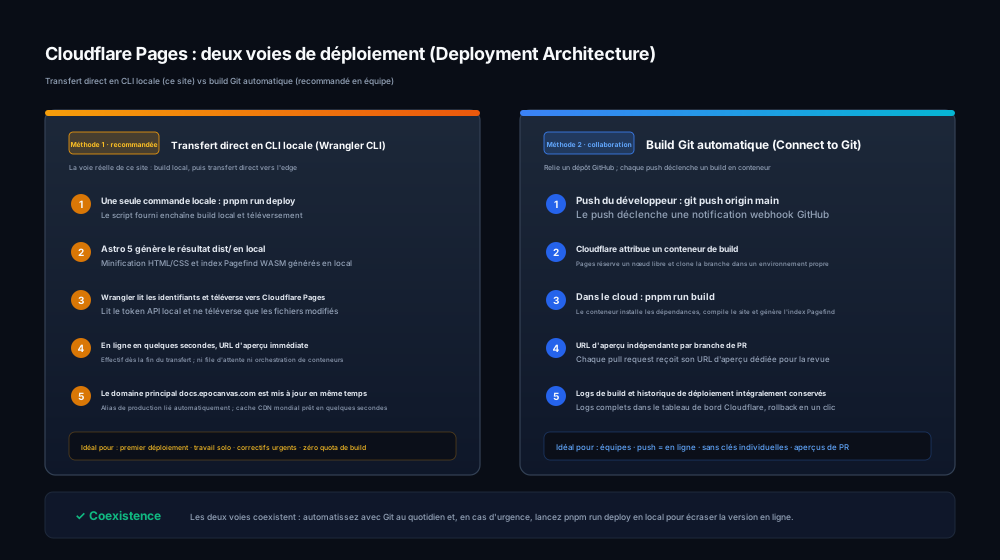
Figure : comparaison des deux chemins de déploiement Cloudflare Pages. À gauche, build local puis transfert direct à l’edge avec Wrangler (méthode réellement utilisée par ce site) ; à droite, build automatique dans le cloud déclenché par un webhook GitHub.
| Critère | Méthode 1 : transfert direct en ligne de commande | Méthode 2 : build automatique Git |
|---|---|---|
| Mode d’opération | Exécution locale de pnpm run deploy | Déclenchement automatique lors du push du code vers GitHub |
| Prise en main | Faible, deux commandes | Moyenne, une configuration unique à effectuer dans la console |
| Cas d’usage | Première mise en ligne, maintenance par une seule personne, mises à jour rapides | Collaboration à plusieurs, « commit = mise en ligne » |
| Utilisé par ce site | ✅ Oui (vérifiable dans la console) | Non activé, peut être ajouté à tout moment |
Méthode 1 : transfert direct en ligne de commande locale (recommandé pour une première mise en ligne)
Cette méthode consiste à construire sur la machine locale puis à téléverser directement vers Cloudflare ; c’est la méthode de déploiement réellement utilisée par ce site.
Étape 1 : se connecter au compte Cloudflare
Le projet inclut déjà Wrangler (l’outil en ligne de commande officiel de Cloudflare) ; la première utilisation nécessite une authentification via le navigateur :
npx wrangler loginAprès exécution, le terminal affiche Opening a link in your default browser... ; le navigateur ouvre la page d’autorisation Cloudflare, et une fois Allow cliqué, le terminal confirme la connexion réussie. Vérifiez l’état de connexion avec la commande suivante :
npx wrangler whoamiÉtape 2 : construire et téléverser en une commande
Le projet fournit dans package.json une commande de publication en un clic :
pnpm run deployElle équivaut à exécuter deux étapes successives : d’abord astro build compile tout le site dans le répertoire dist/ et génère l’index de recherche, puis wrangler pages deploy dist téléverse le résultat directement vers Cloudflare. Voici la sortie réelle de l’étape de build :
23:54:01 [build] 181 page(s) built in 20.78s23:54:01 [build] Complete!Une fois le téléversement terminé, Wrangler affiche l’URL d’aperçu du déploiement. Le nom du projet est prédéfini par le script deploy (--project-name epocanvas-docs) ; aucune demande interactive n’apparaît pendant le déploiement.
Étape 3 : retrouver votre projet dans la console
Ouvrez dash.cloudflare.com, cliquez sur Compute (Workers & Pages) dans le menu de gauche pour voir la liste des projets. L’image ci-dessous repère trois éléments clés :
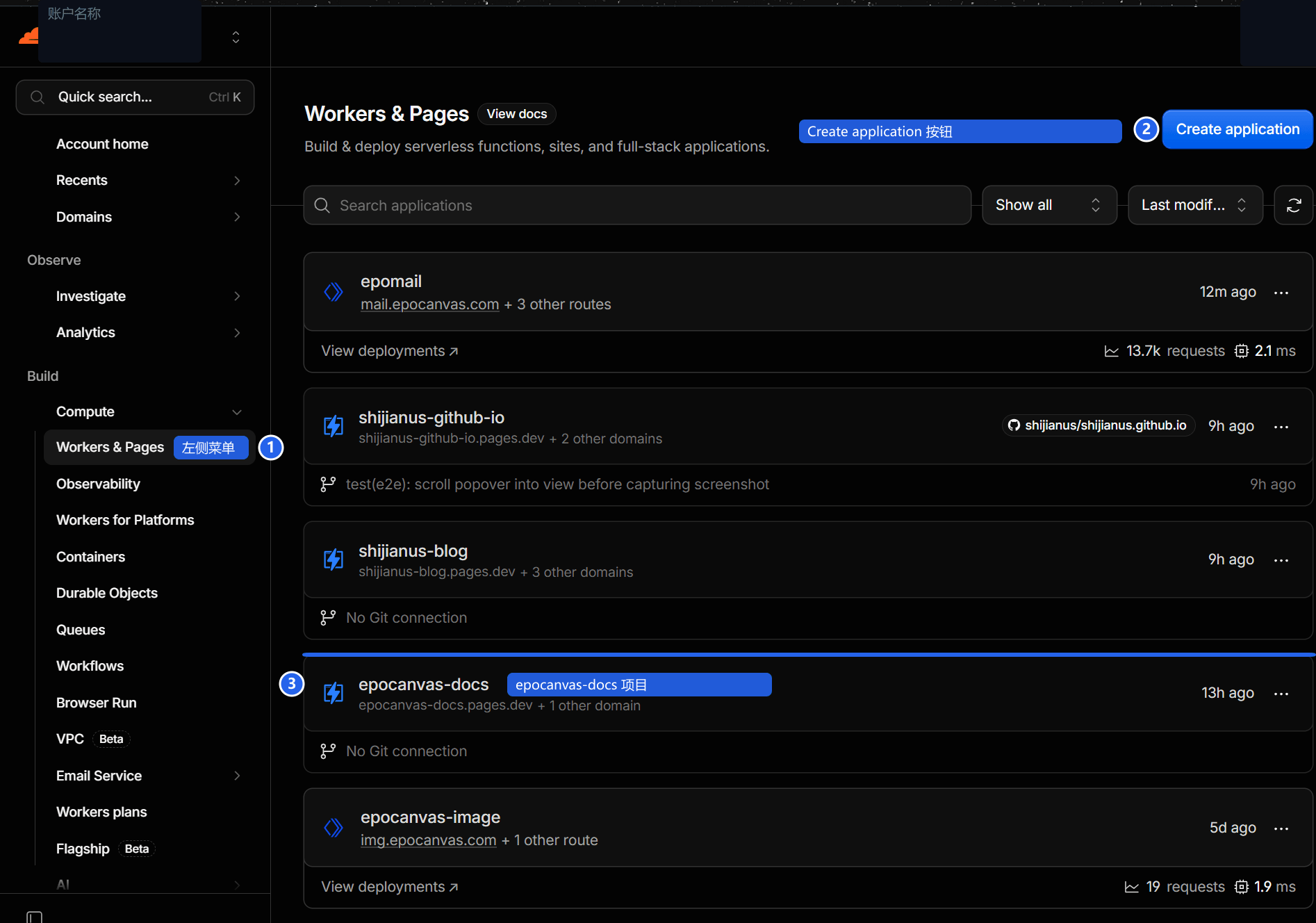
Figure : liste des projets Workers & Pages. ① Menu de gauche pour accéder à Workers & Pages ; ② bouton Create application pour créer un nouveau projet ; ③ notre projet epocanvas-docs, affichant le domaine d’accès epocanvas-docs.pages.dev et l’heure du dernier déploiement.
Cliquez sur le nom du projet pour accéder à ses détails ; l’onglet Deployments présente l’historique complet des déploiements :
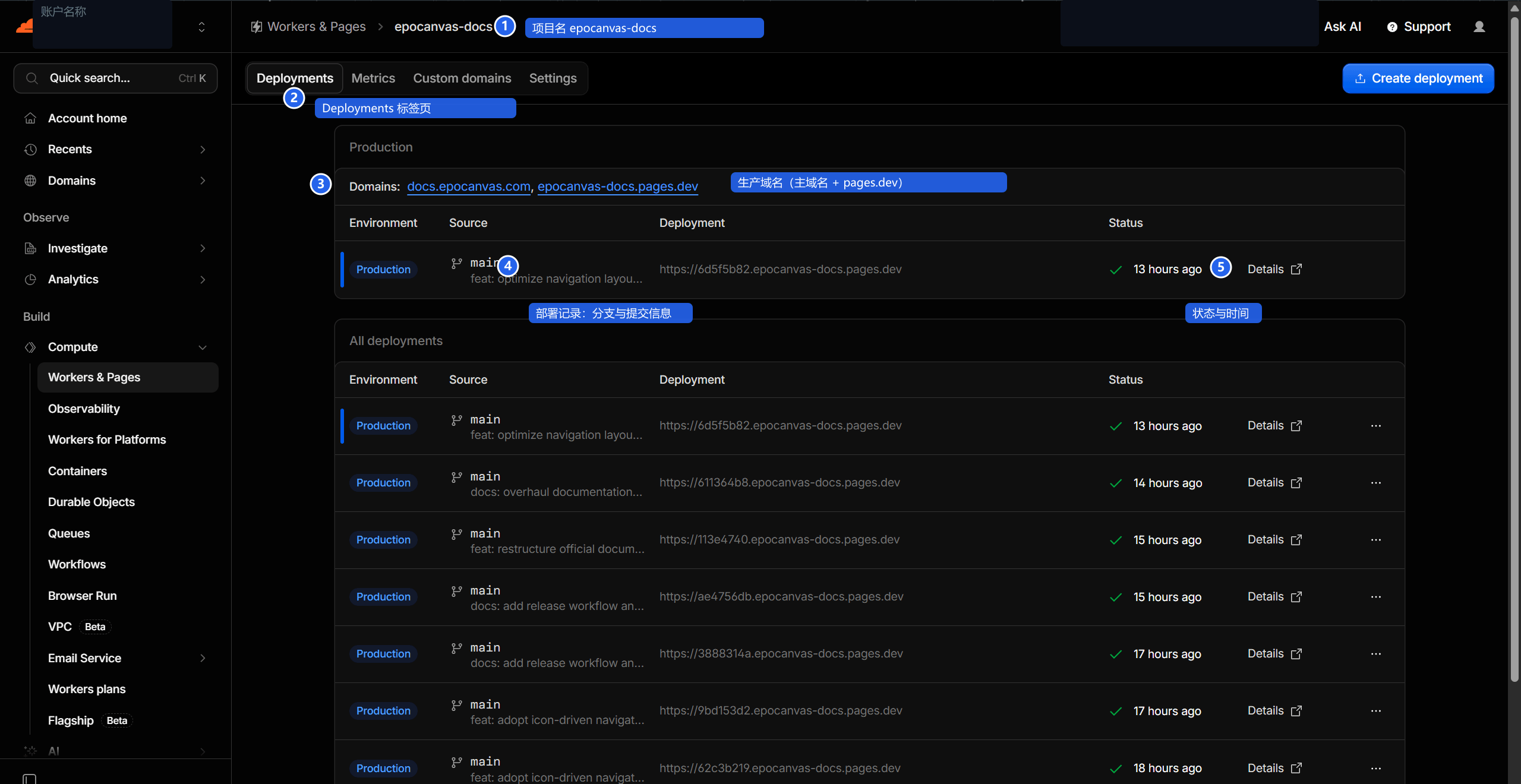
Figure : page d’historique des déploiements. ① Nom du projet ; ② onglet Deployments ; ③ le domaine de production est lié à la fois à docs.epocanvas.com (domaine personnalisé) et à epocanvas-docs.pages.dev (domaine par défaut) ; ④ chaque enregistrement de déploiement indique la branche et les informations de commit ; ⑤ statut et heure de déploiement.
Comprendre la configuration de build d’un projet à transfert direct
L’onglet Settings révèle la différence entre un projet à transfert direct et un projet Git :
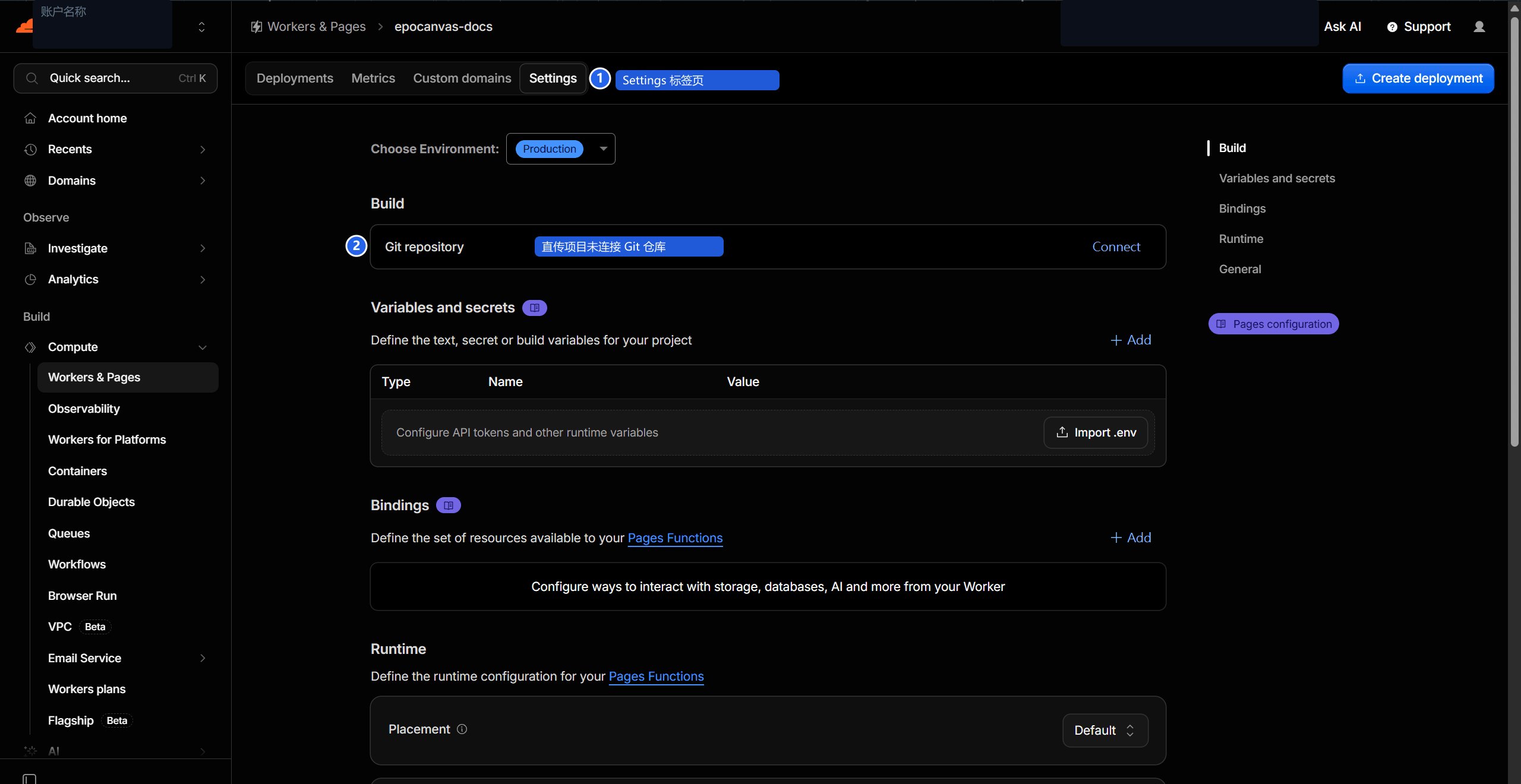
Figure : onglet Settings. ① Entrée Settings ; ② la ligne Git repository affiche Connect (non connecté) — un projet à transfert direct n’a pas besoin de configuration de build Git, la construction se fait entièrement sur votre machine locale.
Méthode 2 : connecter un dépôt Git pour un build automatique (optionnel)
Si vous souhaitez que « chaque commit déclenche automatiquement la mise en ligne », connectez le projet à un dépôt GitHub ; Cloudflare construit alors automatiquement dans le cloud.
Étape 1 : lancer le processus de création
Sur la page de liste des projets Workers & Pages, cliquez sur le bouton Create application en haut à droite (voir le repère ② de l’illustration de l’étape 3 de la méthode 1), puis choisissez l’onglet Pages.
Étape 2 : connecter le dépôt Git
- Dans l’interface de création, choisissez Connect to Git ;
- Autorisez Cloudflare à accéder à votre compte GitHub ;
- Dans la liste des dépôts, sélectionnez le dépôt de documentation
epocanvas-docs; - Cliquez sur Commencer la configuration.
Étape 3 : renseigner la configuration de build
Dans « Set up builds and deployments », renseignez la configuration suivante :
| Paramètre | Valeur à saisir |
|---|---|
| Preset de framework | Astro |
| Commande de build | pnpm run build |
| Répertoire de sortie du build | dist |
Étape 4 : vérifier le build automatique
Cliquez sur Enregistrer et déployer ; Cloudflare effectue automatiquement le premier build. Ensuite, chaque push vers la branche main déclenche automatiquement la récupération, la construction et la mise en ligne. Les journaux de build de chaque déploiement sont consultables dans l’onglet Deployments du projet, en cliquant sur le déploiement correspondant.
Lier un domaine personnalisé
Le domaine epocanvas-docs.pages.dev attribué par défaut par Cloudflare est directement utilisable ; lier votre propre domaine (par exemple docs.epocanvas.com) ne prend que quelques minutes.
Étape 1 : ouvrir les paramètres de domaine personnalisé
Sur la page de détails du projet, ouvrez l’onglet Custom domains, puis cliquez sur Set up a custom domain :
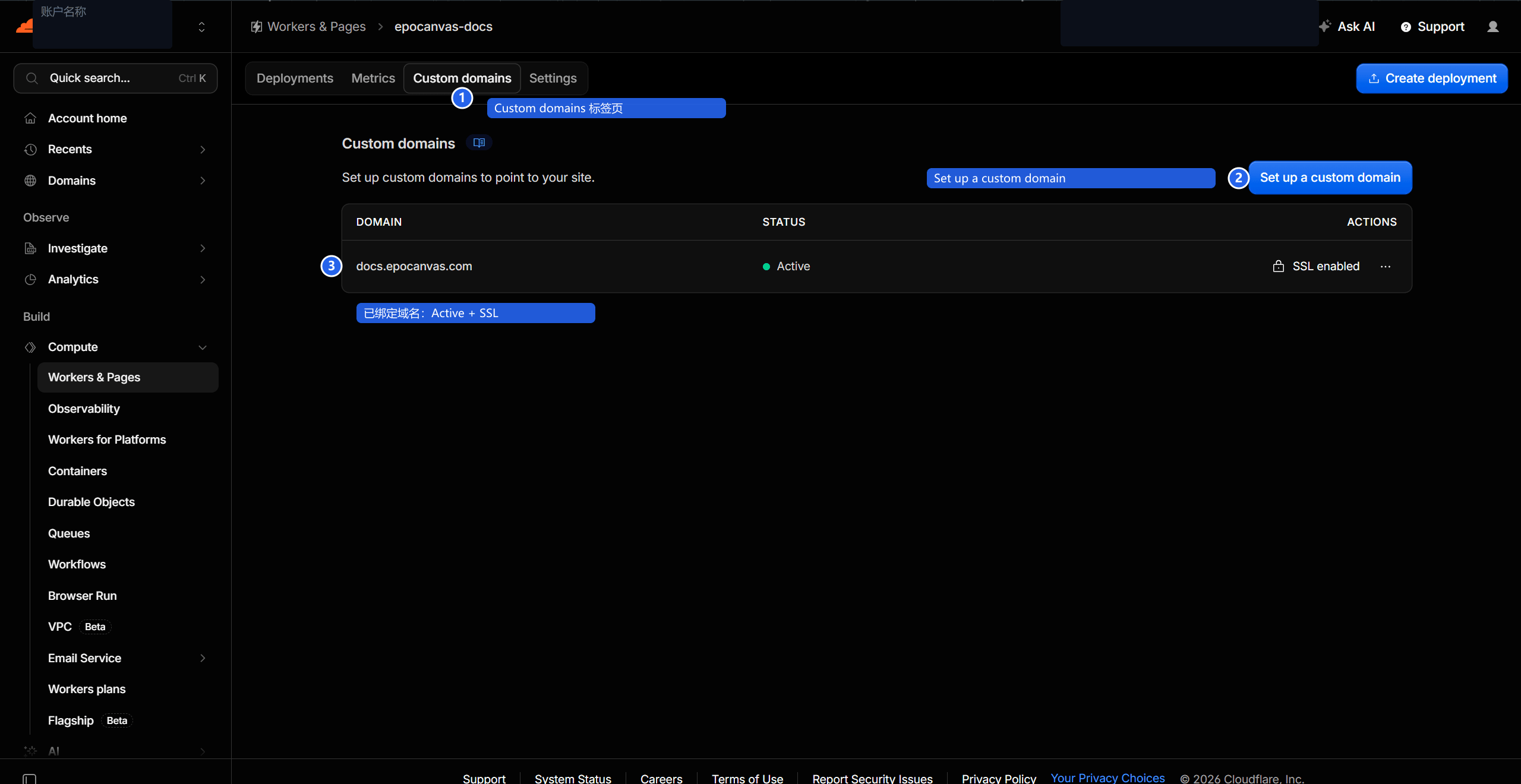
Figure : onglet Custom domains. ① Entrée de l’onglet ; ② bouton Set up a custom domain ; ③ le domaine docs.epocanvas.com déjà lié, au statut Active avec SSL enabled.
Étape 2 : ajouter le domaine et attendre la prise en compte
- Cliquez sur Set up a custom domain et saisissez votre sous-domaine (par exemple
docs.epocanvas.com) ; - Si le DNS du domaine est déjà hébergé chez Cloudflare, l’enregistrement CNAME est ajouté automatiquement ; pour un domaine hébergé ailleurs, ajoutez manuellement un enregistrement CNAME pointant vers
<nom-du-projet>.pages.dev; - Attendez l’émission du certificat (2 à 5 minutes en général) ; une fois le statut passé à Active (repère ③ de l’image ci-dessus), le site est accessible via le nouveau domaine.
Le certificat HTTPS est émis et renouvelé automatiquement par Cloudflare, sans demande ni configuration manuelle.
Vérifier le résultat du déploiement
Vérification du statut HTTP en ligne de commande
curl -sI https://epocanvas-docs.pages.devRésultat réel obtenu :
HTTP/2 200date: Fri, 11 Sep 2026 15:32:39 GMTcontent-type: text/html; charset=utf-8Un 200 signifie que le site est en bonne santé. Après avoir lié votre domaine personnalisé, refaites le test en remplaçant l’URL par votre propre domaine.
Vérification point par point dans le navigateur
| Point à vérifier | Résultat attendu |
|---|---|
| La page d’accueil et n’importe quelle page de documentation s’ouvrent | Rendu complet de la page, aucun écran blanc |
| Les dernières modifications sont effectives | Le contenu de la section venant d’être éditée est visible en ligne |
Recherche sur l’ensemble du site via Ctrl+K | Les articles les plus récents sont trouvés (l’index est généré lors du build) |
| Bascule du thème clair/sombre | La bascule fonctionne et persiste après actualisation |
Problèmes de déploiement fréquents
Le contenu en ligne n’est pas à jour après le déploiement ?
Forcez le rechargement du navigateur (Ctrl+F5 / Cmd+Shift+R) pour écarter le cache ; si le contenu reste inchangé, vérifiez sur la page Deployments de la console l’heure du dernier enregistrement, puis comparez avec le domaine d’aperçu du déploiement à l’aide de curl -sI.
Le domaine personnalisé affiche un échec de handshake SSL (Error 525) ?
L’émission du certificat nécessite 2 à 5 minutes pour prendre effet à l’échelle mondiale ; attendez puis forcez le rechargement. Pendant ce délai, le domaine par défaut epocanvas-docs.pages.dev reste accessible.
pnpm run deploy échoue avec Project not found ?
Exécutez d’abord npx wrangler whoami pour confirmer que vous êtes connecté ; vérifiez ensuite que le --project-name du script deploy dans package.json correspond bien au nom du projet dans la console.
Pour les autres points de diagnostic, voir FAQ et résolution des problèmes.