
常見問題與故障排查 FAQ
在使用、撰寫或部署 EpoCanvas Docs 的過程中遇到異常時,先在這裡對號入座。問題按「本機啟動 → 文件撰寫 → 搜尋 → 部署」的順序排列,每個問題都給出原因和驗證過的解決辦法。
一、本機啟動與安裝問題
Q1:執行 pnpm run dev 提示連接埠 4321 被佔用
-
原因:之前啟動的開發伺服器未完全關閉,或其他程式佔用了 4321 連接埠。
-
解決辦法:換一個連接埠啟動:
Terminal window pnpm run dev -- --port 4322
Q2:安裝相依套件時提示 Sharp 模組編譯錯誤
-
原因:Sharp 是建置期壓縮圖片的底層 C++ 模組,Node.js 版本變動後舊快取可能與之不匹配。
-
解決辦法:清理相依套件後重裝:
Terminal window rm -rf node_modules pnpm-lock.yamlpnpm install
Q3:執行 pnpm install 時報 packages field missing or empty
-
原因:
pnpm-workspace.yaml內容為空或格式不完整,pnpm 會把它當作工作區設定檔解析並報錯。 -
解決辦法:確保檔案包含
packages欄位:packages:- .
二、文件撰寫與渲染問題
Q4:新建了一篇 Markdown,但左側側邊欄看不見它
-
原因:側邊欄目錄是手動宣告的,新建檔案必須登記到設定中。
-
解決辦法:開啟
astro.config.mjs,在sidebar陣列的合適分組下追加:{ label: '新功能說明', link: '/canvas/new-feature/' }
Q5:終端機報錯 "title" is required
-
原因:Markdown 開頭漏寫了
title,或起首的三個橫線---格式不規範。 -
解決辦法:檢查檔案最上方的 Frontmatter:
---title: 這是文章標題description: 這是文章描述---
Q6:頁面出現了兩個一模一樣的大標題
- 原因:內文裡又寫了一個一級標題
#。Frontmatter 的title已經渲染為大標題,內文再寫#必然重複。 - 解決辦法:刪除內文中的
#標題,小節從##開始。完整規則見渲染規則詳解。
Q7:寫了 > [!TIP] 但提示框沒有變色,文字原樣顯示
-
原因:GitHub 風格的
> [!TIP]引用區塊語法不受支援,Markdown 編譯器不認識它。 -
解決辦法:改用三冒號語法:
:::tip這是正確的寫法。:::
Q8:插入的圖片顯示破圖
- 原因:圖片路徑寫錯,或圖片沒有放進
public/靜態目錄。 - 解決辦法:
- 確認圖片儲存在
public/images/canvas/ui-docs-reading.png; - 引用時用
/開頭的絕對路徑: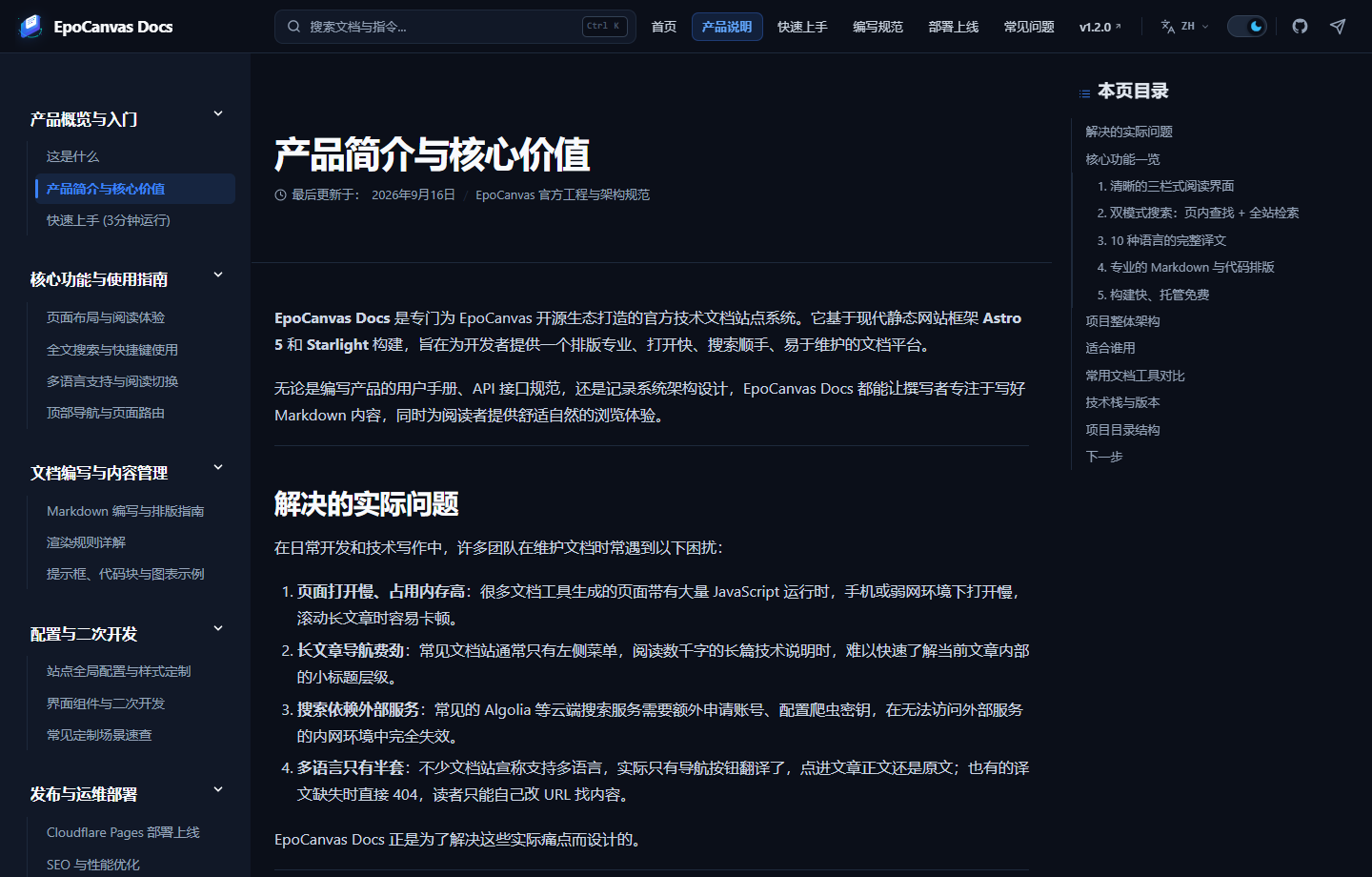,不要寫../public/...這樣的相對路徑。
- 確認圖片儲存在
三、搜尋功能問題
Q9:本機 pnpm dev 除錯時,全域搜尋搜不到剛寫的新文章
-
原因:全站檢索依賴建置時產生的 Pagefind 索引;開發模式下
Ctrl + K彈窗不會載入索引(打開後沒有搜尋輸入框),全域檢索整體無法使用,這是框架的既定行為,不是站點故障。 -
解決辦法:完整打包後用預覽伺服器驗證:
Terminal window pnpm run buildpnpm run preview頂欄的頁內尋找不受此限制,開發時可以直接用它定位目前頁內容。
Q10:按 Ctrl+K 搜尋彈窗沒有彈出
- 原因:部分輸入法、剪貼簿工具或截圖軟體佔用了
Ctrl+K/Cmd+K快捷鍵。 - 解決辦法:直接點擊搜尋框右側的
Ctrl K小徽標,同樣可以開啟全站檢索彈窗。
四、Cloudflare Pages 部署問題
Q11:剛綁定的自訂網域提示 SSL 交握失敗 (Error 525)
- 原因:Cloudflare 為新網域簽發 Universal SSL 憑證需要 2~5 分鐘的全球生效時間。
- 解決辦法:等待幾分鐘後強制重新整理(
Ctrl+F5/Cmd+Shift+R);期間可先存取<專案名>.pages.dev預設網域,它始終可用。
Q12:執行 pnpm run deploy 報錯 Project not found
- 原因:部署指令中
--project-name參數與 Cloudflare 主控台裡的專案名不一致;也可能是本機未登入。 - 解決辦法:
- 先執行
npx wrangler whoami確認已登入; - 在 Cloudflare 主控台核對專案名,必要時修改
package.json中deploy腳本的--project-name參數。
- 先執行
五、提交前的本機自我檢查
向 GitHub 推送前,執行以下指令做一次完整自我檢查(型別檢查 + 全量建置):
pnpm exec astro check && pnpm run buildastro check 輸出 0 errors、建置以 Complete! 結束時,說明文件沒有語法錯誤,可以放心提交。儲存庫的 CI(build.yml)會在推送後執行同樣的建置,本機先通過可以避免 CI 失敗。