
Inicio rápido (en marcha en 3 minutos)
Hay dos caminos para poner en marcha este sitio de documentación; elija uno según su objetivo:
- Solo quiere ver un sitio en línea cuanto antes: no necesita instalar nada; salte directamente a la sección de despliegue con un clic más abajo, pulse el botón y en dos minutos tendrá su propia dirección web;
- Quiere escribir documentación o modificar el contenido: primero ponga el proyecto en marcha en local siguiendo Preparativos, edite y compruebe el resultado a la vez, y cuando termine publíquelo con el comando de despliegue de la sección de comandos habituales.
Despliegue con un clic: publica con un solo botón
Los siguientes botones son los “botones de despliegue” oficiales de Cloudflare, Vercel y Netlify. Al pulsarlos se abre el asistente de despliegue de la plataforma correspondiente: la plataforma clona automáticamente este repositorio en su propia cuenta de GitHub y luego completa por su cuenta la compilación y la publicación en la nube. Durante todo el proceso solo hace falta una cuenta de GitHub; no hay que instalar Node.js ni pnpm en el ordenador, ni escribir ningún comando.
Despliegue en Cloudflare (recomendado)

Tras pulsar el botón, el asistente sigue tres pasos:
- Autorización e inicio de sesión: inicie sesión primero en GitHub y luego en Cloudflare. Ambos tienen planes gratuitos; si no tiene cuenta, regístrese en el momento;
- Clonado del repositorio: Cloudflare copia automáticamente este repositorio a su cuenta de GitHub; a partir de ahí, todas las modificaciones de contenido se hacen en su propio repositorio;
- Confirmar la configuración y desplegar: al final el asistente muestra una página de configuración; compruébela según la tabla siguiente y pulse Deploy:
| Elemento de configuración | Qué muestra el asistente por defecto | Qué hacer |
|---|---|---|
| Nombre de repositorio / proyecto | Rellenado previamente con epocanvas-docs | Mantener el valor predeterminado |
| Comando de compilación | Detectado automáticamente como el pnpm run build de este repositorio | Mantener el valor predeterminado |
| Comando de despliegue | Rellenado previamente con pnpm run deploy | Cambiarlo a npx wrangler deploy |
En el primer despliegue, Cloudflare detecta que el repositorio no tiene archivo de configuración de Workers, identifica automáticamente que se trata de un sitio estático Astro y abre en su repositorio un Pull Request (PR) con la configuración generada automáticamente: basta con fusionarlo; a partir de entonces, cada push se compila y se publica automáticamente. Si todo va bien, desde pulsar el botón hasta ver la dirección web pasan dos o tres minutos.
Una vez terminado el despliegue, Cloudflare asigna una dirección pública de la forma https://epocanvas-docs.<su-subdominio>.workers.dev, con certificado HTTPS incluido. Para usar su propio dominio, entre en la consola en Workers & Pages → su proyecto → Settings → Domains & Routes y añádalo. Pueden compararse con la instancia publicada: el dominio predeterminado de Pages https://epocanvas-docs.pages.dev y el dominio propio https://docs.epocanvas.com.
Despliegue en Vercel y Netlify
Si prefiere otras plataformas, los dos botones siguientes hacen lo mismo: ambas plataformas detectan automáticamente los proyectos Astro y no hay que rellenar manualmente ninguna configuración de compilación:


- Vercel: pulse el botón → autorice GitHub → mantenga las opciones predeterminadas y pulse Deploy. Al terminar obtiene el dominio
epocanvas-docs.vercel.app, gratuito con el plan Hobby personal; - Netlify: pulse el botón → conecte GitHub → la plataforma clona el repositorio automáticamente y realiza la primera compilación. Al terminar obtiene el dominio
epocanvas-docs.netlify.app; el plan gratuito es suficiente.
Preparativos
El despliegue con un clic sirve para “publicar primero el sitio”, pero redactar y modificar la documentación siempre se hace en local. Si piensa escribir contenido, compruebe primero que su ordenador tiene instalados los siguientes entornos de desarrollo básicos:
| Herramienta | Versión recomendada | Comando de comprobación | Descripción |
|---|---|---|---|
| Node.js | >= 18.20.8 (se recomienda 20.3+ o 22 LTS) | node -v | Entorno base para ejecutar JavaScript y compilar las páginas estáticas |
| pnpm | >= 9 (en CI se usa la 10) | pnpm -v | Gestor de paquetes recomendado: instala rápido y ahorra espacio en disco |
| Git | Última versión estable | git --version | Se usa para descargar el código y gestionar las versiones |
3 pasos para ponerlo en marcha en local
Paso 1: clonar el repositorio de código en local
Abra una terminal (Terminal) y ejecute los siguientes comandos para clonar el código del proyecto y entrar en su carpeta:
git clone https://github.com/shijianus/epocanvas-docs.gitcd epocanvas-docsPaso 2: instalar las dependencias del proyecto
En la raíz del proyecto, ejecute el comando de instalación:
pnpm installpnpm descarga automáticamente las dependencias de frontend necesarias según pnpm-lock.yaml, incluidos Astro, Starlight y el módulo de procesamiento local de imágenes; normalmente termina en unas decenas de segundos. Al acabar, la terminal muestra el tiempo total empleado:
Done in 1m 3.2s using pnpm v9.15.9Paso 3: iniciar el servidor local de desarrollo y previsualización
Terminada la instalación de las dependencias, ejecute el comando de arranque:
pnpm run devLa terminal mostrará una salida parecida a esta (el primer arranque precompila las dependencias y tarda unos segundos):
astro  v5.18.2  ready in 5152 ms
┃ Local    http://localhost:4321/┃ Network  use --host to expose
watching for file changes...
Abra ahora el navegador y visite http://localhost:4321 para ver el sitio de documentación completo. Tras modificar y guardar cualquier archivo .md, la página del navegador se refresca sola para mostrar el contenido más reciente.
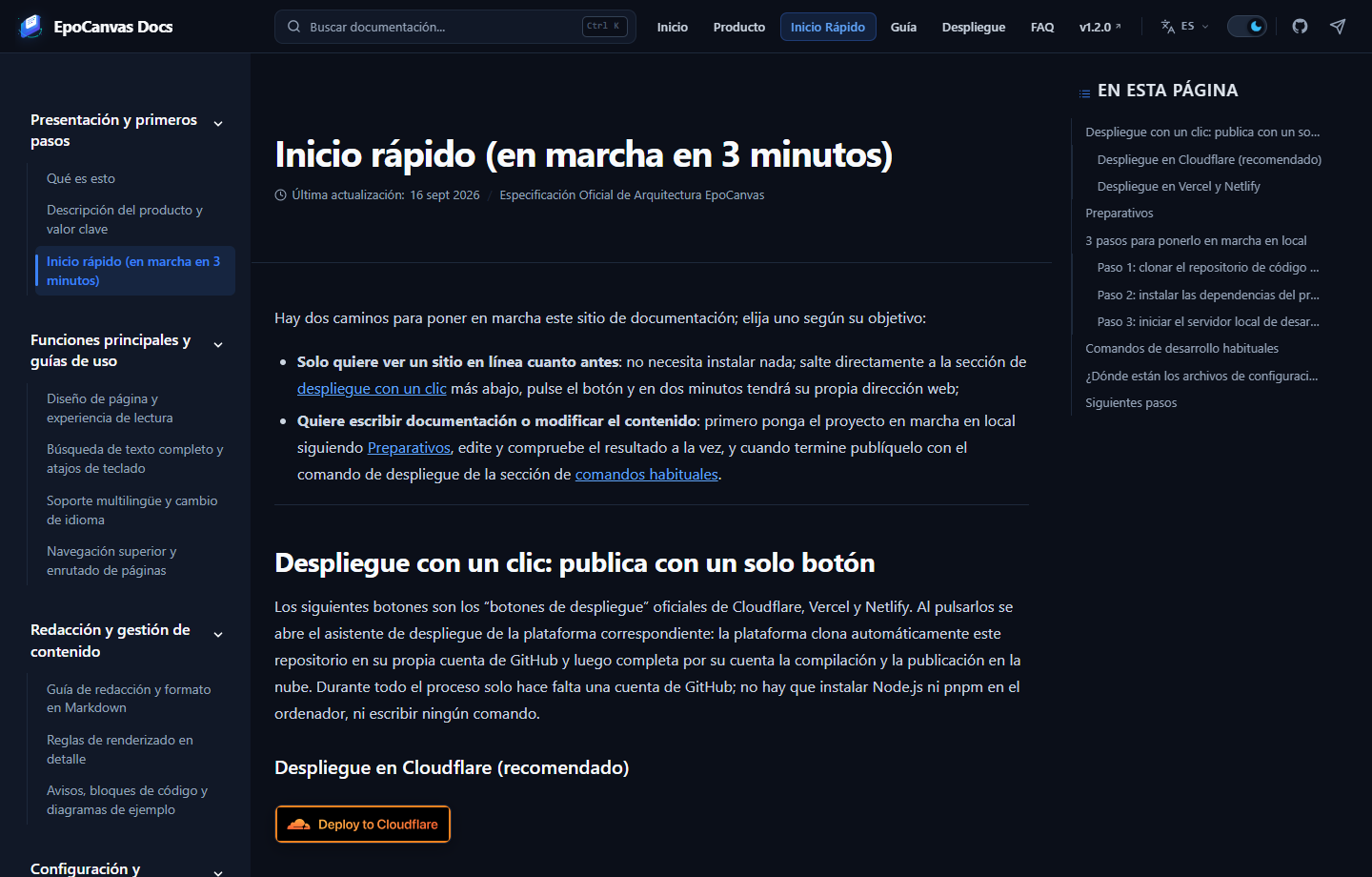
Figura: resultado real del renderizado de http://localhost:4321/canvas/deployment/, es decir, la página que está leyendo ahora mismo.
Comandos de desarrollo habituales
Al redactar documentación o mantener el proyecto en el día a día, se usan sobre todo estos comandos:
| Comando | Caso de uso | Descripción detallada |
|---|---|---|
pnpm run dev | Redacción diaria de documentos | Inicia el servicio local de depuración con recarga en caliente (HMR). Tras modificar cualquier archivo .md, el navegador se actualiza automáticamente con el nuevo contenido. |
pnpm run build | Compilación de prueba | Compila por completo todas las páginas estáticas del sitio en local y genera en el directorio dist/ el HTML, el CSS y el índice de búsqueda de Pagefind. |
pnpm run preview | Previsualizar el resultado de la compilación | Arranca en local un servidor web ligero que sirve el contenido de dist/, para comprobar que los enlaces y los estilos funcionan antes de la publicación definitiva. |
pnpm run deploy | Publicación en línea con un clic | Ejecuta primero la build de forma automática y luego usa la herramienta Wrangler para subir dist/ al entorno de producción en línea de Cloudflare Pages. |
Para los pasos completos de publicación y los métodos de verificación en línea, lea Despliegue en Cloudflare Pages.
¿Dónde están los archivos de configuración principales?
Si necesita cambiar la información básica del sitio, fíjese sobre todo en estos archivos:
- Nombre del sitio y menú del índice: edite el
astro.config.mjsde la raíz. Ahí puede modificar eltitle(título del sitio), elsite(dominio en línea) y elsidebar(menú del índice de la izquierda). - Botones de la barra de navegación superior: edite
src/config/navigation.ts. Ahí puede añadir o quitar botones como “Inicio” o “Descripción del producto” y sus rutas de destino. - Colores de página y estilos tipográficos: edite
src/styles/custom.css. Ahí puede ajustar los colores del tema en los modos claro y oscuro. - Añadir un documento nuevo: cree directamente un archivo
.mden el directoriosrc/content/docs/canvas/y regístrelo en la barra lateral; los detalles están en la Guía de redacción y formato en Markdown.
Siguientes pasos
Con el servicio local funcionando correctamente, puede seguir profundizando:
- Diseño de página y experiencia de lectura: conocer los detalles del layout de la barra superior, la barra lateral y la interfaz del cuerpo del texto.
- Reglas de renderizado en detalle: entender cómo se convierte Markdown en la página final y evitar tropiezos con la sintaxis de formato.
- Despliegue en Cloudflare Pages: publicar la documentación en Internet y vincular un dominio propio.