
快速上手 (3 分鐘執行)
把這套文件站跑起來有兩條路,按你的目的選一條即可:
- 只想立刻看到一個線上站點:不用安裝任何環境,直接跳到下面的一鍵部署小節,點一下按鈕,兩分鐘後就能拿到屬於你自己的網址;
- 想寫文件、改內容:先按 準備工作 把專案在本機跑起來,邊改邊看效果,寫完後再用常用指令裡的部署指令發布。
一鍵部署:點一個按鈕就上線
下面的按鈕來自 Cloudflare、Vercel、Netlify 三家的官方「部署按鈕」。點擊後會開啟對應平台的部署精靈,平台自動把這個儲存庫 clone 到你自己的 GitHub 帳號下,然後自動完成雲端建置和發布。全程只需要一個 GitHub 帳號,不需要在電腦上安裝 Node.js、pnpm,也不需要敲任何指令。
部署到 Cloudflare(建議)

點擊按鈕後,精靈分三步走:
- 授權登入:依次登入 GitHub 和 Cloudflare。兩者都有免費方案,沒有帳號就現場註冊一個;
- Clone 儲存庫:Cloudflare 自動把這個儲存庫複製一份到你的 GitHub 帳號下,之後的所有內容修改都在你自己的儲存庫裡進行;
- 確認設定並部署:精靈最後會顯示一個設定頁,按下表確認無誤後點擊 Deploy:
| 設定項 | 精靈裡預設顯示什麼 | 怎麼處理 |
|---|---|---|
| 儲存庫名稱 / 專案名稱 | 預填 epocanvas-docs | 保持預設 |
| 建置指令 | 自動識別為本儲存庫的 pnpm run build | 保持預設 |
| 部署指令 | 預填 pnpm run deploy | 改成 npx wrangler deploy |
首次部署時,Cloudflare 偵測到儲存庫裡沒有 Workers 設定檔,會自動識別出這是 Astro 靜態站點,並向你的儲存庫發起一個自動產生的設定 Pull Request(PR)——把它合併即可,之後每次推送都會自動建置上線。從點擊按鈕到看到網址,順利的話兩三分鐘。
部署完成後,Cloudflare 會分配一個 https://epocanvas-docs.<你的子網域>.workers.dev 形式的公開網址,自帶 HTTPS 憑證。想換成自己的網域,在控制台進入 Workers & Pages → 你的專案 → Settings → Domains & Routes 新增即可。 本站的線上實例可直接對照:Pages 預設網域 https://epocanvas-docs.pages.dev 與自訂網域 https://docs.epocanvas.com。
部署到 Vercel 和 Netlify
習慣用其他平台的話,下面兩個按鈕做的是同一件事,兩個平台都能自動識別 Astro 專案,不需要手動填任何建置設定:


- Vercel:點擊按鈕 → 授權 GitHub → 保持預設選項點擊 Deploy。完成後得到
epocanvas-docs.vercel.app網域,個人 Hobby 方案免費; - Netlify:點擊按鈕 → 連接 GitHub → 平台自動 clone 儲存庫並完成首次建置。完成後得到
epocanvas-docs.netlify.app網域,免費額度夠用。
準備工作
一鍵部署適合「先把站點發出去」,但撰寫和修改文件終究要在本機進行。如果打算動手寫內容,請先確認你的電腦上安裝了以下基礎開發環境:
| 工具 | 建議版本 | 檢查指令 | 說明 |
|---|---|---|---|
| Node.js | >= 18.20.8(建議 20.3+ 或 22 LTS) | node -v | 執行 JavaScript 與建置靜態頁面的基礎環境 |
| pnpm | >= 9(CI 環境使用 10) | pnpm -v | 建議使用的套件管理器,安裝速度快且節省硬碟空間 |
| Git | 最新穩定版 | git --version | 用於拉取程式碼與版本管理 |
3 步在本機跑起來
第一步:Clone 程式碼儲存庫到本機
打開終端機(Terminal),執行以下指令 clone 專案程式碼並進入專案資料夾:
git clone https://github.com/shijianus/epocanvas-docs.gitcd epocanvas-docs第二步:安裝專案相依套件
在專案根目錄下執行安裝指令:
pnpm installpnpm 會自動根據 pnpm-lock.yaml 下載所需的前端相依套件,包含 Astro、Starlight 和本機圖片處理模組,通常幾十秒即可完成。安裝結束時終端機會顯示總耗時:
Done in 1m 3.2s using pnpm v9.15.9第三步:啟動本機開發預覽伺服器
相依套件安裝完成後,執行啟動指令:
pnpm run dev終端機將輸出類似如下的資訊(首次啟動需要預編譯相依套件,耗時幾秒):
astro  v5.18.2  ready in 5152 ms
┃ Local    http://localhost:4321/┃ Network  use --host to expose
watching for file changes...
此時打開瀏覽器存取 http://localhost:4321,就能看到完整的文件站點了。修改任意 .md 檔案儲存後,瀏覽器頁面會自動重新整理顯示最新內容。
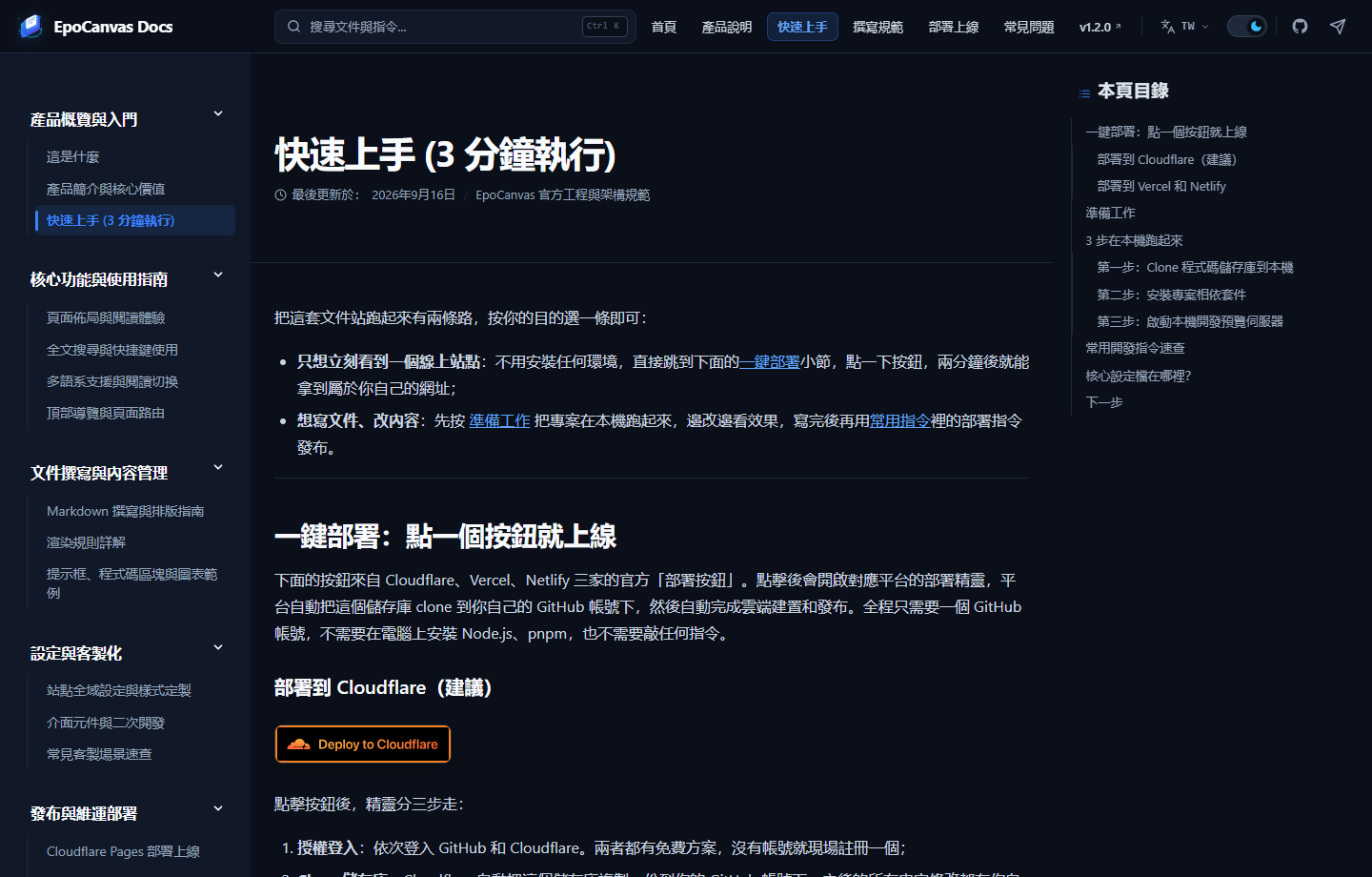
圖:http://localhost:4321/canvas/deployment/ 的實際渲染效果,即你現在正在閱讀的這一頁。
常用開發指令速查
在日常撰寫文件或維護專案時,主要使用以下幾個指令:
| 指令 | 適用場景 | 詳細說明 |
|---|---|---|
pnpm run dev | 日常寫文件 | 啟動本機除錯服務,支援熱更新(HMR)。修改任意 .md 檔案後,瀏覽器會自動重新整理更新內容。 |
pnpm run build | 打包測試 | 在本機完整編譯全站靜態頁面,並在 dist/ 目錄下產生 HTML、CSS 以及 Pagefind 搜尋索引。 |
pnpm run preview | 預覽打包產物 | 本機啟動輕量 Web 伺服器來執行 dist/ 產物,用於在正式發布前檢查連結和樣式是否正常。 |
pnpm run deploy | 一鍵發布上線 | 先自動執行 build,再呼叫 Wrangler 工具將 dist/ 推送到 Cloudflare Pages 線上正式環境。 |
完整的發布步驟與線上驗證方法,請閱讀 Cloudflare Pages 部署上線。
核心設定檔在哪裡?
如果需要修改網站的基礎資訊,主要關注以下幾個檔案:
- 網站名稱與目錄選單:修改根目錄下的
astro.config.mjs。你可以修改網站的title(站點標題)、site(線上網域)以及sidebar(左側目錄選單)。 - 頂部導覽欄按鈕:修改
src/config/navigation.ts。在這裡可以增減頂部的「首頁」、「產品說明」等按鈕及其跳轉路徑。 - 頁面顏色與字體樣式:修改
src/styles/custom.css。在這裡可以調整淺色和深色模式下的主題顏色。 - 新增文件:直接在
src/content/docs/canvas/目錄下新增.md檔案,並登記到側邊欄,詳見 Markdown 撰寫與排版指南。
下一步
本機服務成功執行後,你可以繼續了解:
- 頁面佈局與閱讀體驗:了解頂欄、側邊欄和內文介面的佈局細節。
- 渲染規則詳解:搞清楚 Markdown 是如何被渲染成最終頁面的,避免踩到排版語法的陷阱。
- Cloudflare Pages 部署上線:把文件發布到網際網路並綁定獨立網域。