
Despliegue en Cloudflare Pages
Una vez redactada la documentación, hay que publicarla en Internet para que el equipo y los usuarios puedan acceder a ella. EpoCanvas Docs recomienda alojarlo en Cloudflare Pages: no hace falta comprar un servidor ni configurar Nginx; basta con subir los archivos estáticos y se obtiene automáticamente el certificado HTTPS. Este propio sitio (docs.epocanvas.com) se publicó con el método de este artículo, y todas las capturas de pantalla de la consola siguientes provienen de un despliegue real.
Preparación
Qué necesita
| Aspecto | Detalle |
|---|---|
| Cuenta de Cloudflare | Regístrese gratis en dash.cloudflare.com; el servicio Pages no requiere un plan de pago |
| Compilación local completa | Primero asegúrese de que pnpm run build funciona y de que el directorio dist/ se genera correctamente; ver Inicio rápido |
| Node.js + pnpm | Los comandos de despliegue dependen del entorno de desarrollo local; los requisitos de versión son los mismos que en el capítulo de inicio rápido |
Cómo elegir entre los dos métodos de despliegue
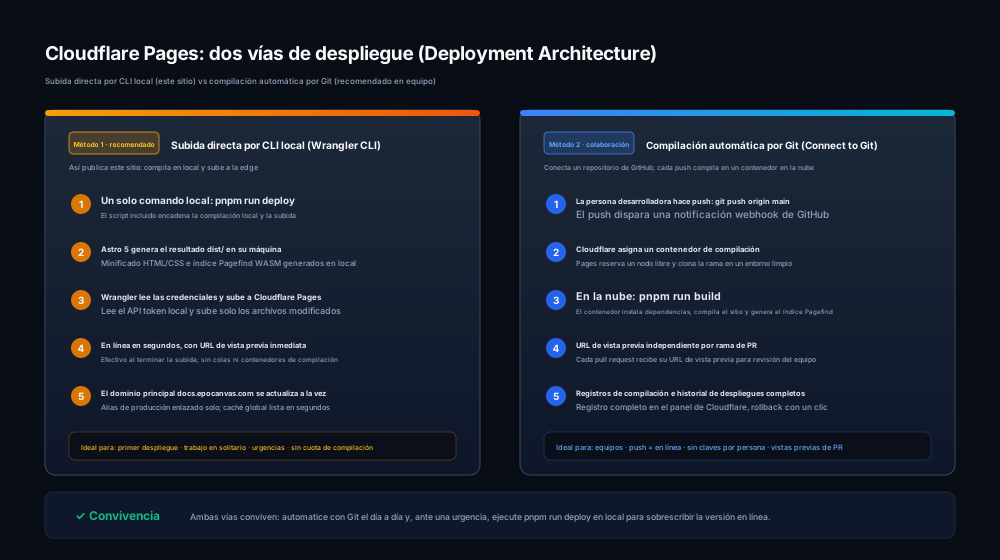
Figura: comparación de las dos rutas de despliegue en Cloudflare Pages. A la izquierda, compilación en la propia máquina y subida directa al edge con Wrangler (la realmente adoptada por este sitio); a la derecha, compilación automática en la nube activada por un Webhook de GitHub.
| Aspecto | Método 1: subida directa por línea de comandos | Método 2: compilación automática desde Git |
|---|---|---|
| Modo de operación | Ejecutar pnpm run deploy en local | El push de código a GitHub lo activa automáticamente |
| Dificultad de arranque | Baja, dos comandos | Media, requiere completar una configuración en la consola |
| Escenario adecuado | Primera publicación, mantenimiento por una sola persona, actualizaciones rápidas | Colaboración de varias personas, cuando se quiere “commit igual a publicación” |
| Adoptado por este sitio | ✅ Sí (se puede verificar en la consola) | No activado; se puede añadir en cualquier momento |
Método 1: subida directa desde la línea de comandos local (recomendado la primera vez)
En este método la compilación se hace en local y se sube directamente a Cloudflare; es el método de despliegue que este sitio utiliza realmente.
Paso 1: iniciar sesión en la cuenta de Cloudflare
El proyecto ya incluye Wrangler (la herramienta de línea de comandos oficial de Cloudflare); el primer uso requiere autorizar el inicio de sesión desde el navegador:
npx wrangler loginAl ejecutarlo, la terminal muestra Opening a link in your default browser..., el navegador abre la página de autorización de Cloudflare y, tras hacer clic en Allow, la terminal indica que el inicio de sesión fue correcto. Confirma el estado de la sesión con el siguiente comando:
npx wrangler whoamiPaso 2: compilar y subir con un solo comando
El proyecto incluye en package.json un comando de publicación listo para usar:
pnpm run deployEquivale a ejecutar dos pasos en secuencia: primero astro build compila todo el sitio al directorio dist/ y genera el índice de búsqueda, y luego wrangler pages deploy dist sube el resultado directamente a Cloudflare. La salida real de la fase de compilación es la siguiente:
23:54:01 [build] 181 page(s) built in 20.78s23:54:01 [build] Complete!Al terminar la subida, Wrangler muestra la dirección de vista previa de ese despliegue. El nombre del proyecto lo fija de antemano el script deploy (--project-name epocanvas-docs), por lo que no se pregunta de forma interactiva.
Paso 3: localizar su proyecto en la consola
Abra dash.cloudflare.com y, en el menú de la izquierda, haga clic en Compute (Workers & Pages) para ver la lista de proyectos. La siguiente imagen señala tres posiciones clave:
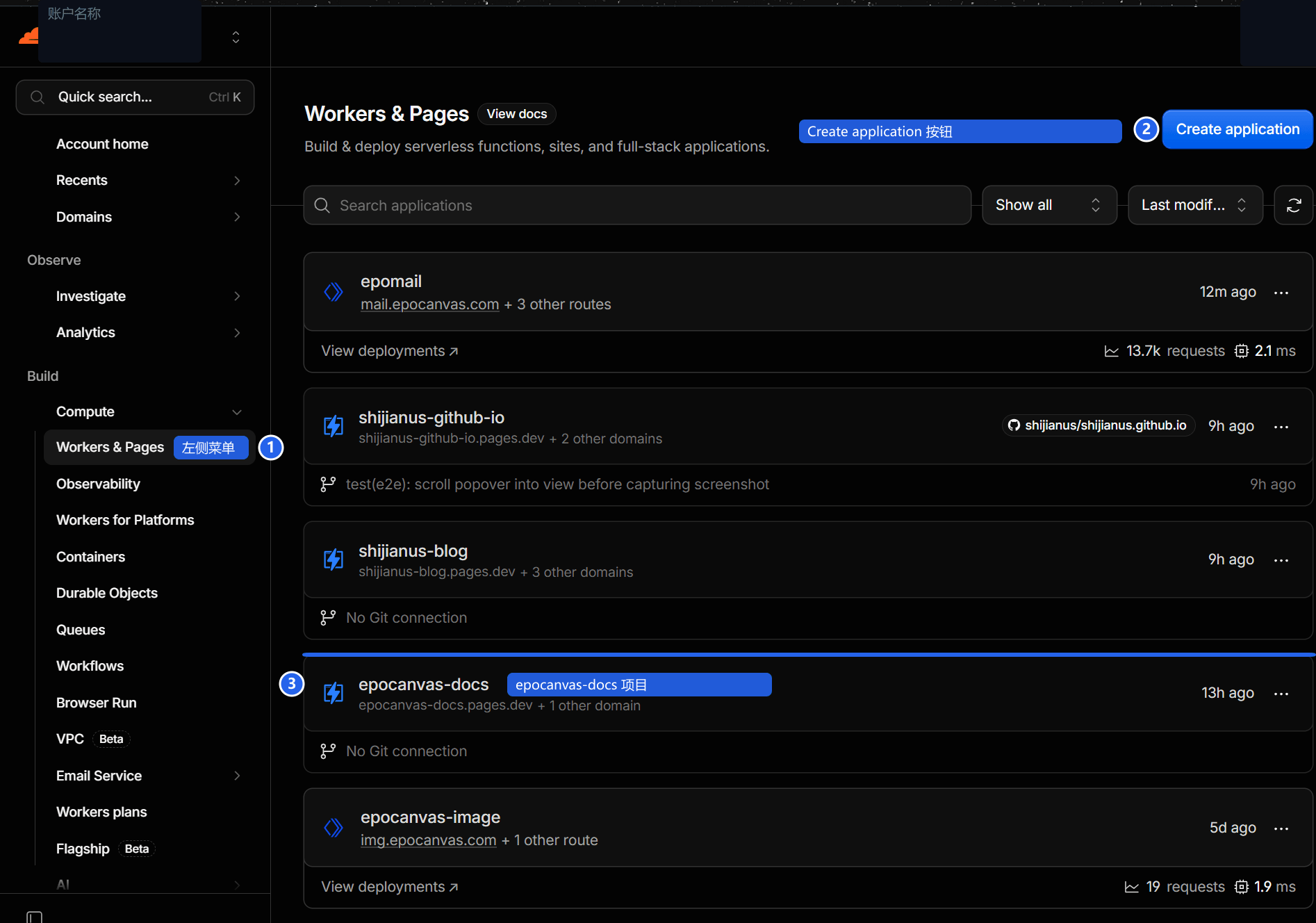
Figura: lista de proyectos de Workers & Pages. ① Acceso a Workers & Pages desde el menú de la izquierda; ② botón Create application para crear un proyecto nuevo; ③ nuestro proyecto epocanvas-docs, que muestra el dominio de acceso epocanvas-docs.pages.dev y la fecha del último despliegue.
Haga clic en el nombre del proyecto para entrar en sus detalles; la pestaña Deployments muestra el historial completo de despliegues:
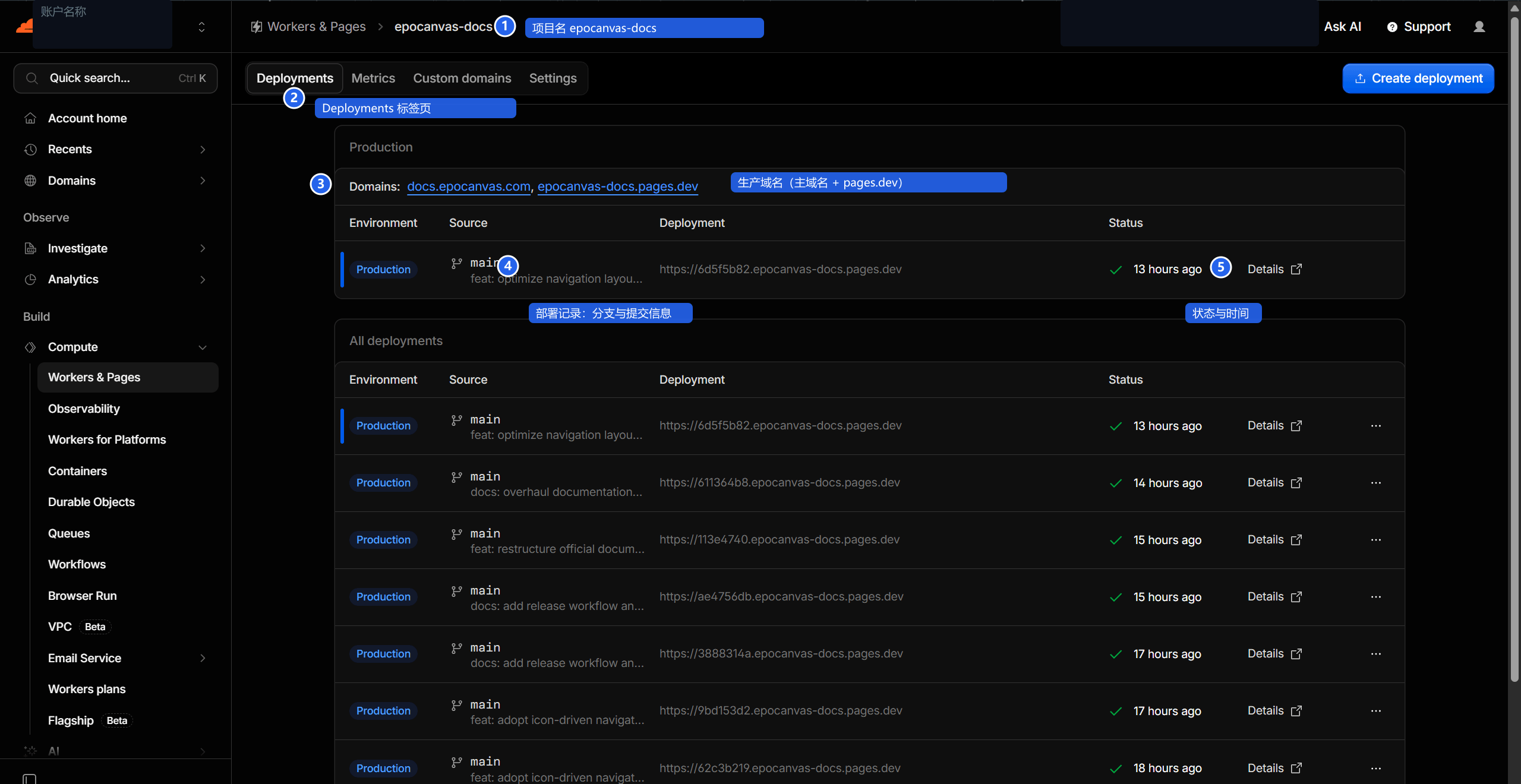
Figura: página de historial de despliegues. ① Nombre del proyecto; ② pestaña Deployments; ③ el dominio de producción tiene vinculados a la vez docs.epocanvas.com (dominio propio) y epocanvas-docs.pages.dev (dominio predeterminado); ④ cada registro de despliegue indica la rama y la información del commit; ⑤ estado y hora del despliegue.
Conocer la configuración de compilación de los proyectos de subida directa
Entra en la pestaña Settings para ver la diferencia entre un proyecto de subida directa y uno de Git:
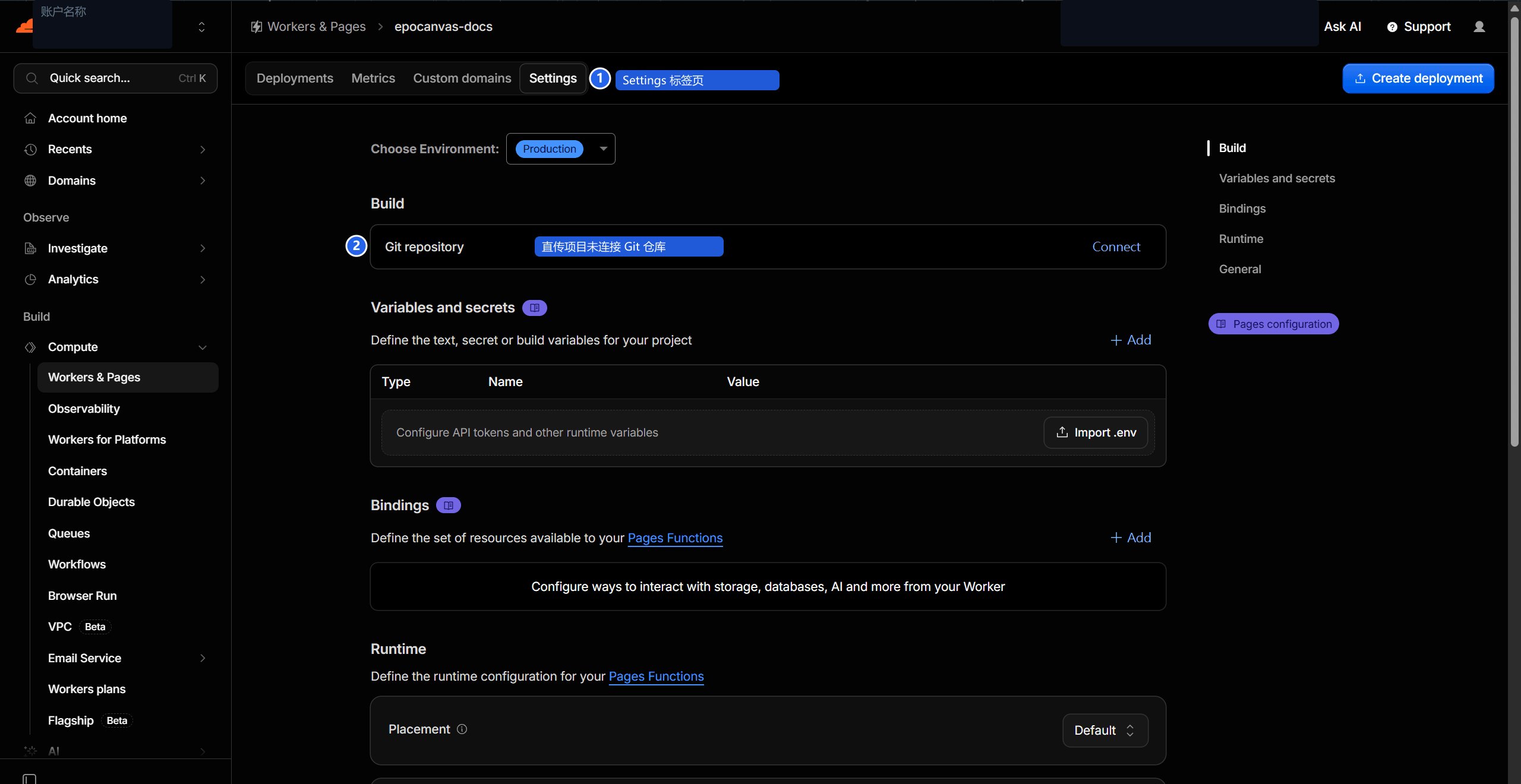
Figura: pestaña Settings. ① Acceso a Settings; ② la sección Git repository muestra Connect (sin conectar); los proyectos de subida directa no necesitan configuración de compilación desde Git, la compilación se realiza íntegramente en tu máquina local.
Método 2: conectar un repositorio Git para compilación automática (opcional)
Si quiere que “hacer commit equivalga a publicar automáticamente”, puede conectar el proyecto a un repositorio de GitHub para que Cloudflare lo compile automáticamente en la nube.
Paso 1: entrar en el flujo de creación
En la página de lista de proyectos de Workers & Pages, haga clic en el botón Create application de la esquina superior derecha (ver la marca ② en la imagen del paso 3 del método 1) y elija la pestaña Pages.
Paso 2: conectar el repositorio Git
- En la pantalla de creación, elija Connect to Git;
- Autorice a Cloudflare a acceder a su cuenta de GitHub;
- En la lista de repositorios, seleccione el repositorio de documentación
epocanvas-docs; - Haga clic en Comenzar la configuración.
Paso 3: rellenar la configuración de compilación
En “Configurar compilación y despliegue”, rellene la siguiente configuración:
| Parámetro | Valor |
|---|---|
| Preset de framework | Astro |
| Comando de compilación | pnpm run build |
| Directorio de salida de la compilación | dist |
Paso 4: verificar la compilación automática
Haga clic en Guardar y desplegar y Cloudflare completará automáticamente la primera compilación. A partir de entonces, cada push de código a la rama main hará que Cloudflare descargue, compile y publique automáticamente. El registro de compilación de cada despliegue se puede consultar haciendo clic en el despliegue correspondiente en la pestaña Deployments del proyecto.
Vincular un dominio propio
El dominio epocanvas-docs.pages.dev que Cloudflare asigna por defecto se puede usar directamente; vincular su propio dominio (por ejemplo docs.epocanvas.com) solo lleva unos minutos.
Paso 1: abrir la configuración de dominio propio
En la página de detalles del proyecto, haga clic en la pestaña Custom domains y después en Set up a custom domain:
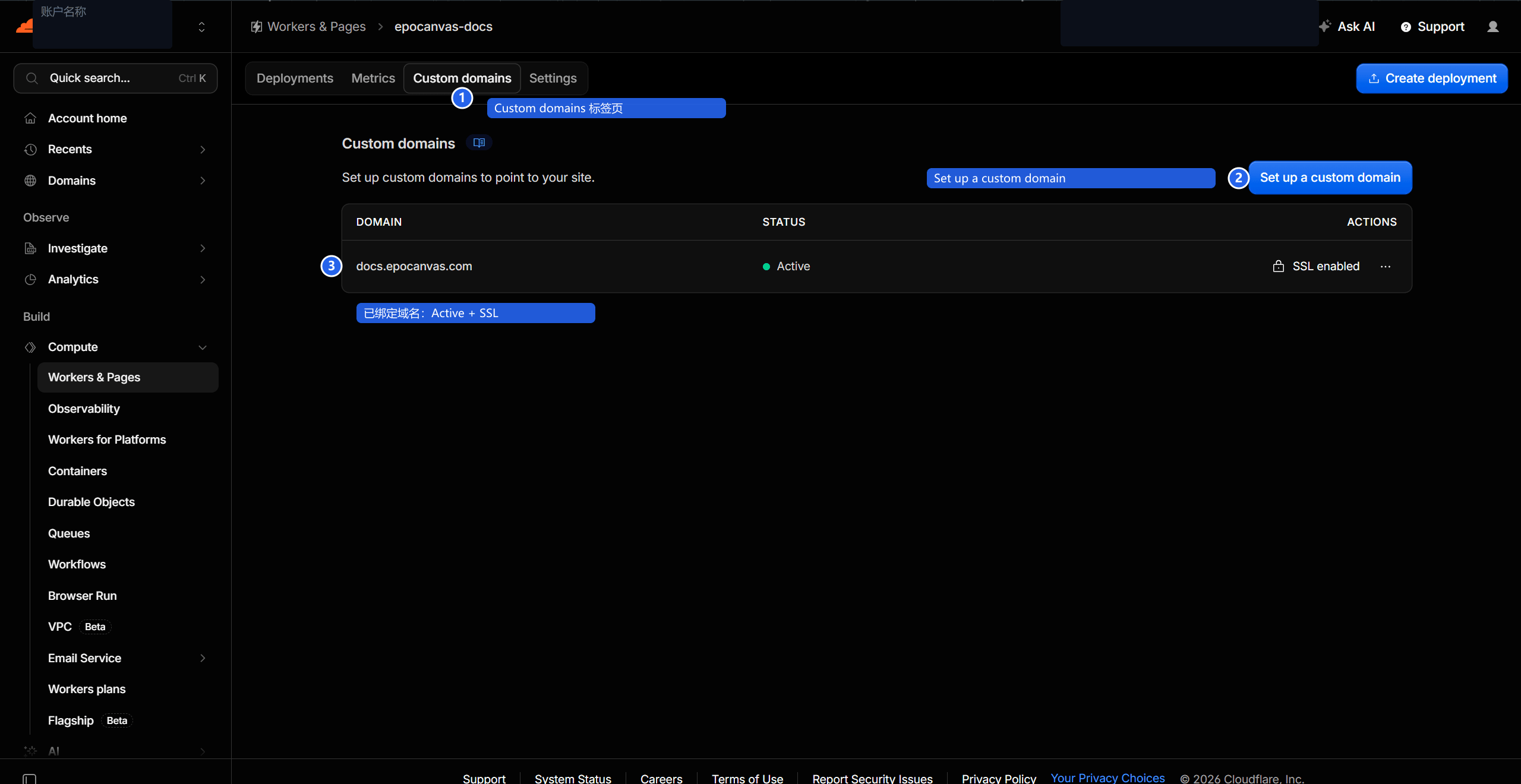
Figura: pestaña Custom domains. ① Acceso a la pestaña; ② botón Set up a custom domain; ③ docs.epocanvas.com ya vinculado, con estado Active y SSL enabled.
Paso 2: añadir el dominio y esperar a que surta efecto
- Haga clic en Set up a custom domain e introduzca su subdominio (por ejemplo
docs.epocanvas.com); - Si el DNS del dominio ya está gestionado en Cloudflare, el sistema añade automáticamente el registro CNAME; si el dominio está gestionado en otro proveedor, hay que añadir manualmente un registro CNAME que apunte a
<nombre-del-proyecto>.pages.dev; - Espere a que se emita el certificado (normalmente entre 2 y 5 minutos); cuando el estado cambie a Active (como en el punto ③ de la imagen anterior), el sitio ya será accesible con el nuevo dominio.
El certificado HTTPS lo emite y renueva Cloudflare automáticamente; no requiere solicitud ni configuración manual.
Verificar el resultado del despliegue
Comprobar el estado HTTP desde la línea de comandos
curl -sI https://epocanvas-docs.pages.devResultado real devuelto:
HTTP/2 200date: Fri, 11 Sep 2026 15:32:39 GMTcontent-type: text/html; charset=utf-8Ver 200 significa que el sitio está en buen estado. Tras vincular el dominio propio, repita la prueba con la URL de su propio dominio.
Comprobación punto por punto en el navegador
| Comprobación | Resultado esperado |
|---|---|
| La portada y cualquier página de documentación abren | La página se renderiza completa, sin pantallas en blanco |
| Los cambios recientes ya surtieron efecto | El contenido de las secciones recién editadas se ve en línea |
Búsqueda en todo el sitio con Ctrl+K | Encuentra los artículos más recientes (el índice se genera con la compilación) |
| Cambio entre tema claro y oscuro | El cambio funciona y se mantiene tras recargar |
Problemas de despliegue habituales
¿El contenido en línea no se actualiza tras el despliegue?
Recarga forzada en el navegador (Ctrl+F5 / Cmd+Shift+R) para descartar la caché; si sigue sin actualizarse, comprueba en la página Deployments de la consola la fecha del último registro y compara con el dominio de vista previa del despliegue usando curl -sI.
¿El dominio propio muestra un error de handshake SSL (Error 525)?
La emisión del certificado necesita entre 2 y 5 minutos para hacerse efectiva globalmente; espera y recarga forzada. Mientras tanto, se puede acceder primero con el dominio predeterminado epocanvas-docs.pages.dev.
¿pnpm run deploy falla con Project not found?
Primero ejecuta npx wrangler whoami para confirmar que la sesión está iniciada; después verifica que el --project-name del script deploy de package.json coincida con el nombre del proyecto en la consola.
Para más comprobaciones, ver Preguntas frecuentes y solución de problemas.