
Diseño de página y experiencia de lectura
Para ofrecer a los lectores una experiencia de lectura cómoda y eficiente, EpoCanvas Docs adopta un diseño de página clásico y claro de tres columnas. Al leer artículos largos, el lector puede saber en todo momento “dónde se encuentra dentro del sitio” y “qué sección del artículo está leyendo”.
Descripción de las zonas de la interfaz
Al abrir cualquier documento, la página se divide en cuatro zonas funcionales principales:
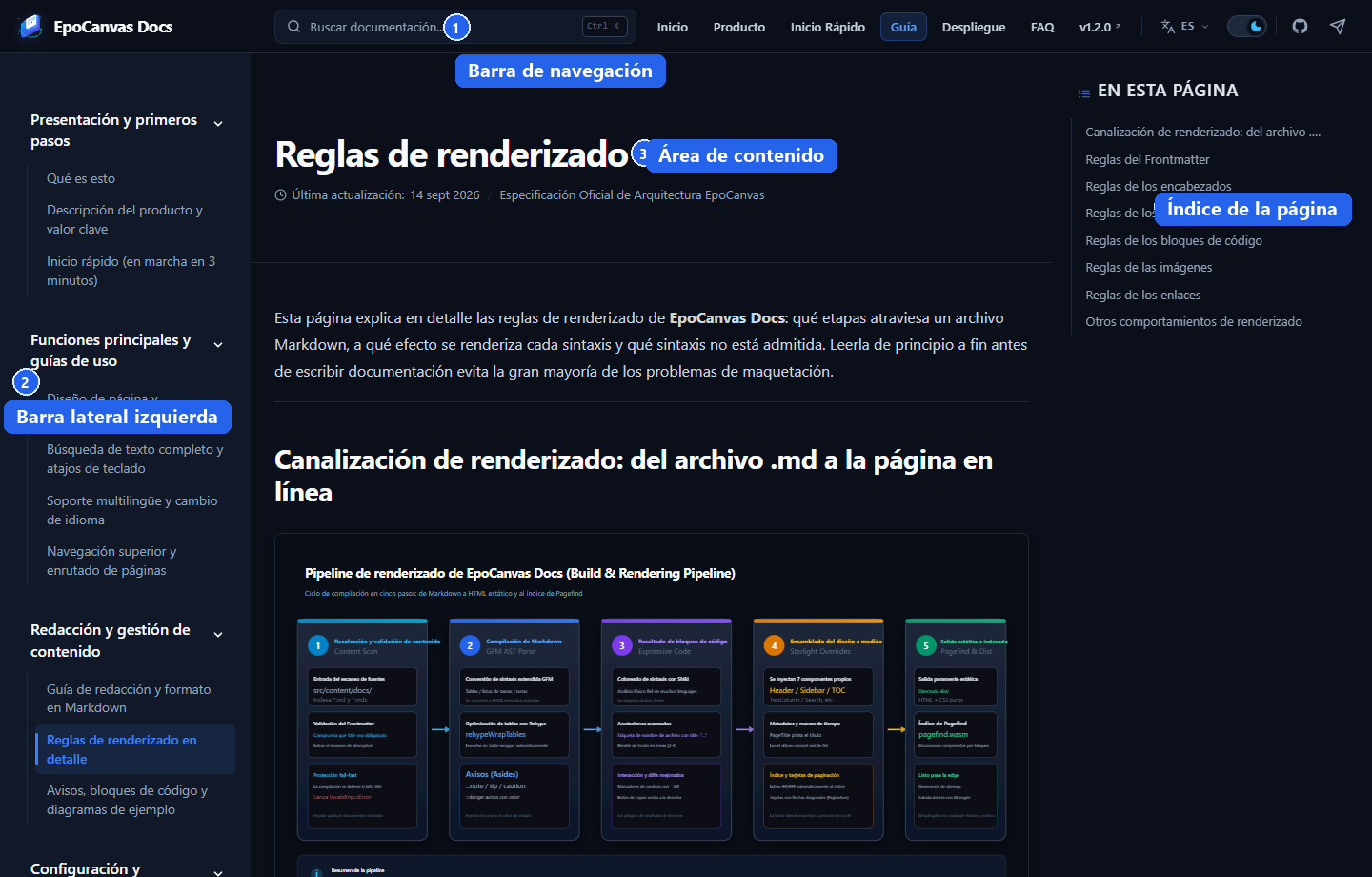
Figura: diagrama anotado del diseño de tres columnas, tomando como ejemplo la página «Reglas de renderizado en detalle». ① barra de navegación global superior; ② índice de categorías a la izquierda; ③ zona de lectura del cuerpo central; ④ esquema de “índice de esta página” a la derecha. Las cuatro zonas se señalan en la imagen con bordes y números.
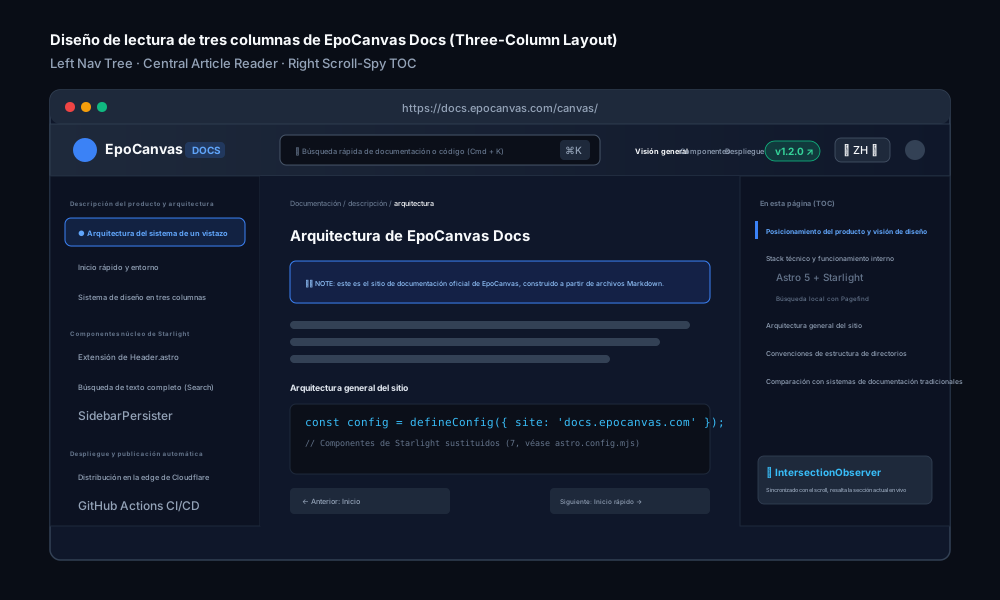
Figura: esquema estructural del diseño de tres columnas, con el nombre y la función de cada zona.
1. Barra de navegación global superior (Header)
Se sitúa en la parte superior de la página, fija y flotante; permanece visible al hacer scroll hacia abajo y tiene una altura de 3.5rem. La barra superior contiene, de izquierda a derecha, los siguientes elementos (véase el diagrama anotado inferior):

Figura: primer plano anotado de los elementos de la barra superior. ① logo y nombre del sitio; ② cuadro de búsqueda global; ③ grupo de botones de navegación principal; ④ insignia de versión; ⑤ selector de idioma; ⑥ conmutador de theme claro y oscuro; ⑦ acceso al repositorio de GitHub; ⑧ acceso a la comunidad de Telegram.
- Logo y título del sitio (①): a la izquierda se muestran el icono de EpoCanvas y el nombre del proyecto; al hacer clic se vuelve rápidamente a la portada del sitio de documentación.
- Cuadro de búsqueda global (②): escriba palabras clave en el cuadro para buscar directamente en el contenido de la página actual; pulse
Ctrl+K/Cmd+Kpara abrir la ventana de búsqueda de todo el sitio; véase Búsqueda de texto completo y atajos de teclado. - Botones de navegación principal (③): ofrecen enlaces de acceso rápido a funciones habituales como “Portada”, “Descripción del producto” e “Inicio rápido”; la sección actual se resalta automáticamente.
- Insignia de versión (④): muestra el número de versión de publicación correspondiente a la documentación actual (por ejemplo,
v1.2.0); al hacer clic se puede consultar el registro detallado de cambios en GitHub. - Selector de idioma (⑤): al hacer clic en el botón de idioma se despliegan 10 idiomas disponibles; al elegir uno se salta a la versión del mismo artículo en el idioma de destino, cambiando a la vez la navegación, la barra lateral y el cuerpo del texto.
- Conmutador de theme claro y oscuro (⑥): ofrece un icono de sol/luna para alternar entre el modo claro y el modo oscuro.
- GitHub y Telegram (⑦⑧): los iconos de la derecha enlazan respectivamente al repositorio de código abierto y a la comunidad técnica.
2. Índice de categorías izquierdo (Sidebar)
Se sitúa a la izquierda de la página (con un ancho de 16.5rem, unos 264 píxeles) y muestra todos los capítulos de la documentación según una jerarquía lógica:
- Grupos plegables: la documentación se organiza en grupos como “Descripción general del producto e inicio” y “Funciones principales y guía de uso”; al hacer clic en el nombre del grupo se expande o se contrae.
- Resaltado de la página actual: el artículo que se está leyendo se resalta en el menú izquierdo con un fondo de cápsula en el color del theme.
- Memoria de la posición de scroll: al saltar de un artículo a otro, la posición de la barra de scroll de la barra lateral se mantiene y no vuelve al principio.
3. Zona central de lectura (Main Content)
Se sitúa en el centro de la pantalla y es la zona principal que aloja el contenido de la documentación técnica:
- Título de la página y fecha de actualización: en la parte superior del cuerpo se muestran el título del artículo (tomado del campo
titledel Frontmatter) y la fecha de “última actualización”, para valorar la vigencia del contenido. - Ancho de lectura adecuado: el ancho máximo de la zona del cuerpo está limitado a
60rem, para evitar que en monitores muy anchos una línea de texto sea demasiado larga y se pierda el hilo de la lectura. - Enlaces de paginación al pie: al final de cada documento se generan automáticamente los enlaces “anterior” y “siguiente”, para leer de forma continua según el orden de la barra lateral.
- Botón de copiar bloques de código: cada bloque de código tiene un botón de copiar en su esquina superior derecha, que copia el código original con un solo clic.
4. Esquema del artículo a la derecha (Table of Contents)
Se sitúa a la derecha del cuerpo del texto:
- Extracción automática de encabezados: al renderizar la página, el sistema analiza automáticamente los encabezados de nivel 2 (
##) y de nivel 3 (###) del documento actual y genera el “En esta página”. - Resaltado que sigue la lectura: durante la lectura, a medida que la página se desplaza hacia abajo, el esquema resalta automáticamente la sección que se está leyendo.
- Salto suave al hacer clic: al hacer clic en cualquier subtítulo del esquema, la página se desplaza suavemente hasta el párrafo correspondiente y actualiza el ancla en la barra de direcciones (por ejemplo,
#descripción-de-las-zonas-de-la-interfaz), lo que facilita copiar y compartir.
Modo claro y modo oscuro
EpoCanvas Docs ofrece dos themes, claro y oscuro; ambas paletas se definen íntegramente mediante variables CSS en src/styles/custom.css:
- Según la preferencia del sistema: al abrir la página por primera vez, el sitio detecta la configuración de claro/oscuro del sistema operativo y muestra el theme correspondiente.
- Cambio manual con memoria: el botón de cambio de theme de la barra superior permite alternar manualmente; la elección se guarda en el LocalStorage del navegador y sigue vigente la próxima vez que se abra.
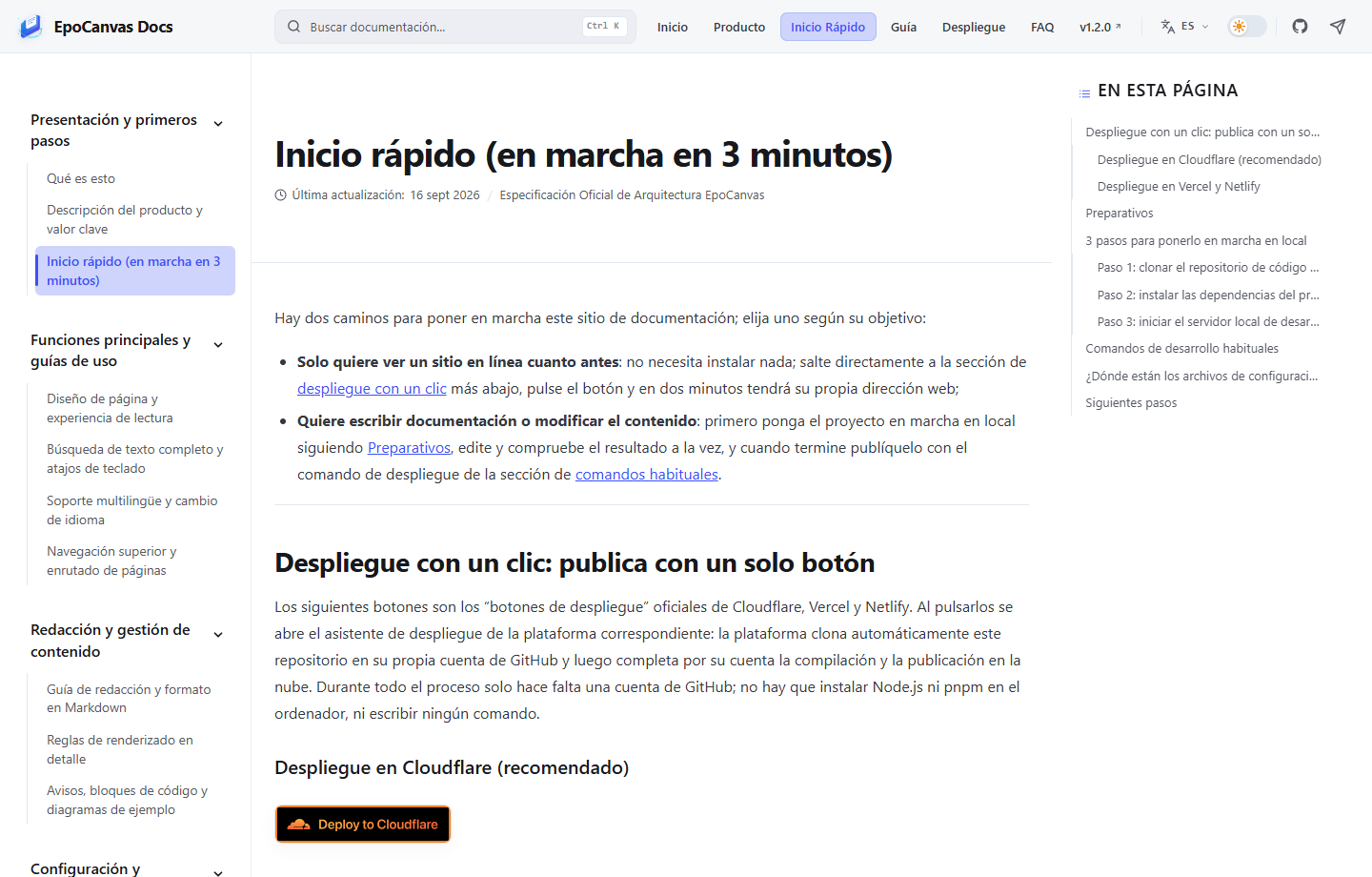
Figura: aspecto del mismo sitio en modo claro (tomando como ejemplo la página de inicio rápido).
Adaptación responsive en móviles y tabletas
En pantallas de distintos tamaños, como móviles o tabletas, la página ajusta automáticamente su diseño para adaptarse al tamaño de la pantalla:
| Tipo de dispositivo | Ancho de pantalla | Comportamiento del diseño |
|---|---|---|
| Escritorio de pantalla ancha / portátil | >= 1152px | Se muestra completo el diseño estándar de tres columnas (menú izquierdo + cuerpo central + esquema derecho). |
| Tableta / ventana estrecha | 800px ~ 1152px | El esquema derecho se oculta y se mantiene el diseño de dos columnas con navegación izquierda y cuerpo. |
| Teléfono inteligente | < 800px | Las barras laterales se contraen por completo y el cuerpo se muestra a todo el ancho. Al pulsar el botón de menú de la barra superior se desliza el cajón de la barra lateral. |
Tanto si se usa un monitor ultrapanorámico como si se consulta puntualmente desde el móvil, la experiencia de lectura resulta natural y cómoda.