
Avisos, bloques de código y diagramas de ejemplo
Escribir documentación técnica de calidad no requiere solo un texto claro, sino también avisos destacados, ejemplos de código bien formateados y diagramas que se entiendan de un vistazo. Todos los ejemplos de esta página usan sintaxis realmente efectiva: el efecto que ve es el resultado del renderizado; este propio artículo es una página de ejemplos viva.
1. Los cuatro bloques de aviso con color
Los bloques de aviso usan la sintaxis de tres dos puntos: empiezan con :::tipo, terminan con ::: y el contenido va en medio. El sitio se basa en Starlight y admite los cuatro tipos note, tip, caution y danger.
Comparación entre sintaxis y efecto real
Dentro de un bloque de aviso cabe cualquier contenido
Dentro de un bloque de aviso se pueden seguir usando listas, bloques de código, tablas y otras sintaxis:
2. Maquetación avanzada de bloques de código
2.1 Título con nombre de archivo y resaltado de líneas concretas
Anote title="ruta del archivo" en la primera línea del bloque de código y use {n.º de línea} para resaltar las líneas importantes:
```typescript title="src/config/site.ts" {2}export const siteConfig = { name: 'EpoCanvas Docs', // esta línea se destaca con el fondo de resaltado version: '1.2.0',};```Efecto renderizado:
export const siteConfig = { name: 'EpoCanvas Docs', version: '1.2.0',};2.2 Comparación de cambios de código (diff)
Para mostrar una actualización de configuración o una refactorización, el lenguaje diff hace los cambios visibles de un vistazo: las líneas que empiezan por - se muestran como eliminadas y las que empiezan por + como añadidas:
```diff export default defineConfig({- site: 'http://localhost:3000',+ site: 'https://docs.epocanvas.com', });```Efecto renderizado:
export default defineConfig({ site: 'http://localhost:3000', site: 'https://docs.epocanvas.com',});2.3 Comandos de terminal
Los lenguajes de terminal como bash, sh o powershell se renderizan con un borde oscuro de estilo terminal:
pnpm run build3. Cómo insertar diagramas
La versión actual no incorpora de serie el renderizado de diagramas textuales como Mermaid. Si escribe directamente un bloque ```mermaid, solo se mostrará el código fuente como un bloque de código normal; no se generará ningún gráfico.
La práctica recomendada es: escribir el diagrama y exportarlo como imagen vectorial SVG en una herramienta como mermaid.live, guardarlo en public/images/canvas/ e insertarlo con la sintaxis de imágenes. Así se han elaborado el diagrama de arquitectura y el diagrama de flujo del cambio de idioma de este sitio:
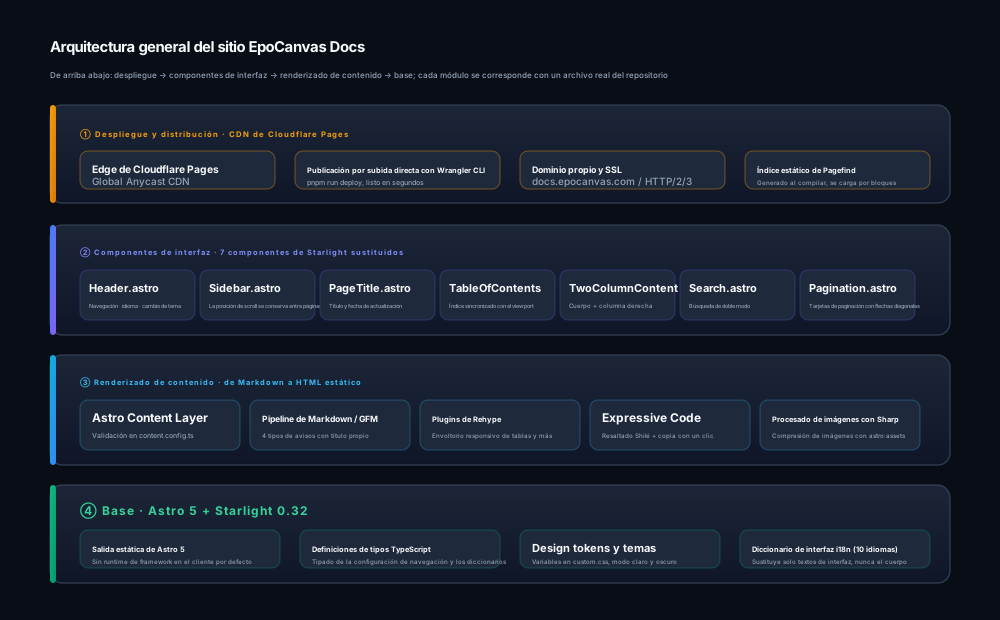
Figura: diagrama de arquitectura insertado como imagen SVG, que se escala sin perder nitidez.
Si de verdad necesita que el código fuente de Mermaid se renderice directamente como gráfico, hay que incorporar al proyecto un plugin de renderizado adicional (como rehype-mermaid); eso entra en el ámbito de la personalización, así que valore su coste de mantenimiento antes de añadirla.
4. Otras maquetaciones útiles
- Código en línea:
pnpm run dev, se renderiza en monoespaciada con el color del theme; - Teclas del teclado: Ctrl + K, se renderizan con estilo de tecla;
- Lista de tareas:
- [x] Resaltado de sintaxis admitido- [x] Copia con un clic admitida- [ ] Renderizado de Mermaid integrado (planificado)Se renderiza como elementos de lista con su estado de casilla marcada.
4.1 Notas al pie
Cuando necesite indicar fuentes o añadir aclaraciones, puede usar la sintaxis de notas al pie de GFM:
El índice estático lo genera Pagefind durante la compilación[^pagefind].
[^pagefind]: [Documentación oficial de Pagefind](https://pagefind.app/) — biblioteca de búsqueda local para sitios estáticos.
Efecto renderizado: al final del cuerpo aparece un superíndice numerado que sirve de marcador de salto1; al hacer clic, la página se desplaza suavemente hasta la lista de notas al pie del final.
Usar con soltura los bloques de aviso, las anotaciones de código y los diagramas mejora notablemente la comodidad de lectura y el aire profesional de la documentación técnica. Para el conjunto de las convenciones de sintaxis, lea Reglas de renderizado en detalle.
Notas al pie
-
Esta es la nota al pie real renderizada al final de esta página. ↩