
Início rápido (a funcionar em 3 minutos)
Para pôr este site de documentação a funcionar há dois caminhos; escolha um consoante o seu objetivo:
- Só quer ver um site online de imediato: não precisa de instalar nada; salte diretamente para a secção Implantação com um clique abaixo, clique num botão e passados dois minutos terá um endereço seu;
- Quer escrever e alterar documentação: comece por pôr o projeto a correr localmente conforme a secção Preparação, veja o efeito enquanto edita e, quando terminar, publique com os comandos de implantação da consulta rápida dos comandos.
Implantação com um clique: basta clicar num botão para ficar online
Os botões abaixo são os “botões de implantação” oficiais da Cloudflare, da Vercel e da Netlify. Ao clicar, abre-se o assistente de implantação da plataforma correspondente, que clona automaticamente este repositório para a sua própria conta GitHub e depois faz automaticamente o build e a publicação na cloud. Só precisa de uma conta GitHub durante todo o processo; não é preciso instalar Node.js nem pnpm no computador, nem escrever qualquer comando.
Implantação no Cloudflare (recomendado)

Depois de clicar no botão, o assistente tem três passos:
- Autorização e login: inicie sessão no GitHub e depois na Cloudflare. Ambos têm planos gratuitos; se não tiver conta, registe-a na hora;
- Clonar o repositório: a Cloudflare copia automaticamente este repositório para a sua conta GitHub; todas as alterações de conteúdo seguintes fazem-se no seu próprio repositório;
- Confirmar a configuração e implantar: no fim, o assistente mostra uma página de configuração; confirme conforme a tabela abaixo e clique em Deploy:
| Item de configuração | O que o assistente mostra por predefinição | O que fazer |
|---|---|---|
| Nome do repositório / do projeto | Pré-preenchido com epocanvas-docs | Manter o valor predefinido |
| Comando de build | Detetado automaticamente como pnpm run build deste repositório | Manter o valor predefinido |
| Comando de implantação | Pré-preenchido com pnpm run deploy | Alterar para npx wrangler deploy |
Na primeira implantação, como a Cloudflare deteta que o repositório não tem ficheiro de configuração de Workers, identifica automaticamente que se trata de um site estático Astro e cria no seu repositório um Pull Request (PR) com a configuração gerada automaticamente — basta aceitá-lo (merge); a partir daí, cada push é automaticamente construído e publicado. Do clique no botão à visualização do endereço, em condições normais, levam dois a três minutos.
Concluída a implantação, a Cloudflare atribui um endereço público do tipo https://epocanvas-docs.<seu-subdomínio>.workers.dev, com certificado HTTPS incluído. Para usar o seu próprio domínio, na consola entre em Workers & Pages → o seu projeto → Settings → Domains & Routes e adicione-o. A instância publicada serve de referência: o domínio padrão do Pages https://epocanvas-docs.pages.dev e o domínio próprio https://docs.epocanvas.com.
Implantação no Vercel e no Netlify
Se está habituado a outras plataformas, os dois botões seguintes fazem o mesmo; ambas as plataformas detetam automaticamente projetos Astro e não é preciso preencher manualmente nenhuma configuração de build:


- Vercel: clique no botão → autorize o GitHub → mantenha as opções predefinidas e clique em Deploy. No fim obtém o domínio
epocanvas-docs.vercel.app; o plano Hobby pessoal é gratuito; - Netlify: clique no botão → ligue o GitHub → a plataforma clona o repositório e faz o primeiro build automaticamente. No fim obtém o domínio
epocanvas-docs.netlify.app; o plano gratuito chega.
Preparação
A implantação com um clique serve para “publicar o site primeiro”, mas escrever e alterar a documentação acaba por se fazer sempre localmente. Se tenciona escrever conteúdo, confirme primeiro que o seu computador tem o seguinte ambiente de desenvolvimento básico:
| Ferramenta | Versão recomendada | Comando de verificação | Descrição |
|---|---|---|---|
| Node.js | >= 18.20.8 (recomendado 20.3+ ou 22 LTS) | node -v | Ambiente de base para executar JavaScript e construir as páginas estáticas |
| pnpm | >= 9 (10 em ambientes de CI) | pnpm -v | Gestor de pacotes recomendado, instala depressa e poupa espaço em disco |
| Git | Versão estável mais recente | git --version | Usado para obter o código e gerir versões |
3 passos para correr localmente
Primeiro passo: clonar o repositório de código para o computador
Abra o terminal (Terminal) e execute os seguintes comandos para clonar o código do projeto e entrar na pasta do projeto:
git clone https://github.com/shijianus/epocanvas-docs.gitcd epocanvas-docsSegundo passo: instalar as dependências do projeto
No diretório raiz do projeto, execute o comando de instalação:
pnpm installO pnpm descarrega automaticamente as dependências de frontend necessárias conforme o pnpm-lock.yaml, incluindo o Astro, o Starlight e o módulo de processamento local de imagens; normalmente conclui-se em dezenas de segundos. No fim da instalação, o terminal mostra o tempo total:
Done in 1m 3.2s using pnpm v9.15.9Terceiro passo: iniciar o servidor de pré-visualização de desenvolvimento local
Concluída a instalação das dependências, execute o comando de arranque:
pnpm run devO terminal produzirá uma saída semelhante à seguinte (o primeiro arranque precisa de pré-compilar as dependências e leva alguns segundos):
astro  v5.18.2  ready in 5152 ms
┃ Local    http://localhost:4321/┃ Network  use --host to expose
watching for file changes...
Neste momento, abra o navegador e aceda a http://localhost:4321 para ver o site de documentação completo. Depois de alterar e gravar qualquer ficheiro .md, a página no navegador atualiza-se automaticamente com o conteúdo mais recente.
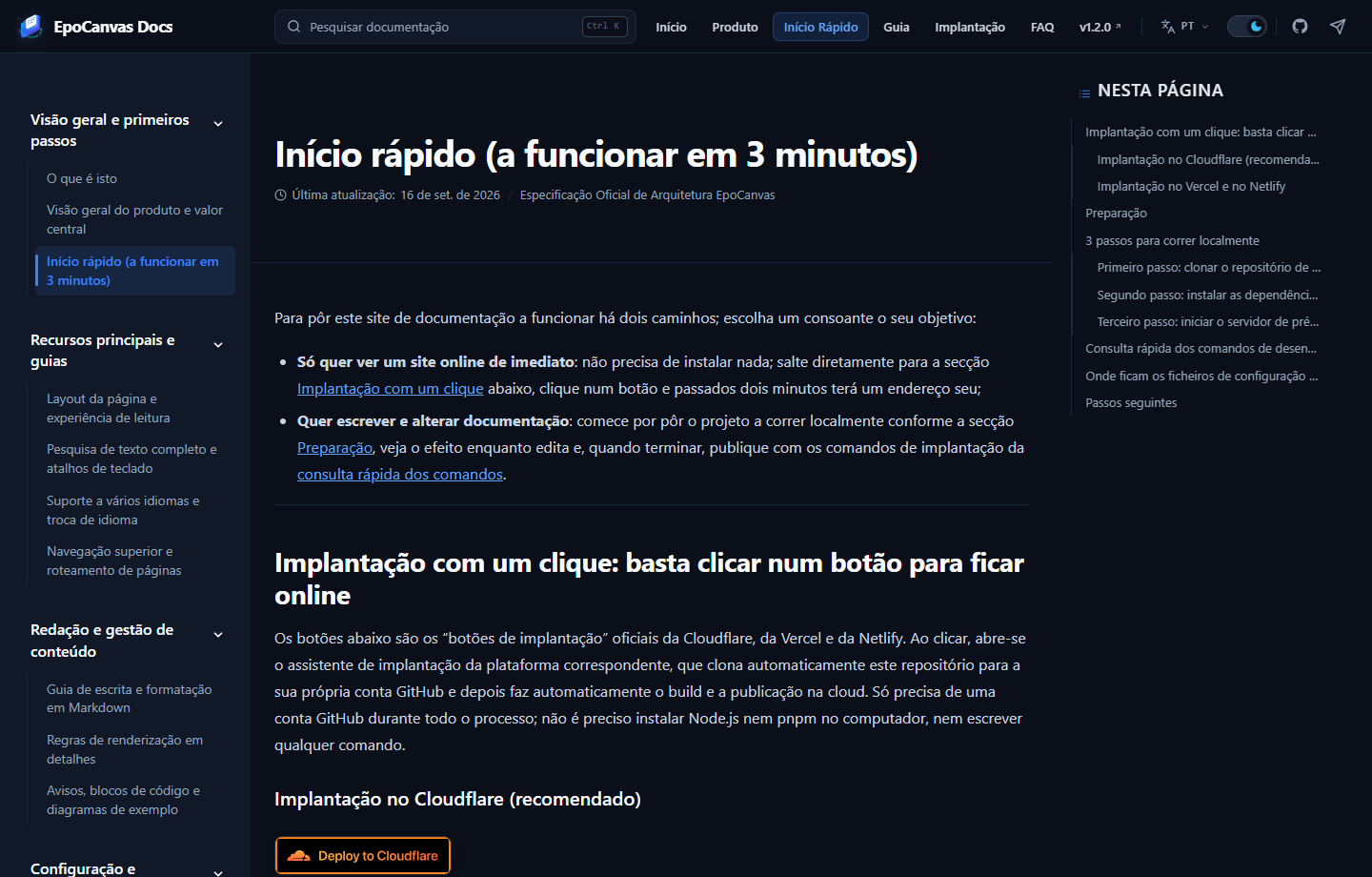
Figura: efeito de renderização real de http://localhost:4321/canvas/deployment/, ou seja, a página que está agora a ler.
Consulta rápida dos comandos de desenvolvimento habituais
No dia a dia de escrita de documentação ou de manutenção do projeto, usam-se sobretudo os seguintes comandos:
| Comando | Quando utilizar | Explicação detalhada |
|---|---|---|
pnpm run dev | Escrita de documentação no dia a dia | Inicia o servidor de depuração local, com suporte para atualização em quente (HMR). Após alterar e gravar qualquer ficheiro .md, o navegador atualiza-se automaticamente. |
pnpm run build | Teste de compilação | Compila localmente todas as páginas estáticas do site e gera no diretório dist/ o HTML, o CSS e o índice de pesquisa do Pagefind. |
pnpm run preview | Pré-visualizar o resultado do build | Inicia localmente um servidor Web leve para correr o resultado em dist/, para verificar se links e estilos estão corretos antes da publicação oficial. |
pnpm run deploy | Publicação online com um clique | Executa primeiro automaticamente o build e depois chama a ferramenta Wrangler para enviar o dist/ para o ambiente de produção online do Cloudflare Pages. |
Para os passos completos de publicação e os métodos de verificação online, leia Implantação no Cloudflare Pages.
Onde ficam os ficheiros de configuração principais?
Se precisar de alterar as informações básicas do site, atenção sobretudo aos seguintes ficheiros:
- Nome do site e menu do catálogo: altere o ficheiro
astro.config.mjsna raiz. Pode modificar otitle(título do site), osite(domínio online) e asidebar(menu do catálogo à esquerda). - Botões da barra de navegação superior: altere o ficheiro
src/config/navigation.ts. Aqui pode acrescentar ou remover botões do topo como “Início” e “Produto” e os respetivos caminhos de destino. - Cores das páginas e estilos de letra: altere o ficheiro
src/styles/custom.css. Aqui pode ajustar as cores do tema no modo claro e no modo escuro. - Acrescentar novos documentos: crie diretamente um ficheiro
.mdna pastasrc/content/docs/canvas/e registe-o na barra lateral; ver Guia de escrita e formatação em Markdown.
Passos seguintes
Com o servidor local a funcionar corretamente, pode continuar a explorar:
- Layout da página e experiência de leitura: conhecer os detalhes da disposição da barra superior, da barra lateral e da área de texto.
- Regras de renderização em detalhe: perceber como o Markdown é transformado na página final, para evitar tropeçar na sintaxe de formatação.
- Implantação no Cloudflare Pages: publicar a documentação na internet e associar um domínio próprio.