
頁面佈局與閱讀體驗
為了給讀者提供舒服、高效的閱讀體驗,EpoCanvas Docs 採用了經典而清晰的三欄式頁面佈局。讀者在翻閱長篇文章時,隨時能掌握「自己在整個網站的哪個位置」以及「正在閱讀本文的哪個小節」。
整體介面分區說明
開啟任意一篇文件,頁面分為四個主要功能區域:
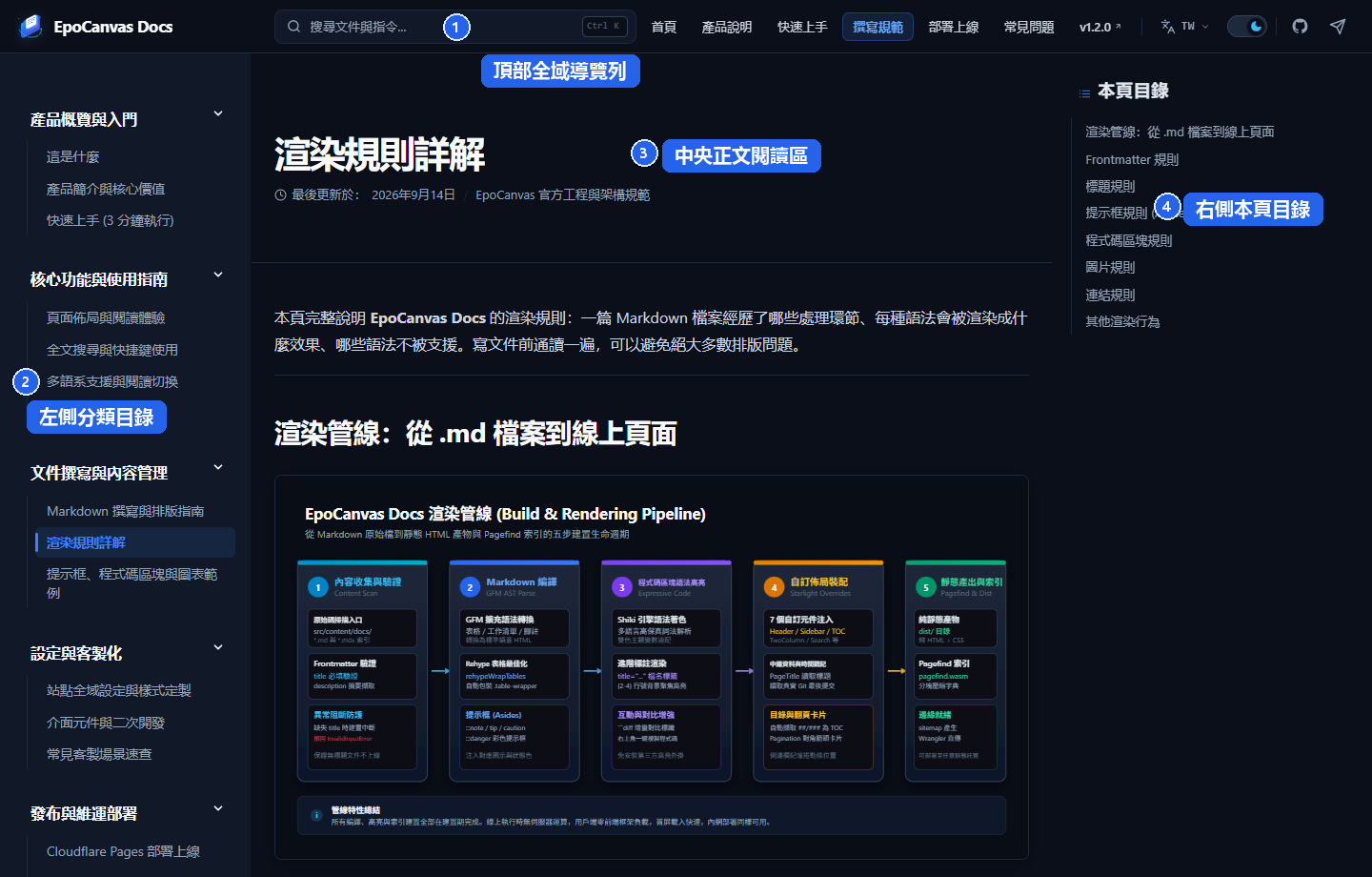
圖:以《渲染規則詳解》頁為例的三欄佈局標註圖。① 頂部全域導覽列;② 左側分類目錄;③ 中央內文閱讀區;④ 右側「本頁目錄」大綱。四個區域在圖中以邊框和序號標出。
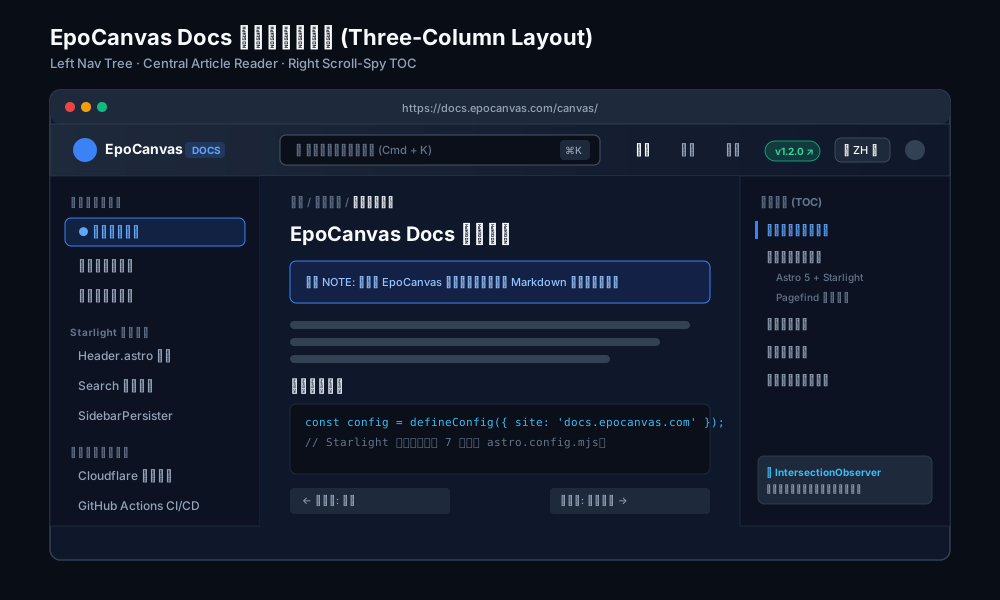
圖:三欄佈局的結構示意,標註了各區域的名稱與職責。
1. 頂部全域導覽列 (Header)
位於頁面最上方,固定懸浮,在向下捲動瀏覽時始終保持可見,高度為 3.5rem。頂欄從左到右依次排列著以下元素(對照下方標註圖):

圖:頂欄元素標註特寫。① Logo 與網站名稱;② 全域搜尋框;③ 主導覽按鈕組;④ 版本徽標;⑤ 語言切換器;⑥ 深淺色主題切換;⑦ GitHub 儲存庫入口;⑧ Telegram 社群入口。
- 網站 Logo 與標題(①):左側展示 EpoCanvas 圖示與專案名稱,點擊可快速回到文件站首頁。
- 全域搜尋框(②):在框內輸入關鍵字直接查找目前頁面內容;按
Ctrl+K/Cmd+K開啟全站檢索彈窗,詳見 全文搜尋與快捷鍵使用。 - 主導覽按鈕(③):提供「首頁」、「產品說明」、「快速上手」等常用功能快速跳轉連結,目前所在板塊自動高亮。
- 版本徽標(④):顯示目前文件對應的發布版本號(如
v1.2.0),點擊可查看 GitHub 上的詳細更新記錄。 - 多語系切換器(⑤):點擊語言按鈕展開 10 種可選語言,選擇後跳轉到同一篇文章的目標語言版本,導覽、側邊欄與內文一起切換。
- 深淺色主題切換(⑥):提供太陽/月亮圖示,在亮色模式和暗色模式間切換。
- GitHub 與 Telegram(⑦⑧):右側圖示分別跳轉到開源儲存庫與技術社群。
2. 左側分類目錄 (Sidebar)
位於頁面左側(寬度 16.5rem,約 264 像素),按邏輯層級展示所有的文件章節:
- 分組摺疊:文件按「產品概覽與入門」、「核心功能與使用指南」等分組整理,點擊分組名可展開或收起。
- 目前頁面高亮:目前正在閱讀的文章會在左側選單中以主題色膠囊背景高亮。
- 捲動位置記憶:從一篇文章跳轉到另一篇時,左側側邊欄的捲動軸位置保持不變,不會跳回頂部。
3. 中央內文閱讀區 (Main Content)
位於螢幕中央,是承載技術文件內容的核心區域:
- 頁面標題與更新時間:內文頂部展示文章標題(取自 Frontmatter 的
title欄位)以及「最後更新於」日期,方便判斷內容時效。 - 適宜的閱讀寬度:內文區域最大寬度限制為
60rem,避免顯示器過寬導致一行文字過長、閱讀串行。 - 底部翻頁連結:每篇文件結尾自動產生「上一篇」和「下一篇」連結,按側邊欄順序連續閱讀。
- 程式碼區塊複製按鈕:每個程式碼區塊右上角有複製按鈕,一鍵複製程式碼原文。
4. 右側文章大綱 (Table of Contents)
位於內文右側:
- 自動擷取標題:系統在渲染頁面時自動解析目前文件中的二級標題(
##)和三級標題(###),產生「本頁目錄」。 - 隨動高亮追蹤:閱讀過程中隨著頁面向下捲動,大綱會自動高亮目前正在閱讀的小節。
- 點擊平滑直達:點擊大綱中的任意小標題,頁面平滑捲動到對應段落,並更新網址列錨點(如
#整體介面分區說明),方便複製分享。
亮色與暗色模式
EpoCanvas Docs 同時提供淺色和深色兩套主題,兩套配色全部由 src/styles/custom.css 中的 CSS 變數定義:
- 跟隨系統偏好:首次開啟網頁時,網站偵測作業系統的深淺色設定並呈現對應主題。
- 手動切換與記憶:點擊頂欄的主題切換按鈕可手動切換,選擇結果儲存在瀏覽器 LocalStorage 中,下次開啟仍然生效。
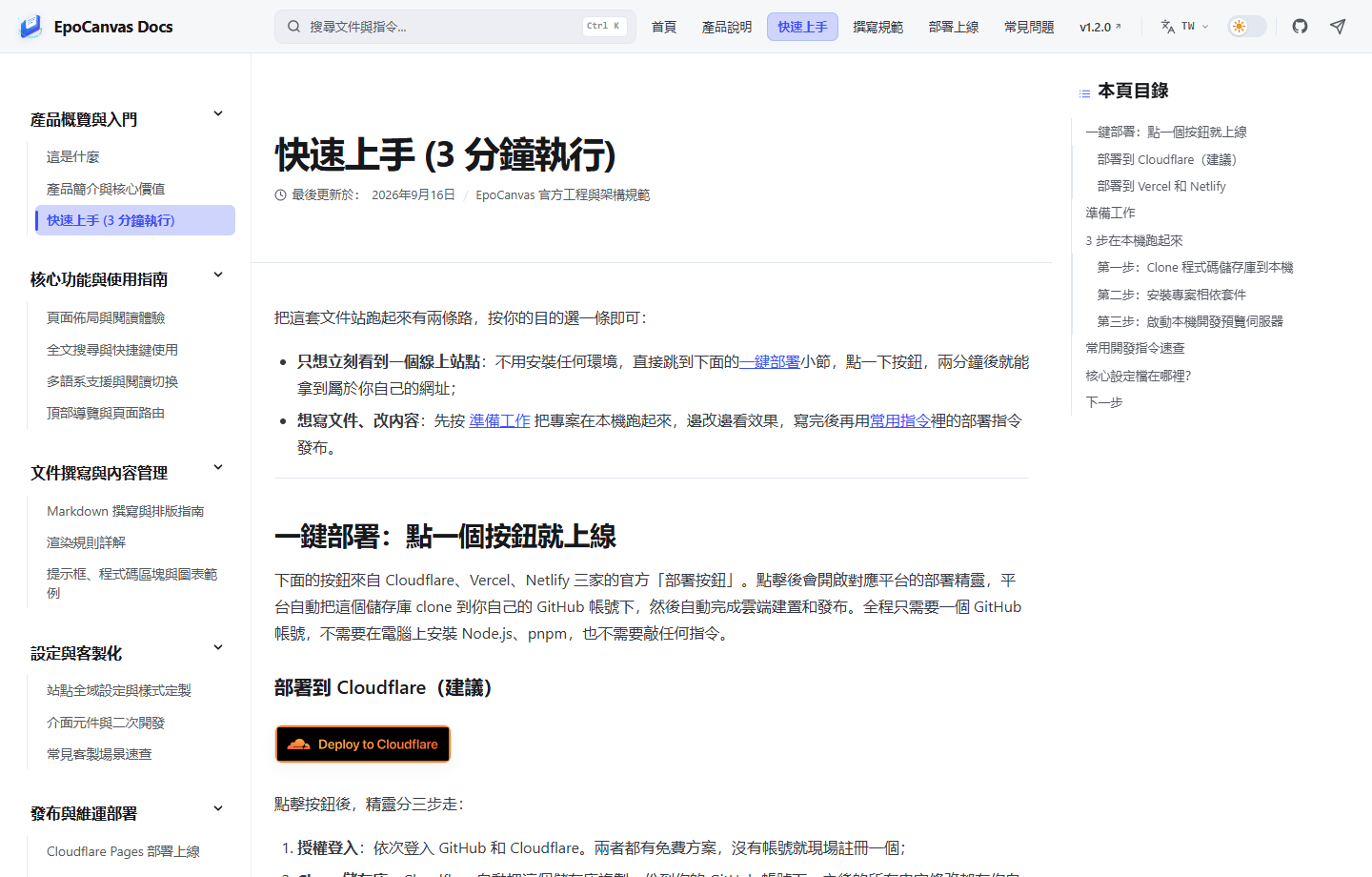
圖:同一網站在淺色模式下的顯示效果(以快速上手頁為例)。
手機與平板裝置的響應式調整
在手機或平板等不同尺寸的螢幕上,頁面會自動調整佈局以適應螢幕大小:
| 裝置類型 | 螢幕寬度 | 佈局表現 |
|---|---|---|
| 寬螢幕桌上型電腦 / 筆記型電腦 | >= 1152px | 完整展示標準的三欄佈局(左選單 + 中內文 + 右大綱)。 |
| 平板電腦 / 窄視窗 | 800px ~ 1152px | 右側大綱隱藏,保持左側導覽與內文雙欄佈局。 |
| 智慧型手機 | < 800px | 左右邊欄全部收起,內文全寬展示。點擊頂欄的選單按鈕滑出側邊欄抽屜。 |
無論是使用超寬螢幕顯示器還是在手機上臨時查閱,都能獲得自然舒適的閱讀體驗。