
Layout da página e experiência de leitura
Para proporcionar aos leitores uma experiência de leitura confortável e eficiente, o EpoCanvas Docs adota um layout de página clássico e claro de três colunas. Ao folhear artigos longos, o leitor consegue perceber a qualquer momento “onde se encontra dentro do site” e “que secção do artigo está a ler”.
Descrição das zonas da interface
Ao abrir qualquer documento, a página divide-se em quatro zonas funcionais principais:
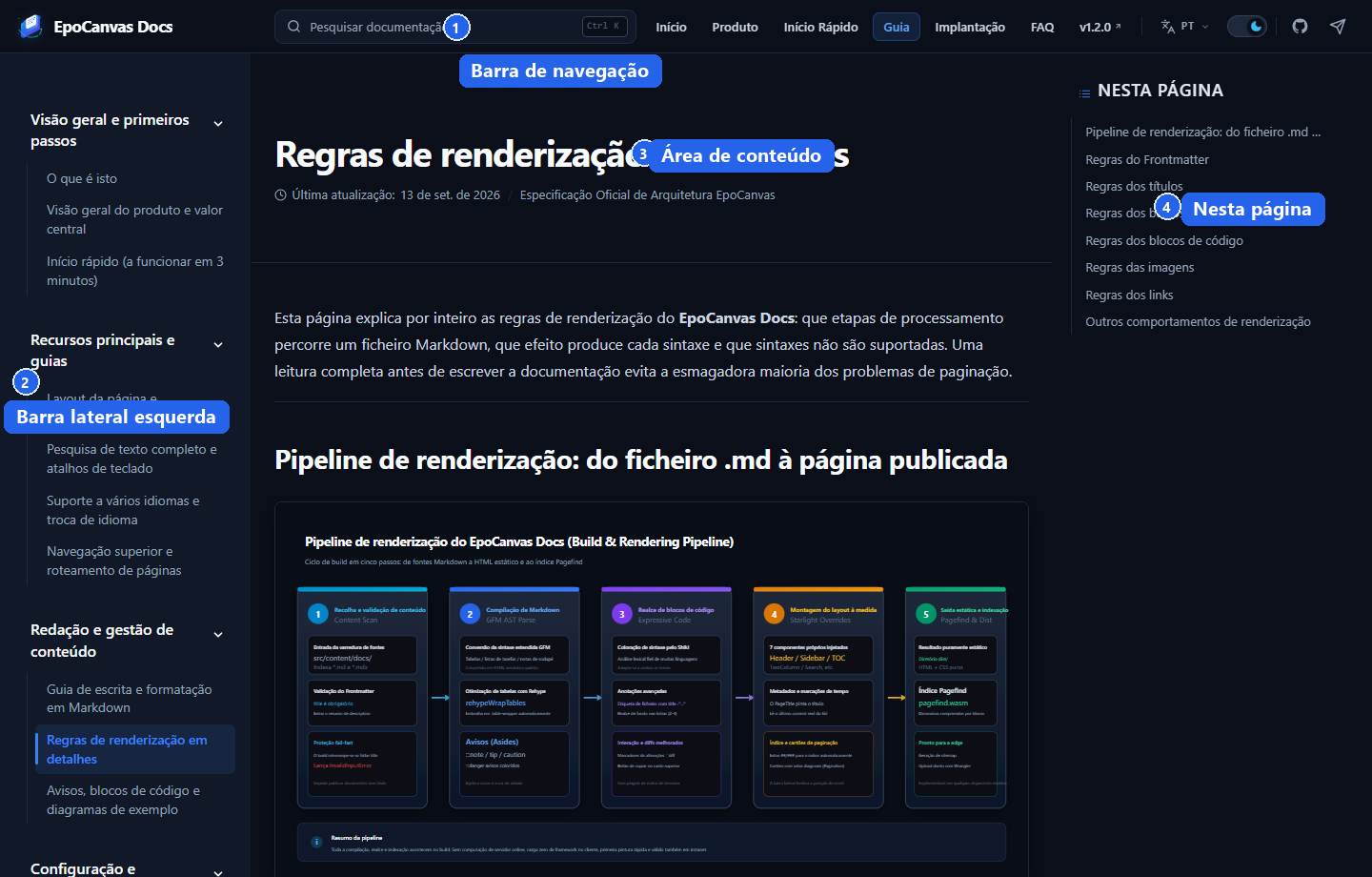
Figura: imagem anotada do layout de três colunas, usando como exemplo a página “Regras de renderização em detalhes”. ① barra de navegação global superior; ② índice de categorias à esquerda; ③ zona de leitura do corpo do texto ao centro; ④ esquema do “índice da página” à direita. As quatro zonas estão assinaladas na imagem com molduras e números.
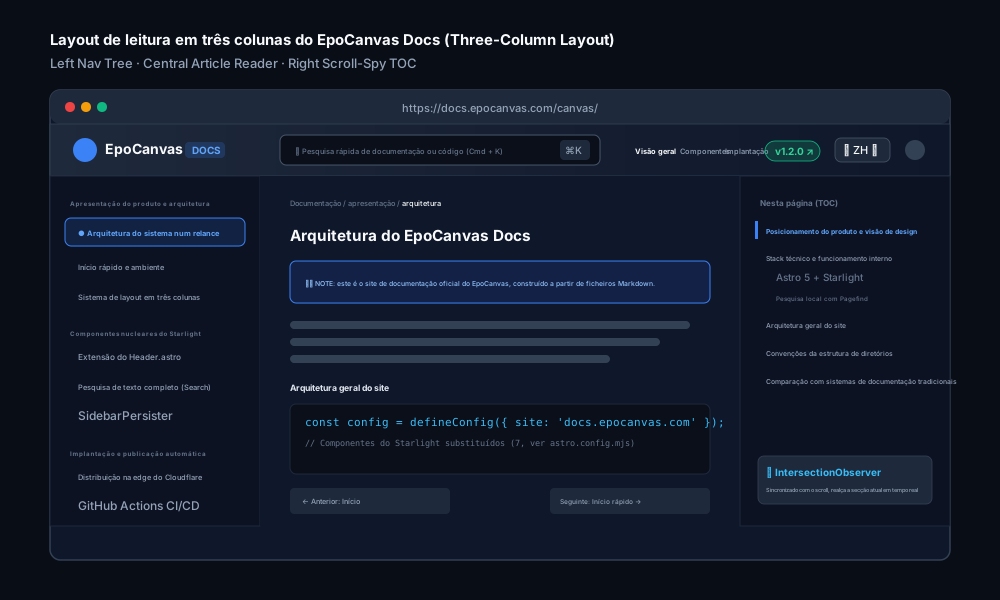
Figura: esquema estrutural do layout de três colunas, com o nome e a função de cada zona assinalados.
1. Barra de navegação global superior (Header)
Situada no topo da página, fixa e flutuante, permanece sempre visível ao fazer scroll para baixo, com uma altura de 3.5rem. De esquerda para direita, a barra superior contém os seguintes elementos (ver imagem anotada abaixo):

Figura: close-up anotado dos elementos da barra superior. ① Logo e nome do site; ② campo de pesquisa global; ③ grupo de botões da navegação principal; ④ emblema de versão; ⑤ seletor de idioma; ⑥ alternância do tema claro/escuro; ⑦ acesso ao repositório GitHub; ⑧ acesso à comunidade Telegram.
- Logo e título do site (①): à esquerda são apresentados o ícone do EpoCanvas e o nome do projeto; clicar regressa rapidamente à página inicial do site de documentação.
- Campo de pesquisa global (②): escreva palavras-chave no campo para procurar diretamente no conteúdo da página atual; prima
Ctrl+K/Cmd+Kpara abrir a janela de pesquisa de todo o site, ver Pesquisa de texto completo e atalhos de teclado. - Botões de navegação principal (③): fornecem atalhos para funções frequentes como “Início”, “Produto” e “Início Rápido”; a secção atual fica automaticamente destacada.
- Emblema de versão (④): mostra o número da versão de publicação correspondente à documentação atual (por exemplo,
v1.2.0); clicar permite consultar o registo detalhado de atualizações no GitHub. - Seletor de idiomas (⑤): clicar no botão de idioma abre as 10 línguas disponíveis; após escolher uma, salta para a versão do mesmo artigo nesse idioma, com a navegação, a barra lateral e o corpo do texto a mudarem em conjunto.
- Alternância de tema claro/escuro (⑥): apresenta os ícones de sol/lua para alternar entre o modo claro e o modo escuro.
- GitHub e Telegram (⑦⑧): os ícones à direita levam respetivamente ao repositório open source e à comunidade técnica.
2. Índice de categorias à esquerda (Sidebar)
Situado no lado esquerdo da página (largura de 16.5rem, cerca de 264 pixels), apresenta todos os capítulos da documentação por níveis lógicos:
- Grupos recolhíveis: os documentos estão organizados em grupos como “Visão geral do produto e primeiros passos” e “Funções principais e guia de utilização”; clicar no nome de um grupo expande-o ou recolhe-o.
- Destaque da página atual: o artigo que está a ser lido fica destacado no menu à esquerda com um fundo em cápsula na cor do tema.
- Memória da posição de scroll: ao saltar de um artigo para outro, a posição da barra de scroll da barra lateral esquerda mantém-se e não salta para o topo.
3. Zona central de leitura do corpo do texto (Main Content)
Situada ao centro do ecrã, é a zona principal que contém o conteúdo da documentação técnica:
- Título da página e data de atualização: no topo do corpo do texto são apresentados o título do artigo (retirado do campo
titledo Frontmatter) e a data “Última atualização em”, para facilitar a avaliação da atualidade do conteúdo. - Largura de leitura adequada: a largura máxima da zona do corpo do texto está limitada a
60rem, evitando que ecrãs demasiado largos tornem as linhas de texto excessivamente longas e dificultem a leitura. - Links de navegação no rodapé: no final de cada documento são gerados automaticamente os links “anterior” e “seguinte”, permitindo uma leitura contínua pela ordem da barra lateral.
- Botão de copiar nos blocos de código: cada bloco de código tem um botão de copiar no canto superior direito, para copiar o código original num só clique.
4. Esquema do artigo à direita (Table of Contents)
Situado à direita do corpo do texto:
- Extração automática dos títulos: ao renderizar a página, o sistema analisa automaticamente os títulos de segundo nível (
##) e de terceiro nível (###) do documento atual e gera o “índice da página”. - Destaque dinâmico com o scroll: durante a leitura, à medida que a página é deslocada para baixo, o índice destaca automaticamente a secção que está a ser lida.
- Salto suave ao clicar: clicar em qualquer subtítulo do índice faz a página deslizar suavemente até ao parágrafo correspondente e atualiza a âncora na barra de endereço (por exemplo,
#descrição-das-zonas-da-interface), facilitando a partilha do link.
Modos claro e escuro
O EpoCanvas Docs disponibiliza dois temas, claro e escuro, cujas paletas são definidas na totalidade por variáveis CSS em src/styles/custom.css:
- Segue a preferência do sistema: ao abrir o site pela primeira vez, este deteta a configuração de modo claro/escuro do sistema operativo e apresenta o tema correspondente.
- Alternância manual com memória: clicar no botão de alternância de tema na barra superior permite mudar manualmente; a escolha é guardada no LocalStorage do browser e mantém-se na próxima visita.
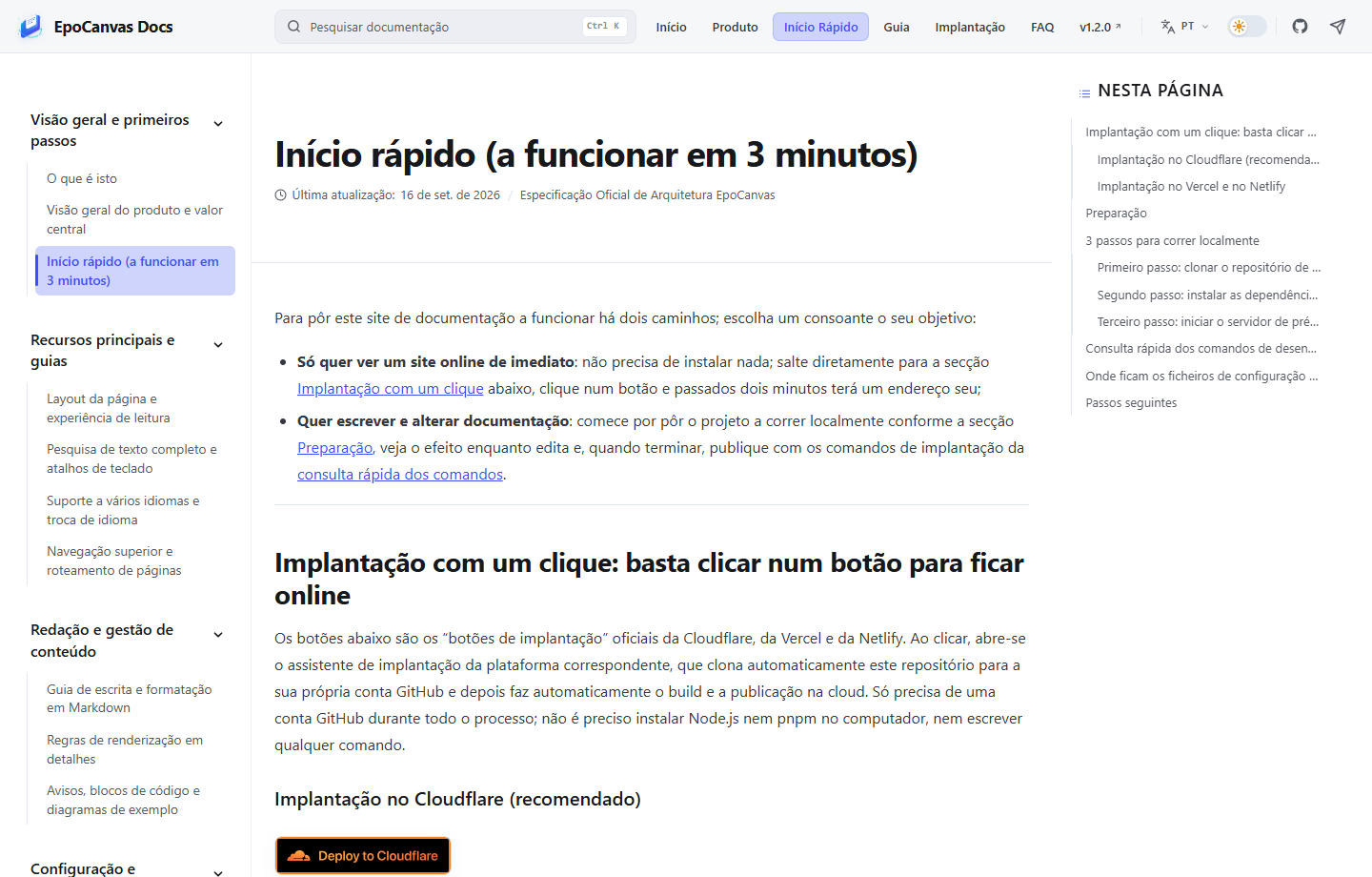
Figura: aspeto do mesmo site em modo claro (usando como exemplo a página de primeiros passos).
Adaptação responsiva em telemóveis e tablets
Em ecrãs de diferentes dimensões, como telemóveis ou tablets, o layout ajusta-se automaticamente ao tamanho do ecrã:
| Tipo de dispositivo | Largura do ecrã | Comportamento do layout |
|---|---|---|
| PC de secretária / portátil de ecrã largo | >= 1152px | Apresenta integralmente o layout padrão de três colunas (menu à esquerda + texto ao centro + índice à direita). |
| Tablet / janela estreita | 800px ~ 1152px | O índice à direita fica oculto, mantendo-se o layout de duas colunas (navegação à esquerda + corpo do texto). |
| Telemóvel | < 800px | As barras laterais recolhem na totalidade e o corpo do texto ocupa toda a largura. Clicar no botão de menu na barra superior desliza a barra lateral em gaveta. |
Quer num monitor ultralargo quer numa consulta rápida no telemóvel, a experiência de leitura mantém-se natural e confortável.