
Avisos, blocos de código e diagramas de exemplo
Escrever documentação técnica de qualidade exige não só texto claro, mas também avisos de destaque bem visíveis, exemplos de código com formatação cuidada e diagramas de leitura imediata. Todos os exemplos desta página usam sintaxe efetivamente ativa: o efeito que vê é o resultado da renderização — este próprio artigo é uma página de exemplo viva.
1. Os quatro blocos de aviso coloridos
Os blocos de aviso usam a sintaxe de três dois-pontos: começam com :::tipo, terminam com ::: e o conteúdo escreve-se no meio. O site baseia-se no Starlight e suporta os quatro tipos note, tip, caution e danger.
Comparação entre a sintaxe e o efeito real
Um bloco de aviso pode conter qualquer conteúdo
Dentro de um bloco de aviso é possível continuar a usar listas, blocos de código, tabelas e outras sintaxes:
2. Formatação avançada de blocos de código
2.1 Barra de título com nome de ficheiro e realce de linhas indicadas
Anote na primeira linha da cerca de código com title="caminho do ficheiro" e use {número da linha} para destacar as linhas importantes:
```typescript title="src/config/site.ts" {2}export const siteConfig = { name: 'EpoCanvas Docs', // esta linha fica destacada com fundo de realce version: '1.2.0',};```Efeito renderizado:
export const siteConfig = { name: 'EpoCanvas Docs', version: '1.2.0',};2.2 Comparação de alterações de código (diff)
Ao apresentar uma atualização de configuração ou uma refatorização de código, use a linguagem diff para tornar as alterações de leitura imediata: as linhas que começam por - aparecem como removidas e as que começam por + como adicionadas:
```diff export default defineConfig({- site: 'http://localhost:3000',+ site: 'https://docs.epocanvas.com', });```Efeito renderizado:
export default defineConfig({ site: 'http://localhost:3000', site: 'https://docs.epocanvas.com',});2.3 Comandos de terminal
As linguagens de terminal como bash, sh e powershell são renderizadas com uma moldura escura em estilo de terminal:
pnpm run build3. Como inserir diagramas?
A versão atual não inclui de origem a renderização de diagramas em texto, como o Mermaid. Escrever diretamente uma cerca ```mermaid apenas apresenta o código-fonte como um bloco de código normal, sem gerar qualquer gráfico.
A prática recomendada é: escrever e exportar um diagrama vetorial SVG numa ferramenta como o mermaid.live, guardá-lo em public/images/canvas/ e inseri-lo com a sintaxe de imagem. Os diagramas de arquitetura e o fluxograma de troca de idioma deste site foram feitos assim:
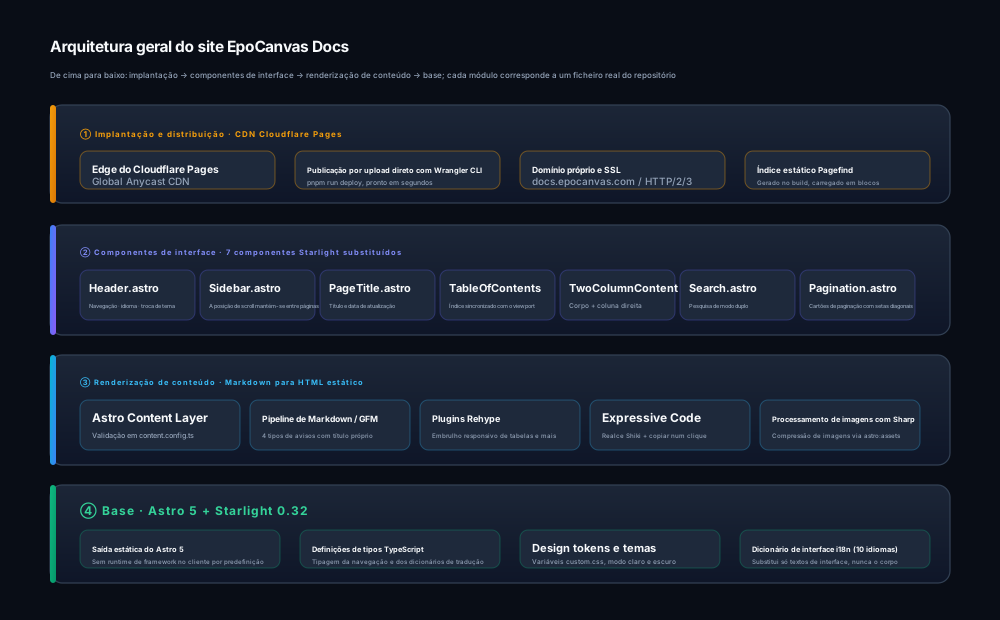
Figura: diagrama de arquitetura inserido como imagem SVG, que pode ser ampliado à vontade sem perder nitidez.
Se for mesmo necessário que o código-fonte Mermaid seja renderizado diretamente como gráfico, é preciso introduzir no projeto um plugin de renderização adicional (como rehype-mermaid), o que já entra no âmbito de desenvolvimento adicional; avalie o custo de manutenção antes de o introduzir.
4. Outras formas úteis de formatação
- Código em linha:
pnpm run dev, renderizado em letra mono na cor do tema; - Teclas do teclado: Ctrl + K, renderizadas em estilo de tecla de teclado;
- Lista de tarefas:
- [x] Suporte a realce de sintaxe- [x] Suporte a cópia num só clique- [ ] Renderização Mermaid integrada (planeado)Renderizada como itens de lista com estado de seleção visível.
4.1 Notas de rodapé
Quando for preciso indicar a fonte de uma informação ou acrescentar um esclarecimento, pode usar-se a sintaxe de notas de rodapé do GFM:
O índice estático é gerado pelo Pagefind durante o build[^pagefind].
[^pagefind]: [Documentação oficial do Pagefind](https://pagefind.app/) — biblioteca de pesquisa local para sites estáticos.
Efeito renderizado: no fim do parágrafo aparece uma marca de salto com número em expoente1; ao clicar, a página desliza suavemente até à lista de notas de rodapé no fundo da página.
Usar com destreza os blocos de aviso, as anotações de código e os diagramas melhora substancialmente o conforto de leitura e o aspeto profissional da documentação técnica. Para a convenção completa de sintaxe, leia Regras de renderização em detalhes.
Notas de rodapé
-
Esta é a nota de rodapé propriamente dita, renderizada no fundo desta página. ↩