
Implantação no Cloudflare Pages
Depois de escrever a documentação, é preciso publicá-la na internet para que a equipa e os utilizadores a possam consultar. O EpoCanvas Docs recomenda alojamento no Cloudflare Pages: não é preciso comprar servidores nem configurar o Nginx, basta enviar os ficheiros estáticos diretamente e o certificado HTTPS é obtido automaticamente. Este próprio site (docs.epocanvas.com) foi publicado com o método descrito neste artigo, e todas as capturas de ecrã da consola abaixo provêm de uma implantação real.
Preparação
Do que precisa
| Item | Explicação |
|---|---|
| Conta Cloudflare | Registo gratuito em dash.cloudflare.com; o serviço Pages não exige plano pago |
| Build completo em local | Primeiro execute pnpm run build com sucesso e confirme que o diretório dist/ é gerado corretamente; ver Início rápido |
| Node.js + pnpm | Os comandos de implantação dependem do ambiente de desenvolvimento local; os requisitos de versão são os mesmos do capítulo de início rápido |
Como escolher entre os dois métodos de implantação
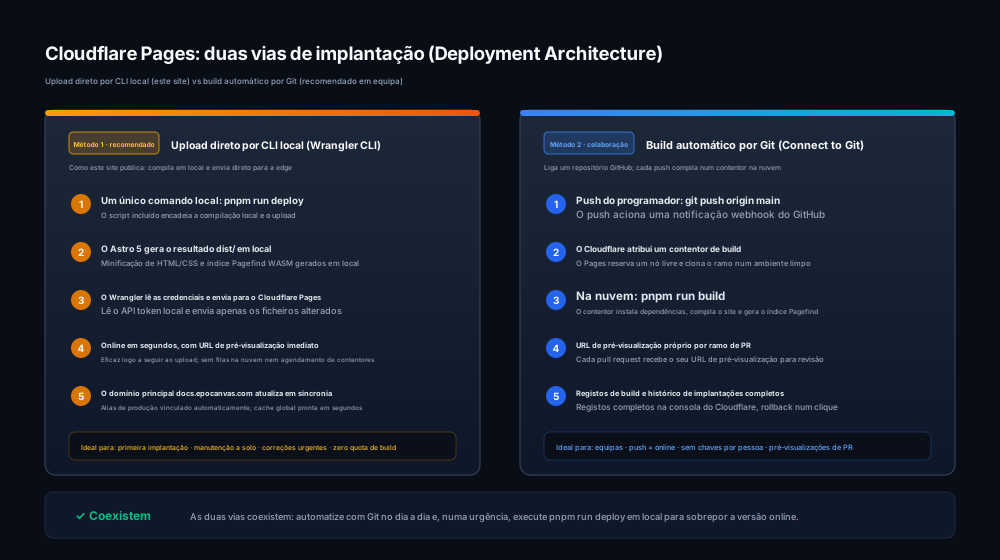
Figura: comparação dos dois caminhos de implantação no Cloudflare Pages. À esquerda, build na própria máquina seguido de upload direto para a edge com o Wrangler (o método realmente usado por este site); à direita, build automático na nuvem acionado por Webhook do GitHub.
| Item de comparação | Método 1: upload direto por linha de comandos | Método 2: build automático via Git |
|---|---|---|
| Modo de operação | Executar pnpm run deploy em local | Enviar o código para o GitHub aciona automaticamente |
| Dificuldade inicial | Baixa, dois comandos | Média, exige uma configuração na consola |
| Cenário adequado | Primeira publicação, manutenção por uma pessoa, atualizações rápidas | Colaboração de várias pessoas, desejo de “commit = online” |
| Usado por este site | ✅ Sim (verificável na consola) | Não ativado; pode ser acrescentado a qualquer momento |
Método 1: Upload direto pela linha de comandos local (recomendado na primeira vez)
Neste método, o build é feito na sua máquina e o resultado é enviado diretamente para o Cloudflare; é o método de implantação realmente usado por este site.
Passo 1: Iniciar sessão na conta Cloudflare
O projeto já inclui o Wrangler (a ferramenta de linha de comandos oficial do Cloudflare); a primeira utilização exige autorização de sessão no navegador:
npx wrangler loginAo executar, o terminal mostra Opening a link in your default browser...; o navegador abre a página de autorização do Cloudflare e, depois de clicar em Allow, o terminal confirma que a sessão foi iniciada. Confirme o estado da sessão com o comando:
npx wrangler whoamiPasso 2: Build e upload num só comando
O projeto traz pré-definido em package.json um comando de publicação com um só passo:
pnpm run deployÉ equivalente a executar duas etapas em sequência: primeiro astro build compila todo o site para o diretório dist/ e gera o índice de pesquisa; depois wrangler pages deploy dist envia o resultado diretamente para o Cloudflare. O resultado real da fase de build é o seguinte:
23:54:01 [build] 181 page(s) built in 20.78s23:54:01 [build] Complete!Concluído o upload, o Wrangler mostra o endereço de pré-visualização dessa implantação. O nome do projeto é predefinido pelo script deploy (--project-name epocanvas-docs), pelo que não é perguntado de forma interativa.
Passo 3: Localizar o seu projeto na consola
Abra dash.cloudflare.com e clique no menu à esquerda em Compute (Workers & Pages) para ver a lista de projetos. A imagem seguinte assinala três pontos-chave:
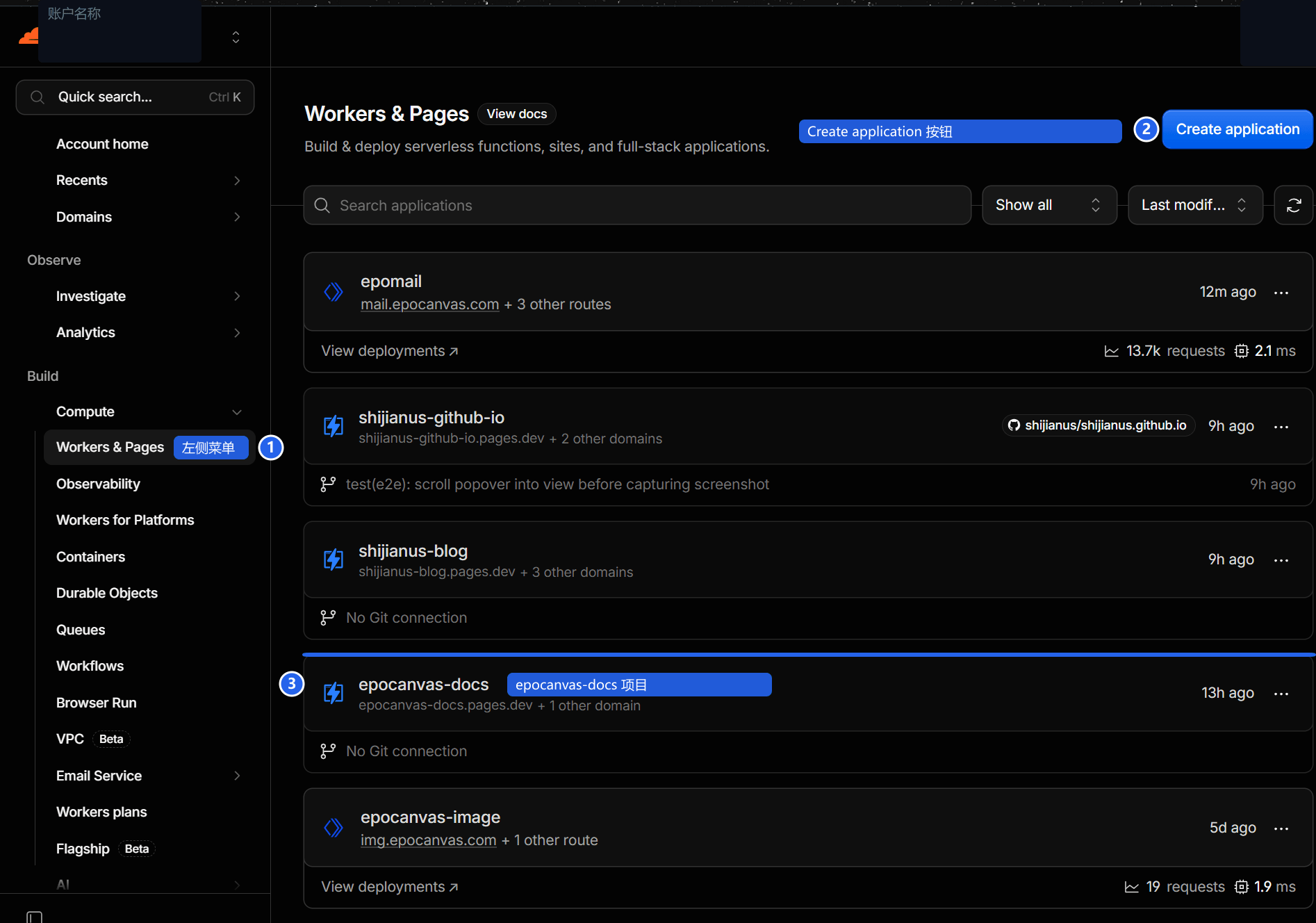
Figura: lista de projetos Workers & Pages. ① Entrada no menu à esquerda para Workers & Pages; ② botão Create application para criar um novo projeto; ③ o nosso projeto epocanvas-docs, com o domínio de acesso epocanvas-docs.pages.dev e a hora da última implantação.
Clique no nome do projeto para entrar nos detalhes; o separador Deployments mostra o histórico completo de implantações:
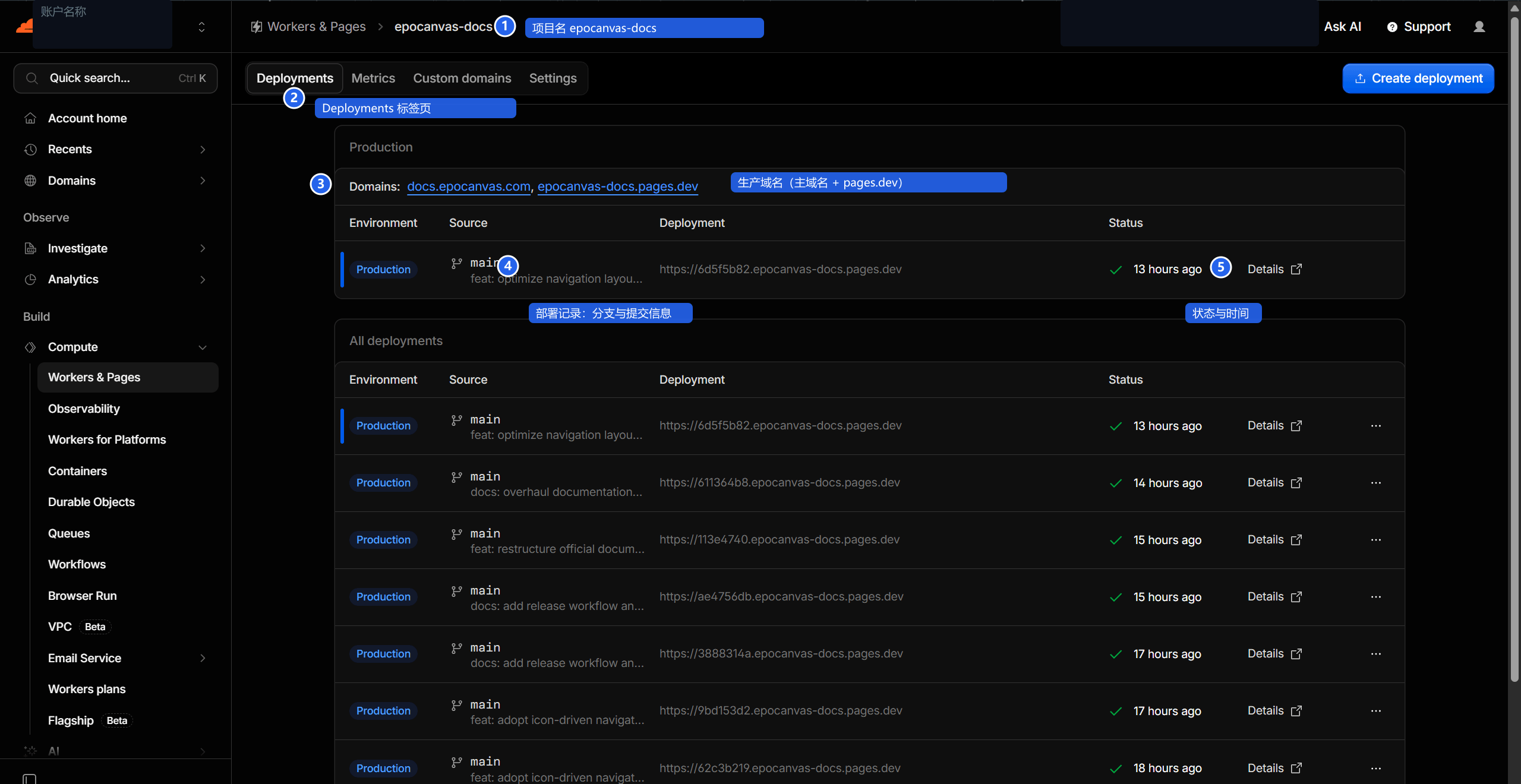
Figura: página de histórico de implantações. ① Nome do projeto; ② separador Deployments; ③ o domínio de produção tem associados docs.epocanvas.com (domínio personalizado) e epocanvas-docs.pages.dev (domínio predefinido); ④ cada registo de implantação indica o ramo e a mensagem de commit; ⑤ estado e hora da implantação.
Conhecer a configuração de build do projeto de upload direto
No separador Settings pode ver-se a diferença entre projetos de upload direto e projetos Git:
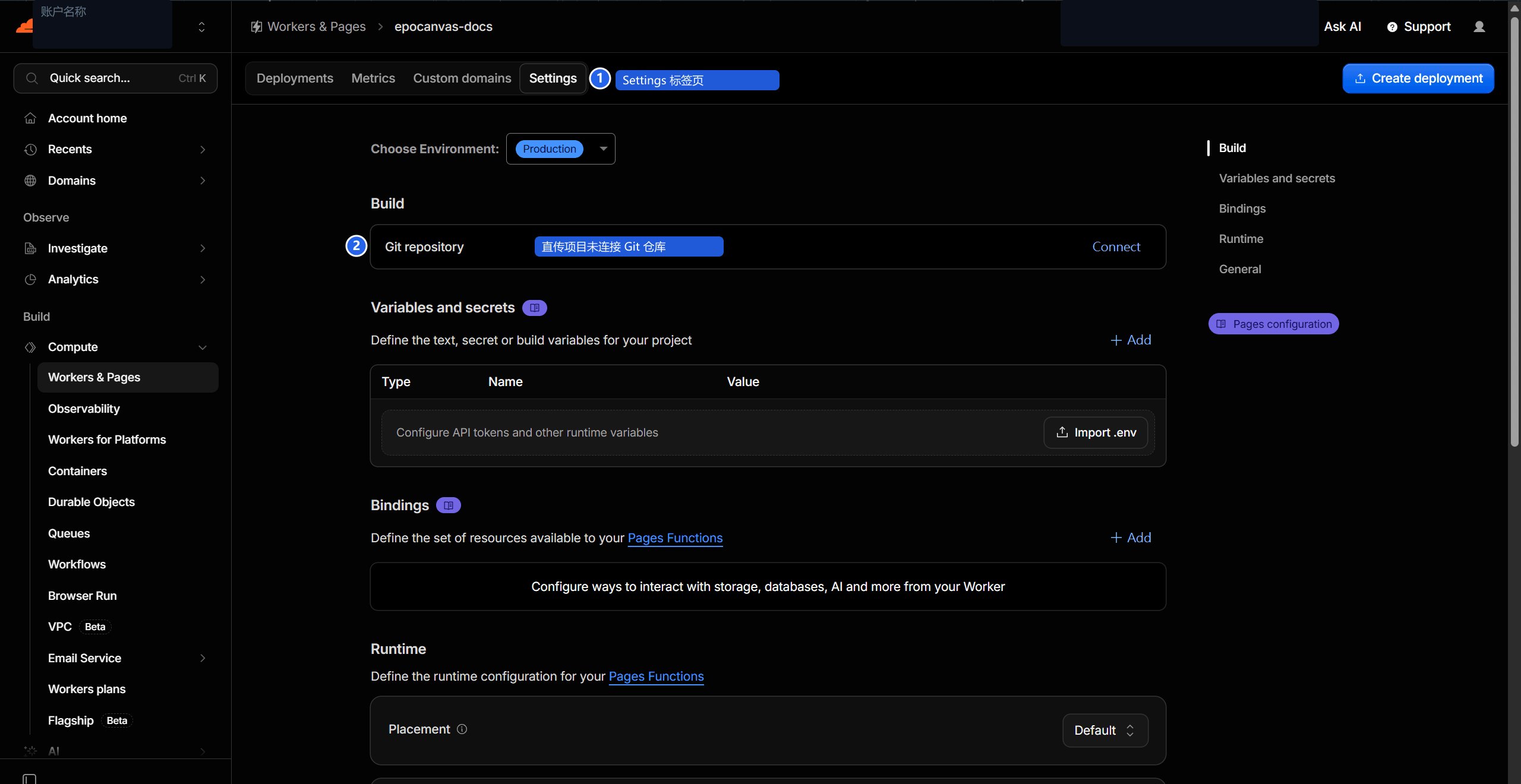
Figura: separador Settings. ① Entrada para Settings; ② a linha Git repository mostra Connect (não ligado) — os projetos de upload direto não precisam de configuração de build via Git; o build é feito inteiramente na sua máquina local.
Método 2: Ligar um repositório Git com build automático (opcional)
Se quiser que “enviar código signifique ficar online automaticamente”, pode ligar o projeto a um repositório do GitHub e deixar o Cloudflare fazer o build automaticamente na nuvem.
Passo 1: Entrar no fluxo de criação
Na página da lista de projetos Workers & Pages, clique no botão Create application no canto superior direito (ver a marcação ② na imagem do Passo 3 do Método 1) e escolha o separador Pages.
Passo 2: Ligar o repositório Git
- No ecrã de criação, escolha Connect to Git;
- Autorize o Cloudflare a aceder à sua conta GitHub;
- Na lista de repositórios, escolha o repositório de documentação
epocanvas-docs; - Clique em Iniciar configuração.
Passo 3: Preencher a configuração de build
Em “Configurar builds e implantações”, preencha a seguinte configuração:
| Item de configuração | Valor a preencher |
|---|---|
| Predefinição de framework | Astro |
| Comando de build | pnpm run build |
| Diretório de saída do build | dist |
Passo 4: Verificar o build automático
Clique em Guardar e implementar; o Cloudflare conclui automaticamente o primeiro build. Depois, cada push para o ramo main faz o Cloudflare obter, construir e publicar automaticamente. O registo de build de cada implantação pode ser consultado no separador Deployments do projeto, clicando na implantação correspondente.
Associar um domínio personalizado
O domínio epocanvas-docs.pages.dev atribuído por predefinição pelo Cloudflare pode ser usado diretamente; associar o seu próprio domínio (por exemplo, docs.epocanvas.com) demora apenas alguns minutos.
Passo 1: Abrir as definições de domínio personalizado
Na página de detalhes do projeto, clique no separador Custom domains e depois em Set up a custom domain:
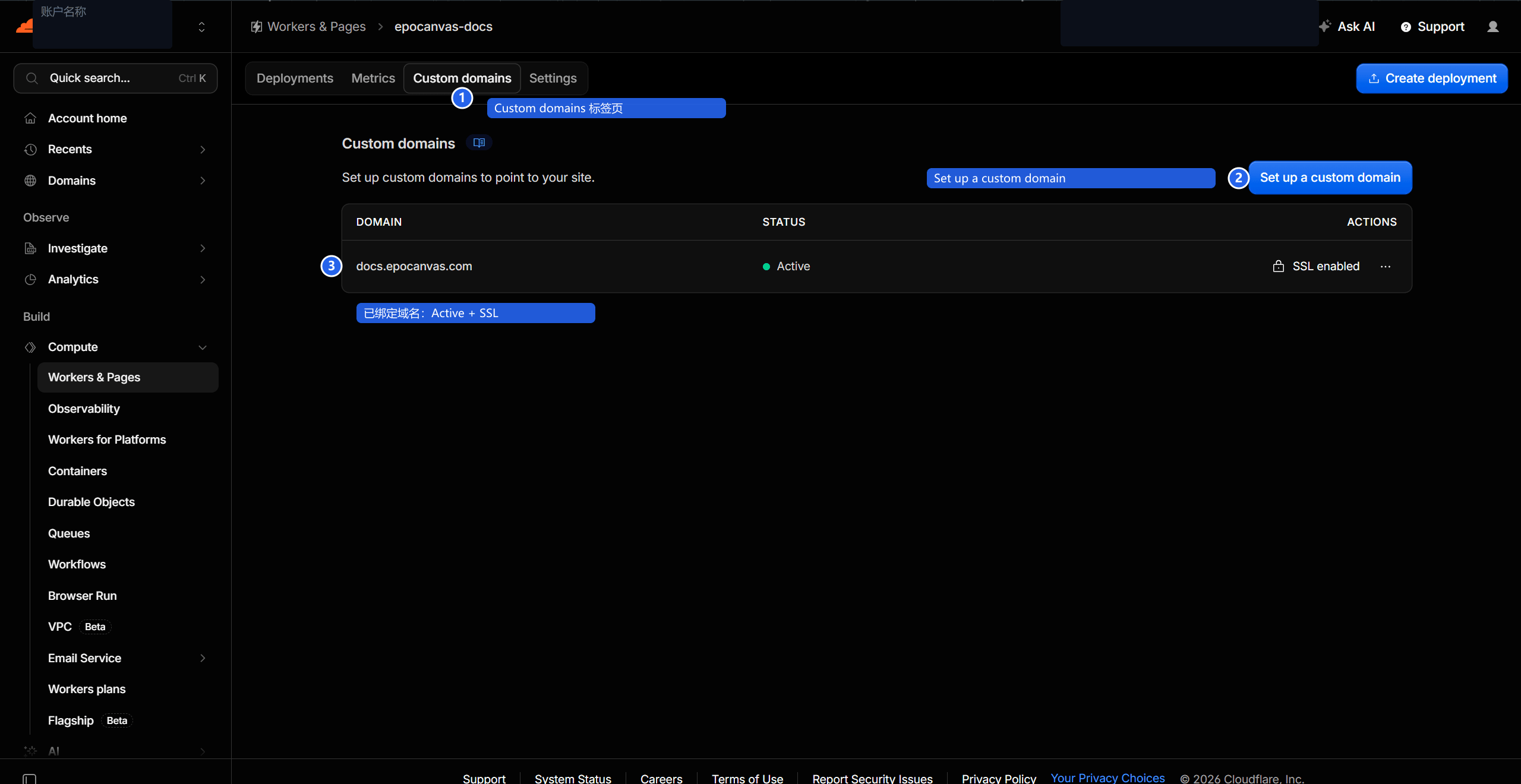
Figura: separador Custom domains. ① Entrada do separador; ② botão Set up a custom domain; ③ docs.epocanvas.com já associado, com estado Active e SSL enabled.
Passo 2: Adicionar o domínio e aguardar a ativação
- Clique em Set up a custom domain e introduza o seu subdomínio (por exemplo,
docs.epocanvas.com); - Se o DNS do domínio já estiver alojado no Cloudflare, o sistema adiciona automaticamente o registo CNAME; domínios alojados noutro serviço exigem adicionar manualmente um registo CNAME a apontar para
<nome-do-projeto>.pages.dev; - Aguarde a emissão do certificado (normalmente 2 a 5 minutos); quando o estado passar a Active (como o ③ da imagem acima), o site já pode ser acedido pelo novo domínio.
O certificado HTTPS é emitido e renovado automaticamente pelo Cloudflare, sem pedido nem configuração manual.
Verificar o resultado da implantação
Verificar o estado HTTP pela linha de comandos
curl -sI https://epocanvas-docs.pages.devResultado real devolvido:
HTTP/2 200date: Fri, 11 Sep 2026 15:32:39 GMTcontent-type: text/html; charset=utf-8Ver 200 significa que o site está a funcionar corretamente. Depois de associar o domínio personalizado, repita o teste com o URL do seu domínio.
Confirmação item a item no navegador
| Item de verificação | Resultado esperado |
|---|---|
| A página inicial e qualquer página de documentação abrem | A página renderiza por completo, sem ecrã em branco |
| O conteúdo recém-modificado já está ativo | As secções acabadas de editar estão visíveis online |
Pesquisa em todo o site com Ctrl+K | Encontra os artigos mais recentes (o índice é gerado no build) |
| Alternância entre tema claro e escuro | A alternância funciona e mantém-se após atualizar a página |
Problemas de implantação comuns
O conteúdo online não atualizou após a implantação?
Force a atualização no navegador (Ctrl+F5 / Cmd+Shift+R) para eliminar a cache; se ainda assim não atualizar, confirme na página Deployments da consola a hora do registo mais recente e compare com o domínio de pré-visualização da implantação usando curl -sI.
O domínio personalizado indica falha no handshake SSL (Error 525)?
A emissão do certificado precisa de 2 a 5 minutos para ficar ativa a nível global; aguarde e force a atualização; entretanto pode aceder ao domínio predefinido epocanvas-docs.pages.dev.
O comando pnpm run deploy devolve o erro Project not found?
Primeiro execute npx wrangler whoami para confirmar que a sessão está iniciada; depois verifique se o --project-name do script deploy em package.json coincide com o nome do projeto na consola.
Para mais pontos de verificação, veja FAQ e solução de problemas.