
Cloudflare Pages 部署上線
文件撰寫完成後,需要發布到公網供團隊和使用者存取。EpoCanvas Docs 推薦託管在 Cloudflare Pages 上:不需要購買伺服器、不需要設定 Nginx,靜態檔案直傳即可,並自動取得 HTTPS 憑證。本站自身(docs.epocanvas.com)就是用本文的方法發布的,以下所有主控台截圖均來自真實部署過程。
準備工作
你需要什麼
| 事項 | 說明 |
|---|---|
| Cloudflare 帳號 | 在 dash.cloudflare.com 免費註冊,Pages 服務無需付費方案 |
| 本機能完整建置 | 先確認能順利跑完 pnpm run build,確認 dist/ 目錄正常產生,參見快速上手 |
| Node.js + pnpm | 部署指令依賴本機開發環境,版本要求同快速上手章節 |
兩種部署方式怎麼選
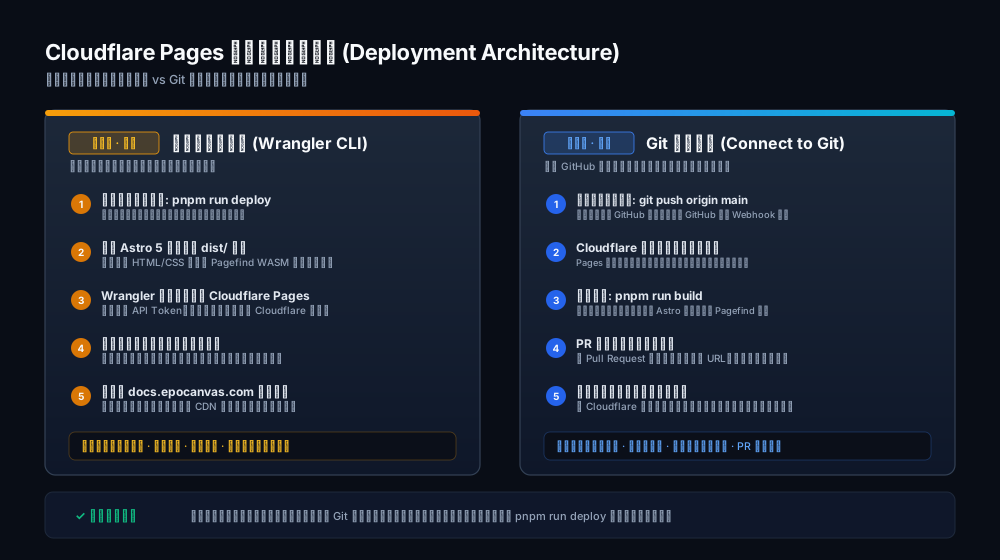
圖:Cloudflare Pages 兩種部署路徑對比。左側透過本機建置後用 Wrangler 直傳邊緣(本站實際採用),右側透過 GitHub Webhook 觸發雲端自動建置。
| 對比項 | 方式一:命令列直傳 | 方式二:Git 自動建置 |
|---|---|---|
| 操作方式 | 本機執行 pnpm run deploy | 推送程式碼到 GitHub 自動觸發 |
| 上手難度 | 低,兩條指令 | 中,需要在主控台完成一次設定 |
| 適合場景 | 首次上線、單人維護、快速更新 | 多人協作、希望「提交即上線」 |
| 本站採用 | ✅ 是(可在主控台驗證) | 未啟用,可隨時補充 |
方式一:本機命令列直傳(首次推薦)
這種方式由本機建置後直接上傳到 Cloudflare,是本站實際採用的部署方式。
第 1 步:登入 Cloudflare 帳號
專案已預置 Wrangler(Cloudflare 官方命令列工具),首次使用需要瀏覽器授權登入:
npx wrangler login執行後終端機提示 Opening a link in your default browser...,瀏覽器會開啟 Cloudflare 授權頁,點擊 Allow 後終端機顯示登入成功。用以下指令確認登入狀態:
npx wrangler whoami第 2 步:一鍵建置並上傳
專案在 package.json 中預置了一鍵發布指令:
pnpm run deploy它等價於依序執行兩步:先 astro build 把全站編譯到 dist/ 目錄並產生搜尋索引,再呼叫 wrangler pages deploy dist 把產物直傳到 Cloudflare。建置階段的真實輸出如下:
23:54:01 [build] 181 page(s) built in 20.78s23:54:01 [build] Complete!上傳完成後,Wrangler 會輸出本次部署的預覽位址。專案名稱已由 deploy 腳本透過 --project-name epocanvas-docs 預先指定,部署過程中不會再以互動方式詢問。
第 3 步:在主控台找到你的專案
開啟 dash.cloudflare.com,在左側選單點擊 Compute (Workers & Pages),就能看到專案列表。下圖標註了三個關鍵位置:
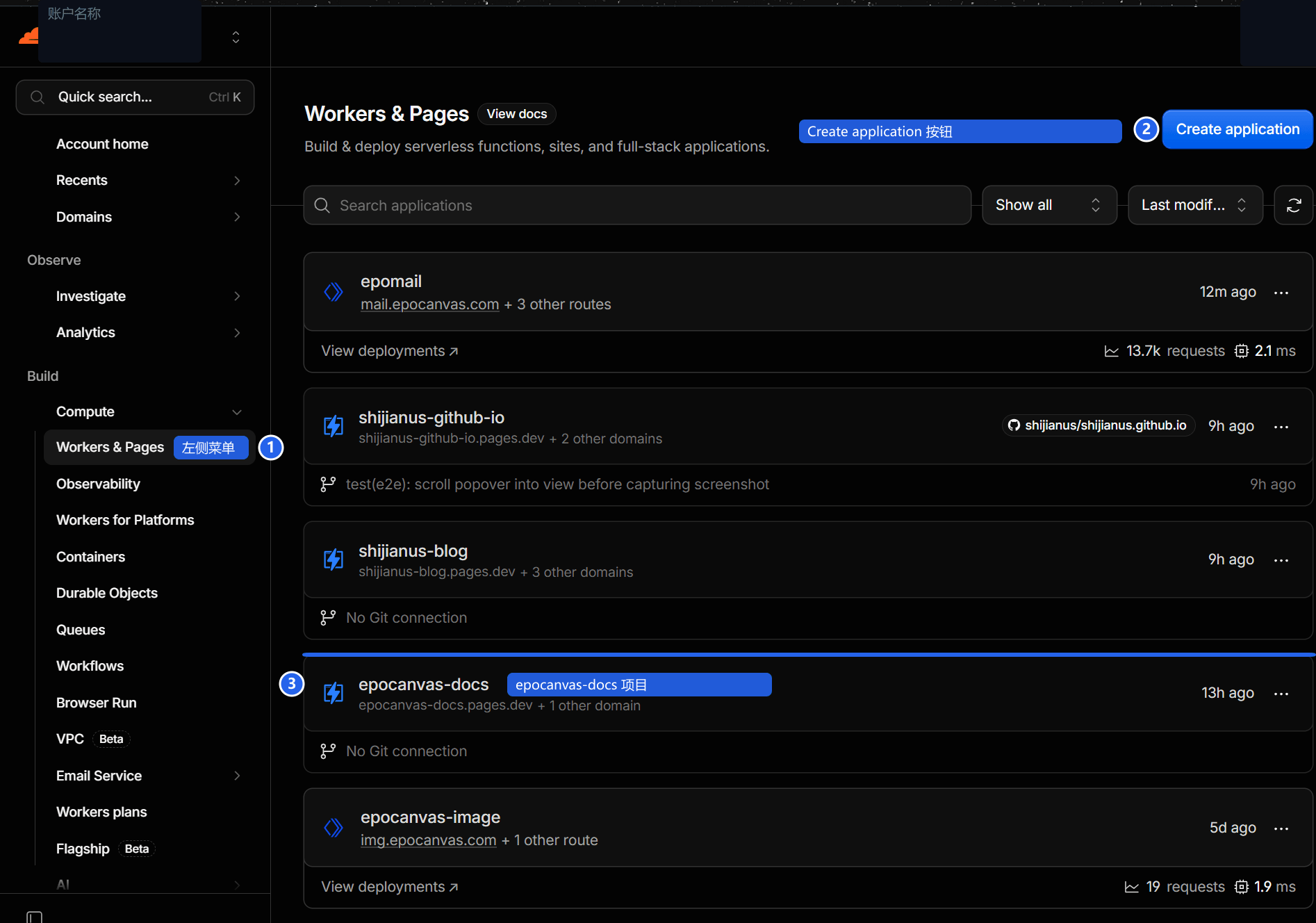
圖:Workers & Pages 專案列表。① 左側選單進入 Workers & Pages;② Create application 按鈕用於建立新專案;③ 我們的 epocanvas-docs 專案,顯示存取網域 epocanvas-docs.pages.dev 與最近部署時間。
點擊專案名稱進入專案詳情,Deployments 標籤頁展示完整部署歷史:
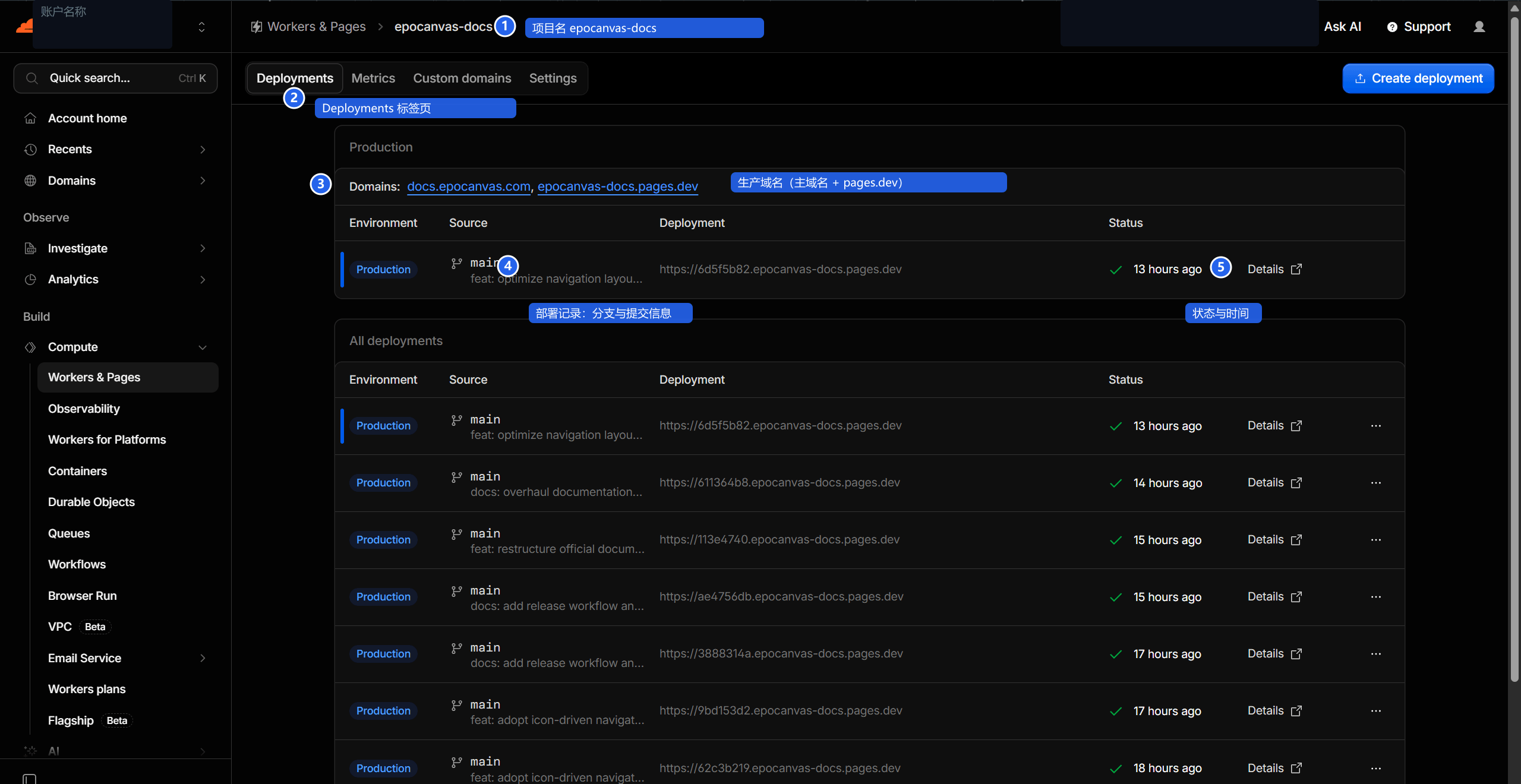
圖:部署歷史頁面。① 專案名;② Deployments 標籤頁;③ 正式網域同時綁定了 docs.epocanvas.com(自訂網域)和 epocanvas-docs.pages.dev(預設網域);④ 每條部署紀錄標註了分支與提交資訊;⑤ 狀態與部署時間。
認識直傳專案的建置設定
進入 Settings 標籤頁可以看到直傳專案與 Git 專案的區別:
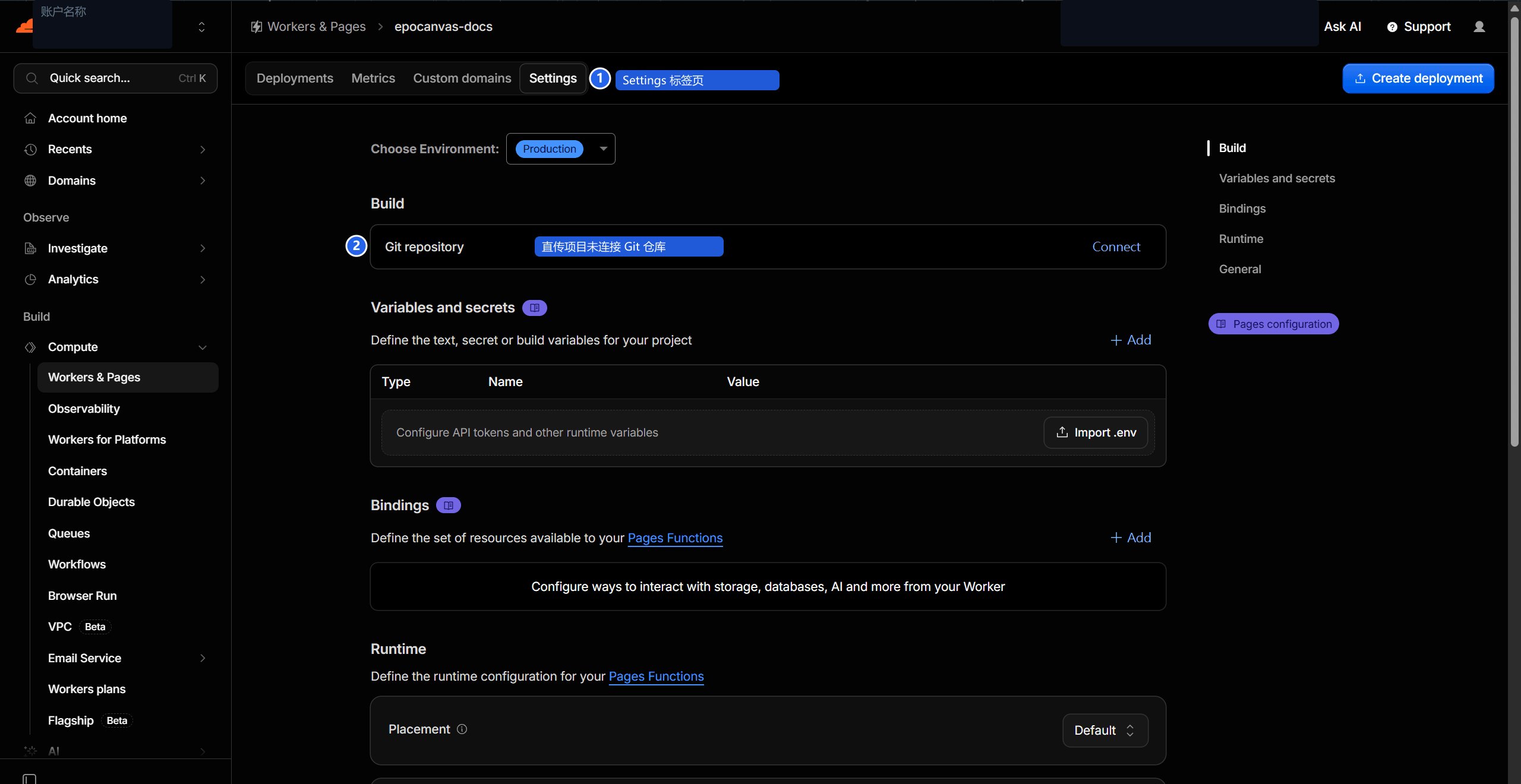
圖:Settings 標籤頁。① Settings 入口;② Git repository 一欄顯示 Connect(未連接)——直傳專案不需要 Git 建置設定,建置完全在你本機完成。
方式二:連接 Git 儲存庫自動建置(可選)
如果希望「提交程式碼即自動上線」,可以把專案連接到 GitHub 儲存庫,由 Cloudflare 在雲端自動建置。
第 1 步:進入建立流程
在 Workers & Pages 專案列表頁點擊右上角 Create application 按鈕(見方式一第 3 步的圖示標註 ②),選擇 Pages 標籤頁。
第 2 步:連接 Git 儲存庫
- 在建立介面選擇 Connect to Git;
- 授權 Cloudflare 存取你的 GitHub 帳號;
- 在儲存庫列表中選擇文件儲存庫
epocanvas-docs; - 點擊 開始設定。
第 3 步:填寫建置設定
在「設定建置和部署」中填寫以下設定:
| 設定項 | 填寫值 |
|---|---|
| 框架預設 | Astro |
| 建置指令 | pnpm run build |
| 建置輸出目錄 | dist |
第 4 步:驗證自動建置
點擊 儲存並部署,Cloudflare 自動完成首次建置。之後每次向 main 分支推送程式碼,Cloudflare 都會自動拉取、建置並上線。每次部署的建置日誌可以在專案的 Deployments 標籤頁中點擊對應部署查看。
綁定自訂網域
Cloudflare 預設分配的 epocanvas-docs.pages.dev 網域可以直接使用;綁定自己的網域(例如 docs.epocanvas.com)只需幾分鐘。
第 1 步:開啟自訂網域設定
在專案詳情頁點擊 Custom domains 標籤頁,再點擊 Set up a custom domain:
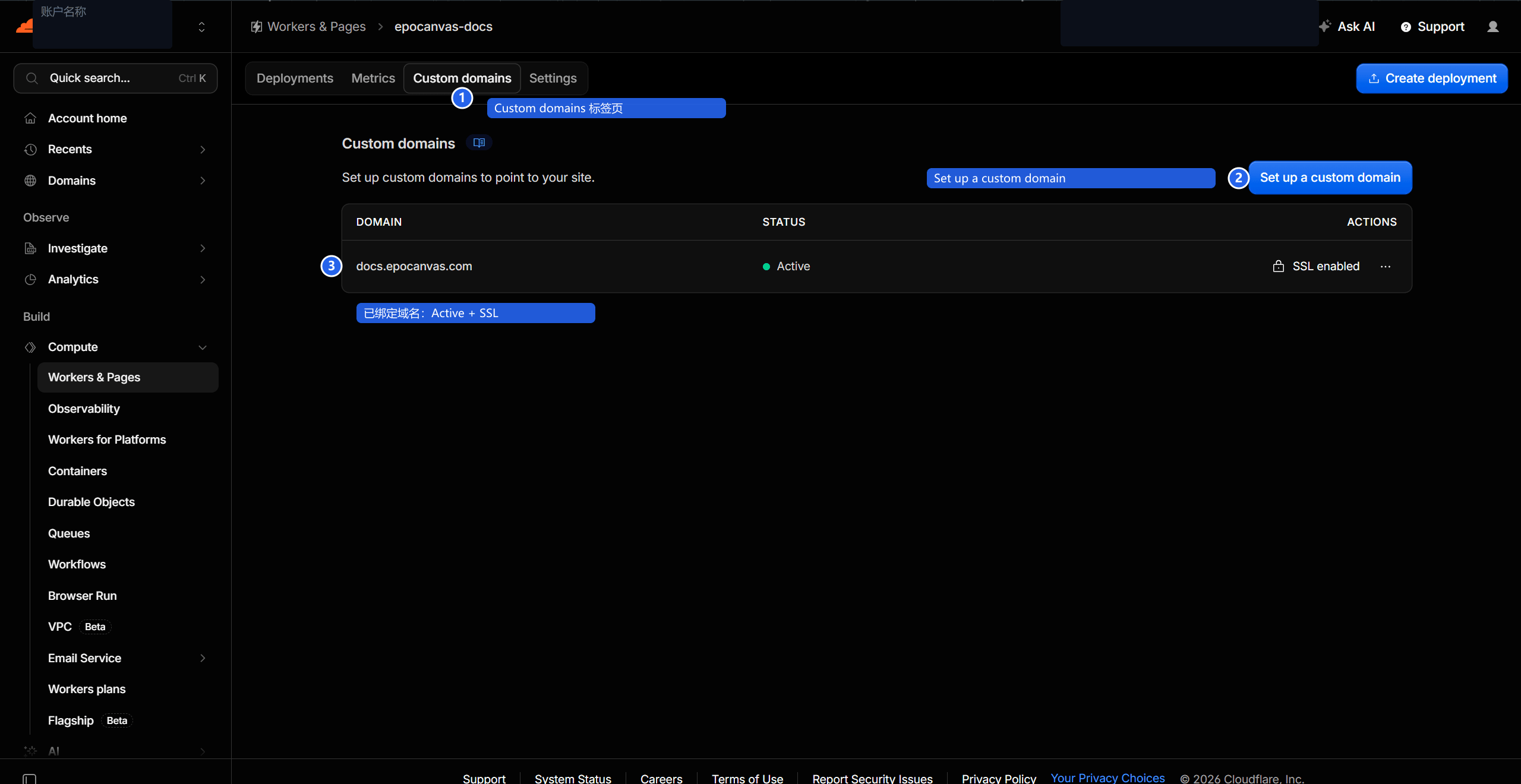
圖:Custom domains 標籤頁。① 標籤頁入口;② Set up a custom domain 按鈕;③ 已綁定的 docs.epocanvas.com,狀態 Active 且 SSL enabled。
第 2 步:新增網域並等待生效
- 點擊 Set up a custom domain,輸入你的二級網域(如
docs.epocanvas.com); - 如果網域 DNS 已託管在 Cloudflare,系統自動新增 CNAME 記錄;託管在別處的網域需要手動加一條 CNAME 記錄指向
<專案名>.pages.dev; - 等待憑證簽發(通常 2~5 分鐘),狀態變為 Active(如上圖 ③)後即可透過新網域存取。
HTTPS 憑證由 Cloudflare 自動簽發和續期,不需要手動申請或設定。
驗證部署結果
命令列檢查 HTTP 狀態
curl -sI https://epocanvas-docs.pages.dev真實的回傳結果:
HTTP/2 200date: Fri, 11 Sep 2026 15:32:39 GMTcontent-type: text/html; charset=utf-8看到 200 即說明站點健康。綁定了自訂網域後,把 URL 換成自己的網域再測一次。
瀏覽器逐項確認
| 檢查項 | 預期結果 |
|---|---|
| 首頁與任意文件頁能開啟 | 頁面完整渲染,無白屏 |
| 新修改的內容已生效 | 剛編輯的章節內容線上可見 |
Ctrl+K 全站搜尋 | 能搜到最新文章(索引隨建置產生) |
| 深淺色主題切換 | 切換正常且重新整理後保持 |
常見部署問題
部署後線上內容沒有更新?
瀏覽器強制重新整理(Ctrl+F5 / Cmd+Shift+R)排除快取;仍不更新時到主控台 Deployments 頁確認最新一條紀錄的時間,再用 curl -sI 對比部署預覽網域。
自訂網域提示 SSL 交握失敗 (Error 525)?
憑證簽發需要 2~5 分鐘全球生效時間,等待後強制重新整理即可;期間可先存取 epocanvas-docs.pages.dev 預設網域。
執行 pnpm run deploy 報錯 Project not found?
先執行 npx wrangler whoami 確認已登入;再核對 package.json 中 deploy 腳本的 --project-name 與主控台專案名是否一致。
更多排查項見常見問題與故障排查 FAQ。