
吹き出し・コードブロック・図表の例
質の高い技術ドキュメントを書くには、分かりやすい文章だけでなく、目立つポイントの強調、きちんと整形されたコード例、ひと目で分かる模式図も必要です。このページのすべての例は実際に有効な構文であり、見えているものがそのままレンダリング結果です。このページ自体が生きたサンプルページです。
1. 4 種類のカラー吹き出し(コールアウト)
吹き出し(コールアウト)はコロン 3 つの構文を使います::::タイプ で始め、::: で終え、間に内容を書きます。本サイトは Starlight をベースにしており、note、tip、caution、danger の 4 種類に対応しています。
構文と実際の表示の対応
吹き出しの中には任意の内容を入れられる
吹き出しの中でも、リスト、コードブロック、テーブルなどの構文をそのまま使えます。
2. コードブロックの高度な整形
2.1 ファイル名タイトルと指定行のハイライト
コードフェンスの最初の行に title="ファイルパス" を書き、{行番号} でポイントとなる行をハイライトします。
```typescript title="src/config/site.ts" {2}export const siteConfig = { name: 'EpoCanvas Docs', // この行がハイライト背景で強調されます version: '1.2.0',};```レンダリング結果:
export const siteConfig = { name: 'EpoCanvas Docs', version: '1.2.0',};2.2 差分コードの対比 (diff)
設定の更新やコードのリファクタリングを見せるときは、diff 言語を使うと変更点がひと目で分かります。- で始まる行は削除、+ で始まる行は追加として表示されます。
```diff export default defineConfig({- site: 'http://localhost:3000',+ site: 'https://docs.epocanvas.com', });```レンダリング結果:
export default defineConfig({ site: 'http://localhost:3000', site: 'https://docs.epocanvas.com',});2.3 ターミナルコマンド
bash、sh、powershell などのターミナル言語は、ターミナル風の暗い枠でレンダリングされます。
pnpm run build3. 図表はどう挿入する?
現在のバージョンでは Mermaid などのテキスト図表のレンダリングは組み込まれていません。```mermaid フェンスをそのまま書いても、通常のコードブロックとしてソースが表示されるだけで、図は生成されません。
おすすめの方法は、mermaid.live などのツールで図を書いて SVG ベクター画像として書き出し、public/images/canvas/ に保存してから画像の構文で挿入することです。本サイトのアーキテクチャ図や言語切り替えのフロー図も、この方法で作成しています。
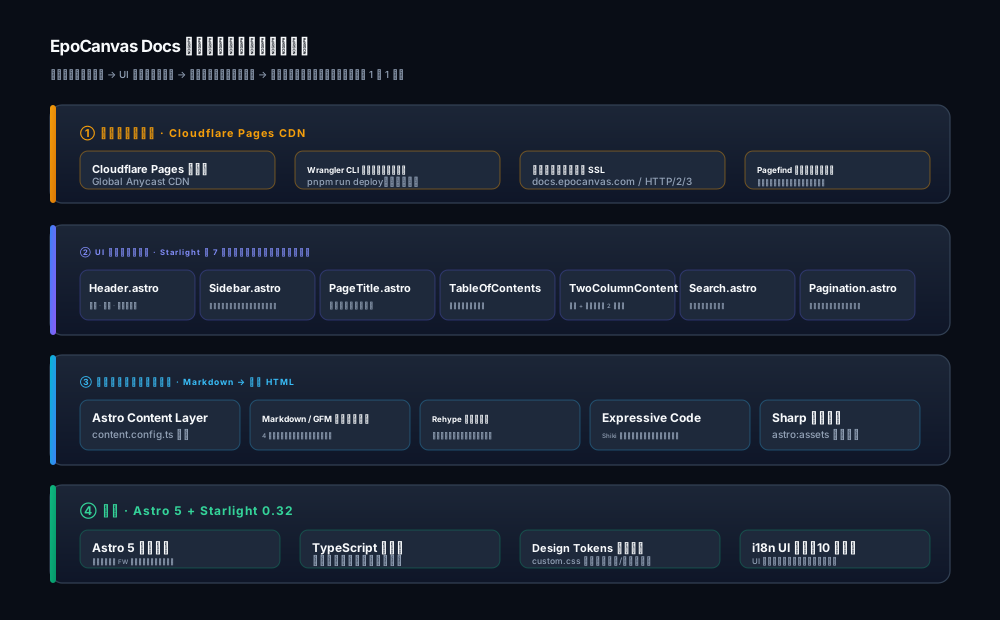
図:SVG 画像として挿入したアーキテクチャの模式図。どの倍率で拡大してもぼやけません。
Mermaid のソースをどうしても直接レンダリングしたい場合は、プロジェクトに追加のレンダリングプラグイン(例:rehype-mermaid)を導入する必要があります。これはカスタマイズの範疇なので、メンテナンスコストを見極めてから導入してください。
4. その他の便利な整形
- インラインコード:
pnpm run dev。テーマカラーの等幅フォントでレンダリングされます。 - キーボードのキー:Ctrl + K。キーキャップ風のスタイルでレンダリングされます。
- タスクリスト:
- [x] シンタックスハイライト対応- [x] ワンクリックコピー対応- [ ] Mermaid レンダリングの組み込み(計画中)チェック状態付きのリスト項目としてレンダリングされます。
4.1 脚注
出典や補足説明を付けたいときは、GFM の脚注構文を使えます。
静的インデックスは Pagefind がビルド時に生成します[^pagefind]。
[^pagefind]: [Pagefind 公式ドキュメント](https://pagefind.app/) — 静的サイト向けのローカル検索ライブラリ。
レンダリング結果: 本文の末尾には番号付きの上付きジャンプマーク1が現れ、クリックするとページ下部の脚注リストへスムーズに移動します。
吹き出し(コールアウト)、コードの注記、模式図を上手に使い分けると、技術ドキュメントの読みやすさと専門性が大きく向上します。構文の取り決めの全体は レンダリングルールの詳細 を参照してください。
脚注
-
これがこのページの下部にレンダリングされた脚注の本体です。 ↩