
Cloudflare Pages へのデプロイ
ドキュメントを書き上げたら、公開してチームやユーザーがアクセスできるようにします。EpoCanvas Docs は Cloudflare Pages でのホスティングを推奨しています。サーバーを購入する必要も Nginx を設定する必要もなく、静的ファイルをそのままアップロードするだけで、HTTPS 証明書も自動で取得できます。このサイト自身(docs.epocanvas.com)もこの記事の方法で公開したもので、以下のコンソール画面のスクリーンショットはすべて実際のデプロイ作業中に撮影したものです。
準備作業
必要なもの
| 項目 | 説明 |
|---|---|
| Cloudflare アカウント | dash.cloudflare.com で無料登録できます。Pages サービスに有料プランは不要です |
| ローカルでビルドが通ること | まず pnpm run build を実行して dist/ ディレクトリが正常に生成されることを確認します。クイックスタート を参照 |
| Node.js + pnpm | デプロイコマンドはローカル開発環境に依存します。バージョン要件はクイックスタートの章と同じです |
2 つのデプロイ方法の選び方
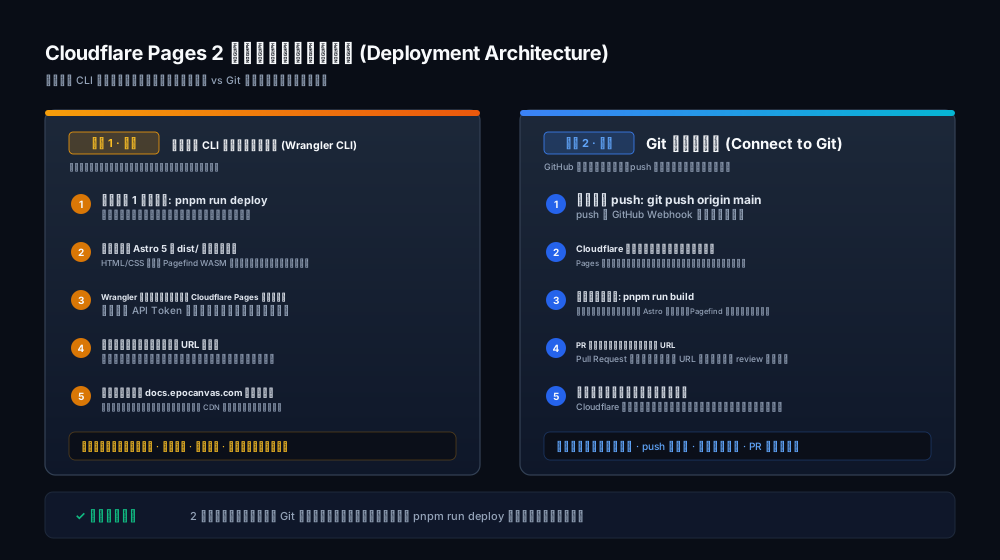
図: Cloudflare Pages の 2 つのデプロイ経路の比較。左はローカルでビルドしてから Wrangler でエッジに直接アップロードする方法(本サイトが実際に採用)、右は GitHub Webhook でクラウド側の自動ビルドをトリガーする方法。
| 比較項目 | 方法 1: コマンドライン直接アップロード | 方法 2: Git 自動ビルド |
|---|---|---|
| 操作方法 | ローカルで pnpm run deploy を実行 | GitHub にコードをプッシュすると自動でトリガー |
| 取りかかりの難易度 | 低い。コマンド 2 つ | 中。コンソールでの設定が 1 回必要 |
| 向いている場面 | 初回公開、一人での保守、素早い更新 | 複数人での協業、「コミットしたら即公開」したい場合 |
| 本サイトの採用 | ✅ はい(コンソールで確認可能) | 未使用。いつでも追加可能 |
方法 1: ローカルコマンドラインからの直接アップロード(初回におすすめ)
この方法はローカルでビルドしてから Cloudflare へ直接アップロードするもので、本サイトが実際に採用しているデプロイ方式です。
ステップ 1: Cloudflare アカウントにログインする
プロジェクトには Wrangler(Cloudflare 公式の CLI ツール)がプリセットされています。初回利用時はブラウザで認可してログインします:
npx wrangler login実行するとターミナルに Opening a link in your default browser... と表示され、ブラウザで Cloudflare の認可ページが開きます。Allow をクリックすると、ターミナルにログイン成功が表示されます。次のコマンドでログイン状態を確認できます:
npx wrangler whoamiステップ 2: ワンクリックでビルドとアップロード
プロジェクトの package.json にはワンクリック公開コマンドがプリセットされています:
pnpm run deployこれは次の 2 ステップを順に実行するのと同じです。まず astro build でサイト全体を dist/ ディレクトリにコンパイルして検索インデックスを生成し、次に wrangler pages deploy dist を呼び出して成果物を Cloudflare に直接アップロードします。ビルド時の実際の出力は次のとおりです:
23:54:01 [build] 181 page(s) built in 20.78s23:54:01 [build] Complete!アップロードが完了すると、Wrangler は今回のデプロイのプレビュー URL を出力します。プロジェクト名は deploy スクリプトが --project-name epocanvas-docs として事前に指定しているため、デプロイ中に対話形式で尋ねられることはありません。
ステップ 3: コンソールでプロジェクトを見つける
dash.cloudflare.com を開き、左メニューの Compute (Workers & Pages) をクリックするとプロジェクト一覧が表示されます。次の図には 3 つの重要な位置を注記しています:
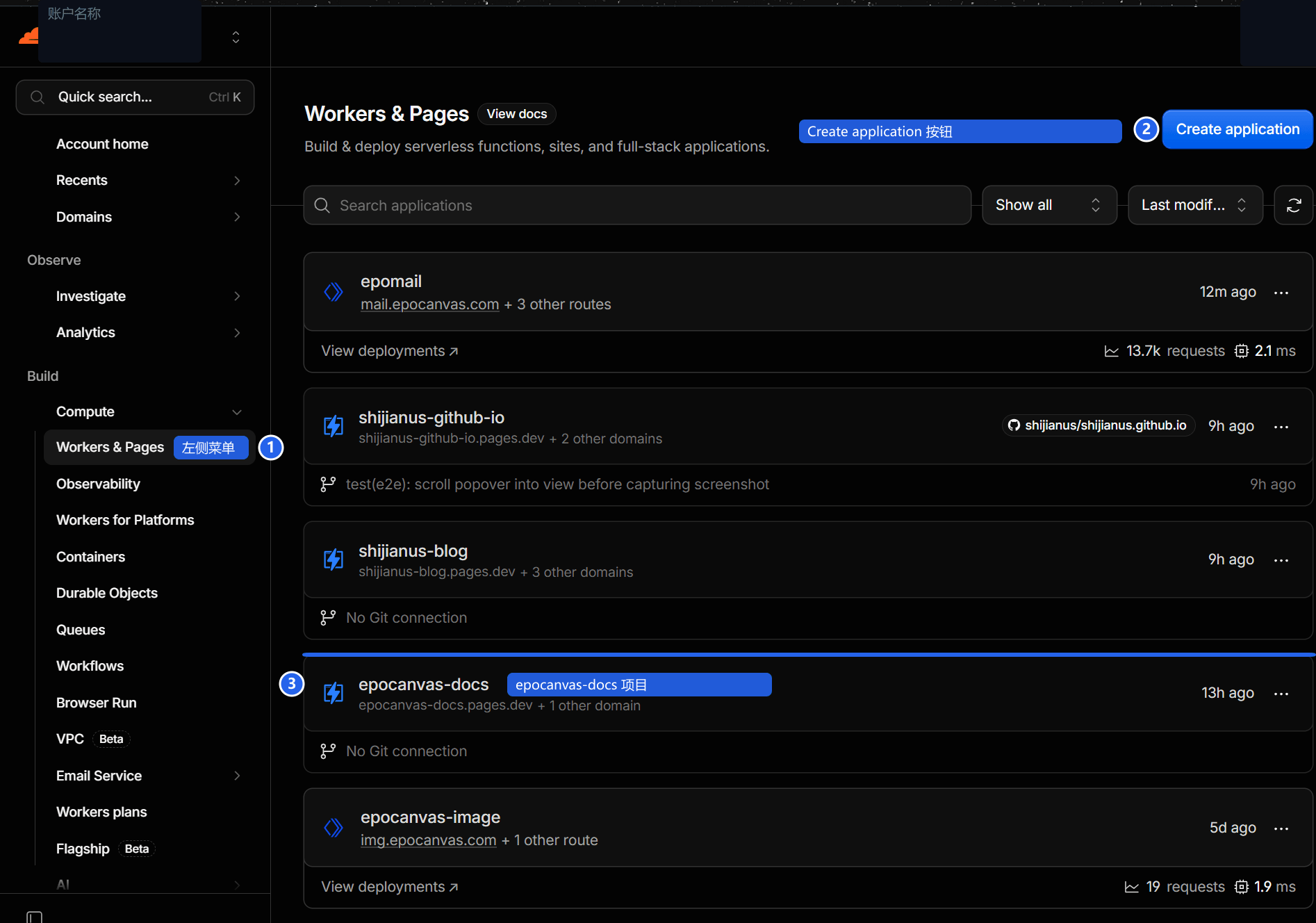
図: Workers & Pages のプロジェクト一覧。① 左メニューから Workers & Pages へ移動する。② Create application ボタンで新規プロジェクトを作成する。③ 自分たちの epocanvas-docs プロジェクト。アクセス用ドメイン epocanvas-docs.pages.dev と最新のデプロイ時刻が表示される。
プロジェクト名をクリックして詳細ページに入ると、Deployments タブにデプロイ履歴の全体が表示されます:
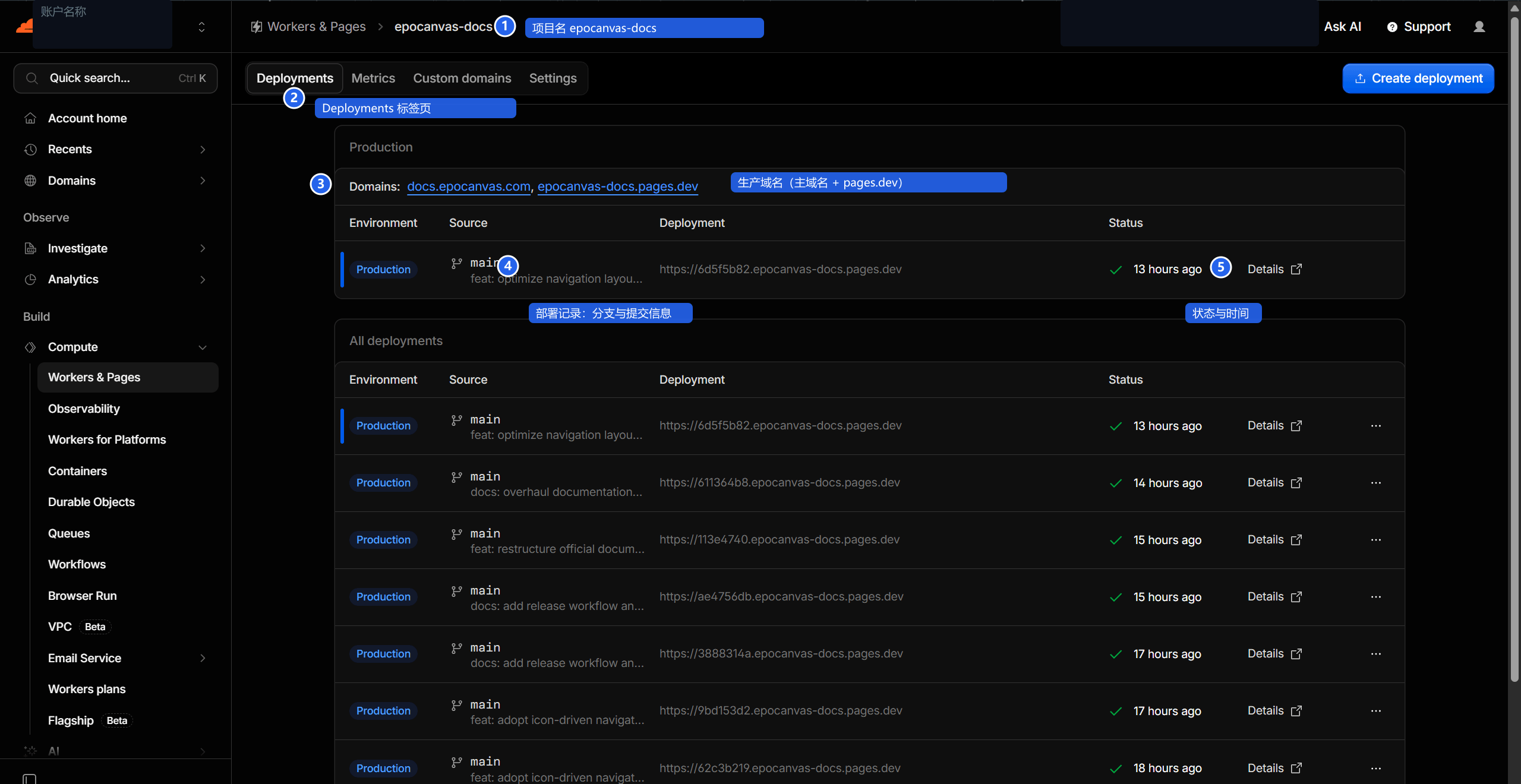
図: デプロイ履歴ページ。① プロジェクト名。② Deployments タブ。③ 本番ドメインには docs.epocanvas.com(カスタムドメイン)と epocanvas-docs.pages.dev(デフォルトドメイン)の両方がバインドされている。④ 各デプロイ記録にはブランチとコミット情報が付いている。⑤ ステータスとデプロイ時刻。
直接アップロードプロジェクトのビルド設定
Settings タブを開くと、直接アップロードプロジェクトと Git プロジェクトの違いがわかります:
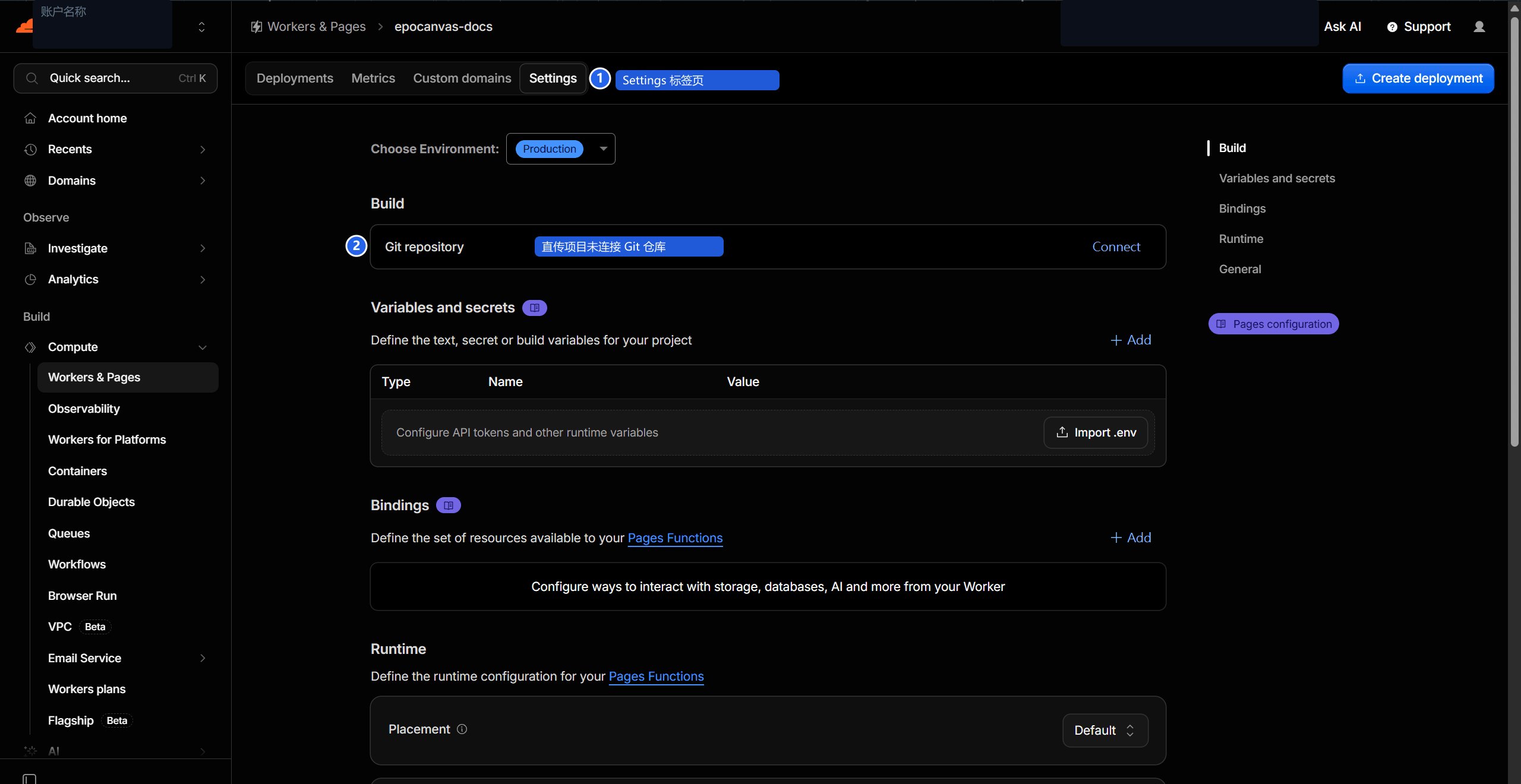
図: Settings タブ。① Settings の入口。② Git repository の項目に Connect(未接続)と表示されている。直接アップロードプロジェクトには Git ビルド設定が不要で、ビルドは完全にローカルで完結する。
方法 2: Git リポジトリを接続して自動ビルド(任意)
「コードをコミットしたら自動で公開される」ようにしたい場合は、プロジェクトを GitHub リポジトリに接続し、Cloudflare がクラウド側で自動ビルドするよう設定できます。
ステップ 1: 作成フローに入る
Workers & Pages のプロジェクト一覧ページで右上の Create application ボタンをクリックし(方法 1 のステップ 3 の図の注記 ② を参照)、Pages タブを選択します。
ステップ 2: Git リポジトリを接続する
- 作成画面で Connect to Git を選択します。
- Cloudflare に GitHub アカウントへのアクセスを認可します。
- リポジトリ一覧からドキュメントのリポジトリ
epocanvas-docsを選択します。 - セットアップを開始 をクリックします。
ステップ 3: ビルド設定を入力する
「ビルドとデプロイの設定」で次の内容を入力します:
| 設定項目 | 入力値 |
|---|---|
| フレームワーク プリセット | Astro |
| ビルドコマンド | pnpm run build |
| ビルド出力ディレクトリ | dist |
ステップ 4: 自動ビルドを確認する
保存してデプロイ をクリックすると、Cloudflare が初回ビルドを自動で行います。以後、main ブランチにコードをプッシュするたびに、Cloudflare が自動で取得・ビルド・公開します。各デプロイのビルドログは、プロジェクトの Deployments タブで該当するデプロイをクリックして確認できます。
カスタムドメインをバインドする
Cloudflare がデフォルトで割り当てる epocanvas-docs.pages.dev ドメインはそのまま使えます。自分のドメイン(例: docs.epocanvas.com)をバインドする場合も、数分で完了します。
ステップ 1: カスタムドメイン設定を開く
プロジェクト詳細ページで Custom domains タブを開き、Set up a custom domain をクリックします:
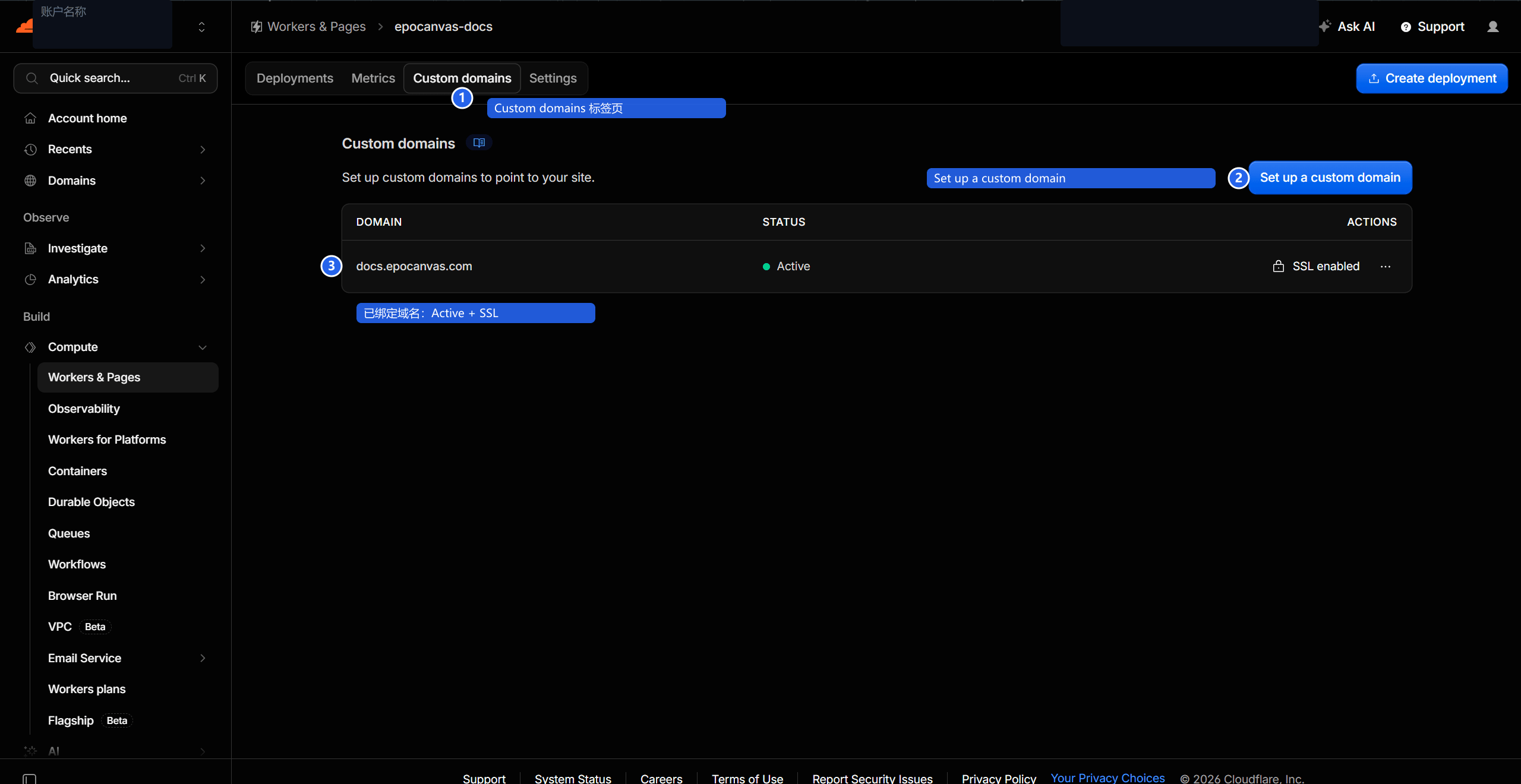
図: Custom domains タブ。① タブの入口。② Set up a custom domain ボタン。③ バインド済みの docs.epocanvas.com。ステータスは Active で SSL enabled。
ステップ 2: ドメインを追加して反映を待つ
- Set up a custom domain をクリックし、あなたのサブドメイン(例:
docs.epocanvas.com)を入力します。 - ドメインの DNS がすでに Cloudflare で管理されている場合は、CNAME レコードが自動で追加されます。他社で管理しているドメインの場合は、
<プロジェクト名>.pages.devを指す CNAME レコードを手動で 1 件追加する必要があります。 - 証明書の発行を待ちます(通常 2〜5 分)。ステータスが Active に変われば(上の図の ③)、新しいドメインでアクセスできます。
HTTPS 証明書は Cloudflare が自動で発行・更新するため、手動での申請や設定は不要です。
デプロイ結果を検証する
コマンドラインで HTTP ステータスを確認
curl -sI https://epocanvas-docs.pages.dev実際の応答結果:
HTTP/2 200date: Fri, 11 Sep 2026 15:32:39 GMTcontent-type: text/html; charset=utf-8200 が見えればサイトは正常です。カスタムドメインをバインドしたら、URL を自分のドメインに替えてもう一度テストします。
ブラウザで項目ごとに確認
| 確認項目 | 期待される結果 |
|---|---|
| トップページと任意のドキュメントページが開ける | ページが完全にレンダリングされ、白い画面にならない |
| 変更した内容が反映されている | 編集したばかりの章の内容が公開サイトで見える |
Ctrl+K のサイト全体検索 | 最新の記事がヒットする(インデックスはビルド時に生成される) |
| light/dark モードの切替 | 切替が正常に動作し、リロード後も保持される |
よくあるデプロイの問題
デプロイ後に公開内容が更新されない?
ブラウザの強制リロード(Ctrl+F5 / Cmd+Shift+R)でキャッシュを排除します。それでも更新されない場合は、コンソールの Deployments ページで最新の記録の時刻を確認し、curl -sI でデプロイのプレビュードメインと比較します。
カスタムドメインで SSL ハンドシェイク失敗 (Error 525) と表示される?
証明書の発行には、全世界に反映されるまで 2〜5 分ほどかかります。待ってから強制リロードしてください。それまでは epocanvas-docs.pages.dev のデフォルトドメインでアクセスできます。
pnpm run deploy が Project not found エラーになる?
まず npx wrangler whoami を実行してログイン済みか確認します。次に、package.json の deploy スクリプトの --project-name と、コンソール上のプロジェクト名が一致しているか確認します。
その他のチェック項目はよくある質問とトラブルシューティングを参照してください。