
Cloudflare Pages 배포
문서 작성이 끝나면 팀과 사용자가 접근할 수 있도록 공개 인터넷에 배포해야 합니다. EpoCanvas Docs는 Cloudflare Pages 호스팅을 권장합니다: 서버를 구매할 필요도, Nginx를 설정할 필요도 없이 정적 파일을 직접 업로드하기만 하면 되고 HTTPS 인증서도 자동으로 받습니다. 이 사이트 자체(docs.epocanvas.com)도 이 글의 방법으로 배포했으며, 아래의 모든 콘솔 스크린샷은 실제 배포 과정에서 캡처한 것입니다.
준비 작업
필요한 것
| 항목 | 설명 |
|---|---|
| Cloudflare 계정 | dash.cloudflare.com에서 무료로 가입, Pages 서비스는 유료 플랜이 필요 없음 |
| 로컬에서 완전한 빌드 가능 | 먼저 pnpm run build를 통과하고 dist/ 디렉터리가 정상 생성되는지 확인, 빠른 시작 참조 |
| Node.js + pnpm | 배포 명령어는 로컬 개발 환경에 의존하며, 버전 요구 사항은 빠른 시작 장과 동일 |
두 가지 배포 방식의 선택
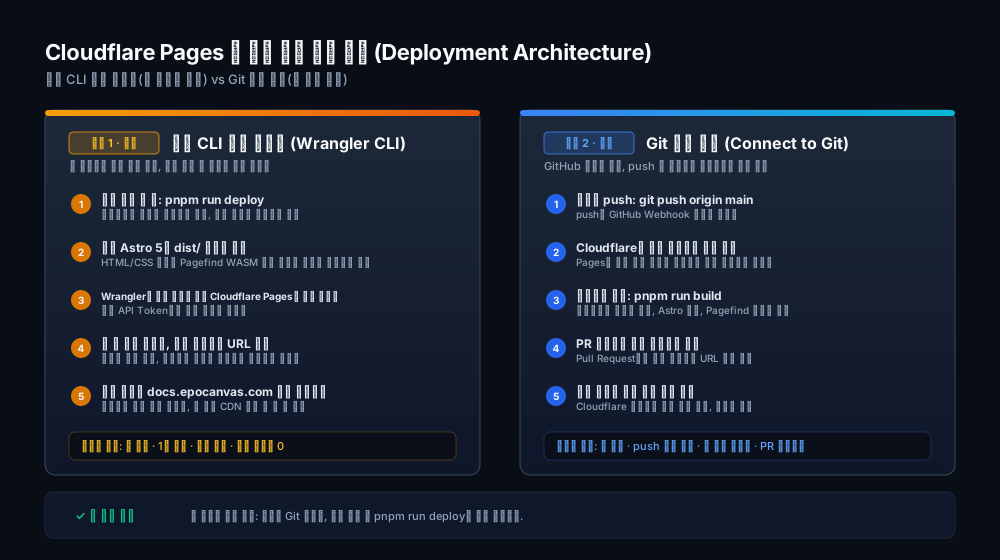
그림: Cloudflare Pages의 두 가지 배포 경로 비교. 왼쪽은 로컬에서 빌드한 후 Wrangler로 엣지에 직접 업로드(이 사이트의 실제 방식), 오른쪽은 GitHub Webhook으로 클라우드 자동 빌드를 트리거합니다.
| 비교 항목 | 방식 1: 명령어 직접 업로드 | 방식 2: Git 자동 빌드 |
|---|---|---|
| 조작 방식 | 로컬에서 pnpm run deploy 실행 | GitHub에 코드 푸시 시 자동 트리거 |
| 진입 장벽 | 낮음, 두 개의 명령어 | 중간, 콘솔에서 한 번 설정 필요 |
| 적합한 상황 | 첫 배포, 1인 유지보수, 빠른 업데이트 | 여럿 협업, “커밋하면 바로 배포” 희망 |
| 이 사이트 채택 | ✅ 예(콘솔에서 확인 가능) | 미사용, 언제든 추가 가능 |
방식 1: 로컬 명령어 직접 업로드(처음 배포 시 권장)
이 방식은 로컬에서 빌드한 후 Cloudflare에 직접 업로드하며, 이 사이트가 실제로 채택한 배포 방식입니다.
1단계: Cloudflare 계정 로그인
프로젝트에는 Wrangler(Cloudflare 공식 명령줄 도구)가 미리 포함되어 있으며, 처음 사용할 때는 브라우저로 로그인 승인이 필요합니다:
npx wrangler login실행하면 터미널에 Opening a link in your default browser...가 표시되고, 브라우저에 Cloudflare 승인 페이지가 열립니다. Allow를 클릭하면 터미널에 로그인 성공이 표시됩니다. 다음 명령어로 로그인 상태를 확인합니다:
npx wrangler whoami2단계: 원클릭 빌드 및 업로드
프로젝트의 package.json에는 원클릭 배포 명령어가 미리 준비되어 있습니다:
pnpm run deploy이는 두 단계를 순서대로 실행하는 것과 같습니다: 먼저 astro build가 사이트 전체를 dist/ 디렉터리로 컴파일하고 검색 인덱스를 생성한 뒤, wrangler pages deploy dist를 호출하여 결과물을 Cloudflare에 직접 업로드합니다. 빌드 단계의 실제 출력은 다음과 같습니다:
23:54:01 [build] 181 page(s) built in 20.78s23:54:01 [build] Complete!업로드가 완료되면 Wrangler가 이번 배포의 미리보기 주소를 출력합니다. 프로젝트 이름은 deploy 스크립트가 --project-name epocanvas-docs로 미리 지정하므로, 배포 중에 대화형으로 물어보지 않습니다.
3단계: 콘솔에서 내 프로젝트 찾기
dash.cloudflare.com을 열고 왼쪽 메뉴에서 **Compute (Workers & Pages)**를 클릭하면 프로젝트 목록을 볼 수 있습니다. 아래 그림은 세 가지 핵심 위치를 표시했습니다:
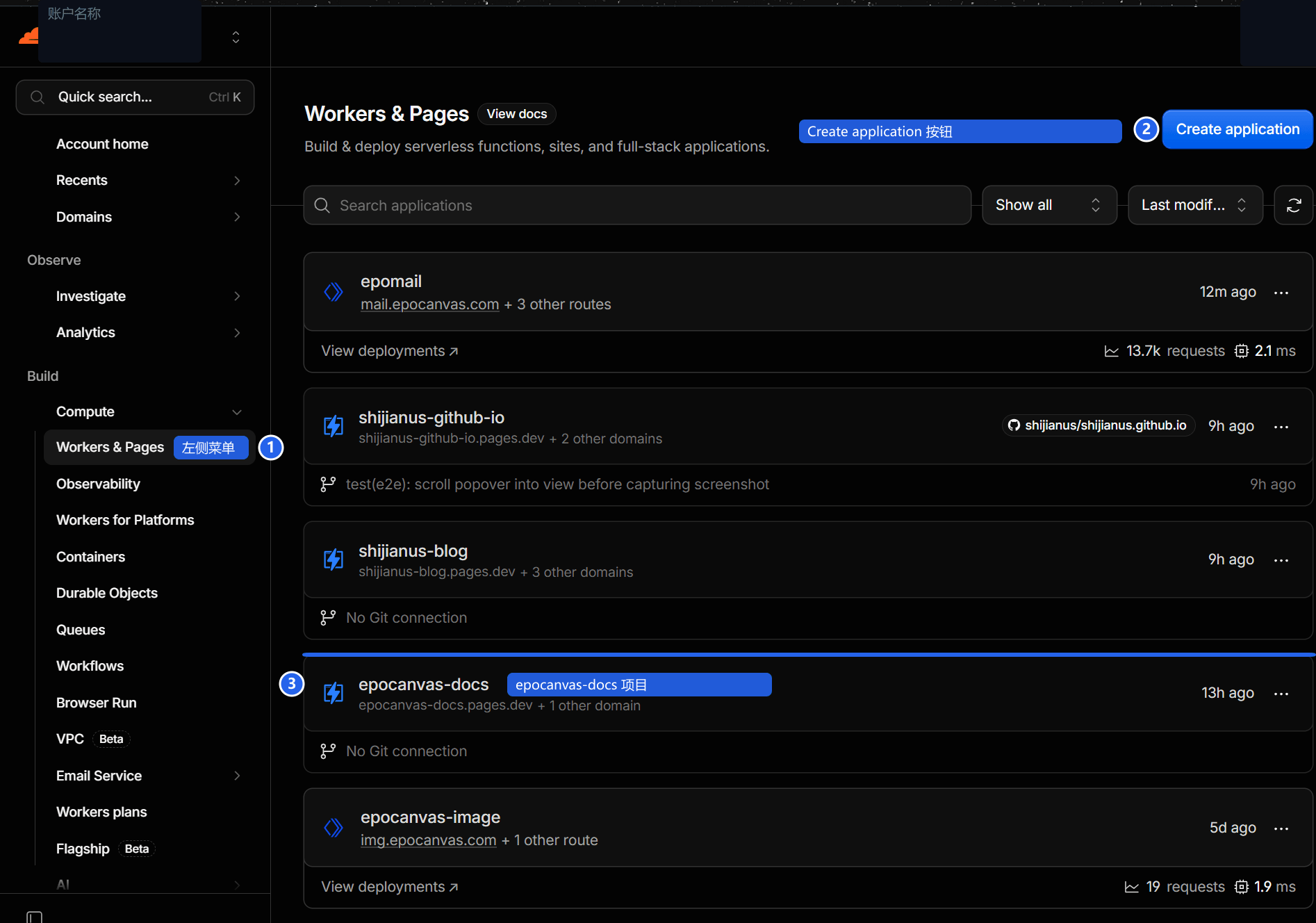
그림: Workers & Pages 프로젝트 목록. ① 왼쪽 메뉴에서 Workers & Pages로 진입; ② Create application 버튼으로 새 프로젝트 생성; ③ 우리의 epocanvas-docs 프로젝트, 접속 도메인 epocanvas-docs.pages.dev와 최근 배포 시간이 표시됩니다.
프로젝트 이름을 클릭해 상세 페이지로 들어가면 Deployments 탭에 전체 배포 이력이 표시됩니다:
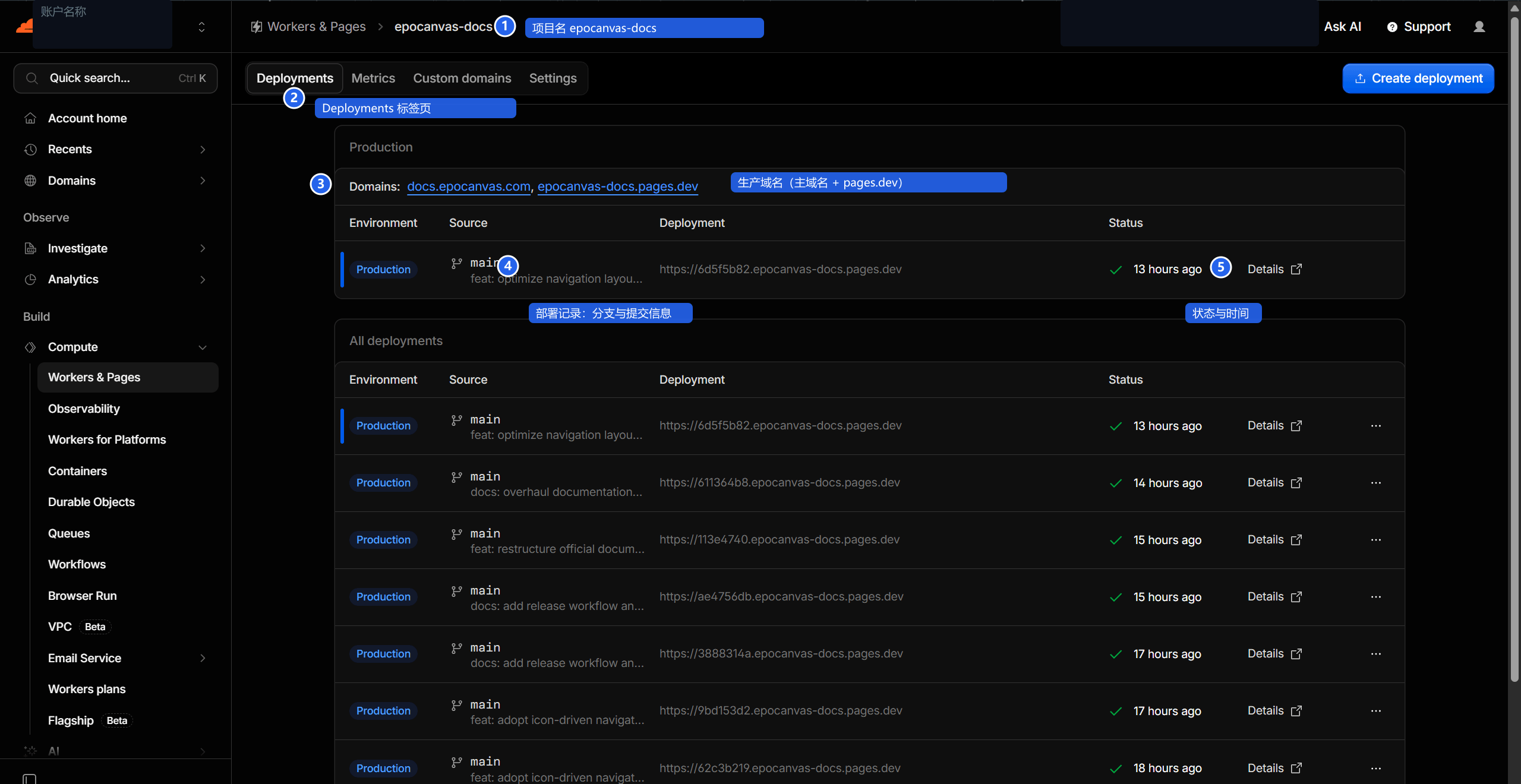
그림: 배포 이력 페이지. ① 프로젝트 이름; ② Deployments 탭; ③ 프로덕션 도메인에는 docs.epocanvas.com(커스텀 도메인)과 epocanvas-docs.pages.dev(기본 도메인)가 동시에 연결됨; ④ 각 배포 기록에 브랜치와 커밋 정보가 표시됨; ⑤ 상태와 배포 시간.
직접 업로드 프로젝트의 빌드 설정 살펴보기
Settings 탭으로 들어가면 직접 업로드 프로젝트와 Git 프로젝트의 차이를 볼 수 있습니다:
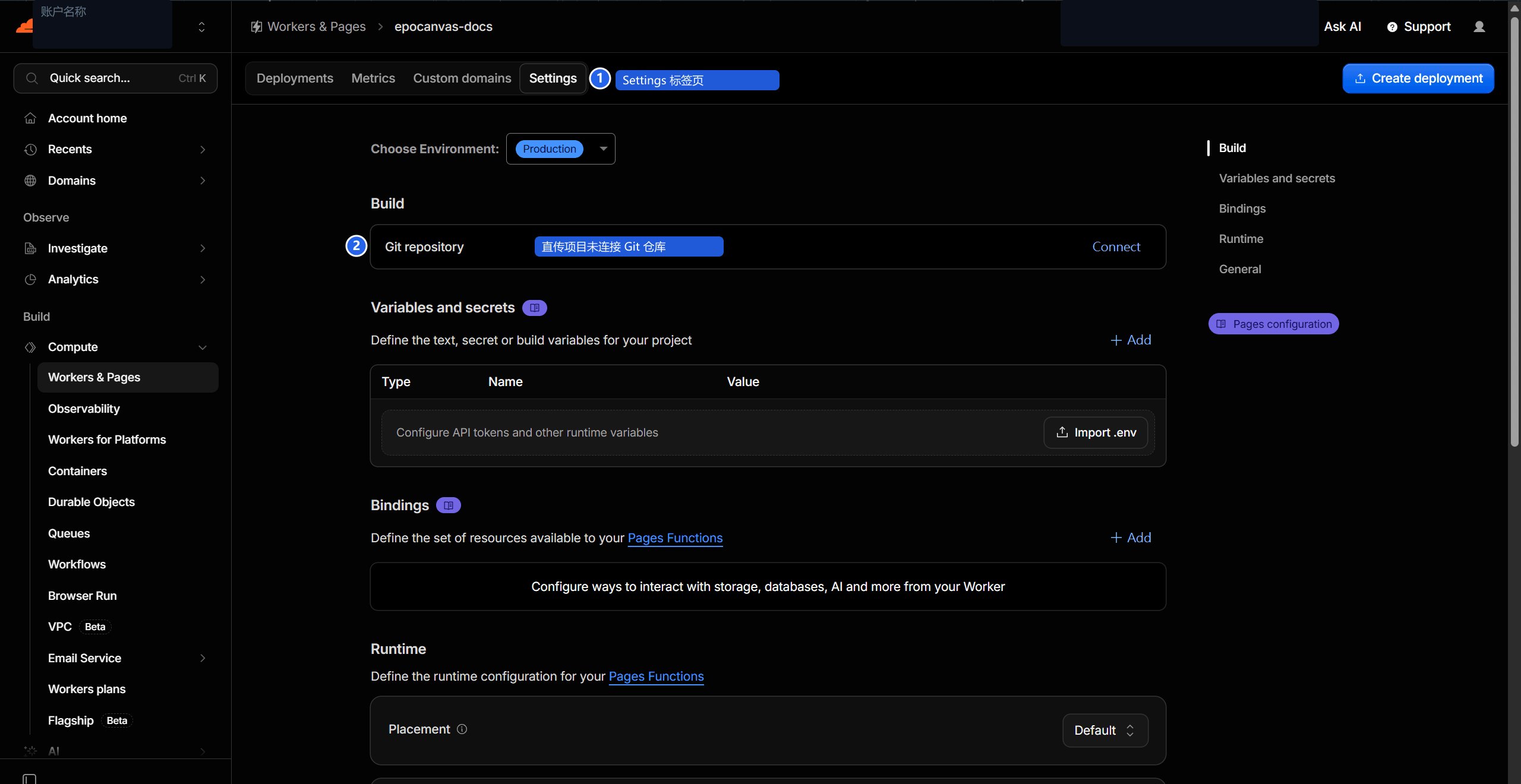
그림: Settings 탭. ① Settings 진입점; ② Git repository 항목에 Connect(연결 안 됨)가 표시됩니다. 직접 업로드 프로젝트는 Git 빌드 설정이 필요 없으며 빌드는 전부 로컬에서 완료됩니다.
방식 2: Git 저장소 연결 자동 빌드(선택)
“코드를 커밋하면 자동으로 배포되길” 원한다면 프로젝트를 GitHub 저장소에 연결하여 Cloudflare가 클라우드에서 자동으로 빌드하도록 할 수 있습니다.
1단계: 생성 흐름 진입
Workers & Pages 프로젝트 목록 페이지에서 오른쪽 위의 Create application 버튼을 클릭하고(방식 1의 3단계의 그림 표시 ② 참조), Pages 탭을 선택합니다.
2단계: Git 저장소 연결
- 생성 화면에서 Connect to Git을 선택합니다;
- Cloudflare가 GitHub 계정에 접근하도록 승인합니다;
- 저장소 목록에서 문서 저장소
epocanvas-docs를 선택합니다; - 설정 시작을 클릭합니다.
3단계: 빌드 설정 입력
“빌드 및 배포 설정”에서 다음 구성을 입력합니다:
| 설정 항목 | 입력 값 |
|---|---|
| 프레임워크 프리셋 | Astro |
| 빌드 명령어 | pnpm run build |
| 빌드 출력 디렉터리 | dist |
4단계: 자동 빌드 확인
저장 및 배포를 클릭하면 Cloudflare가 첫 빌드를 자동으로 완료합니다. 이후 main 브랜치에 코드를 푸시할 때마다 Cloudflare가 자동으로 가져오고 빌드하여 배포합니다. 각 배포의 빌드 로그는 프로젝트의 Deployments 탭에서 해당 배포를 클릭하면 볼 수 있습니다.
커스텀 도메인 연결
Cloudflare가 기본으로 할당하는 epocanvas-docs.pages.dev 도메인은 바로 사용할 수 있으며, 자기 도메인(예: docs.epocanvas.com)을 연결하는 데는 몇 분밖에 걸리지 않습니다.
1단계: 커스텀 도메인 설정 열기
프로젝트 상세 페이지에서 Custom domains 탭을 클릭한 다음 Set up a custom domain을 클릭합니다:
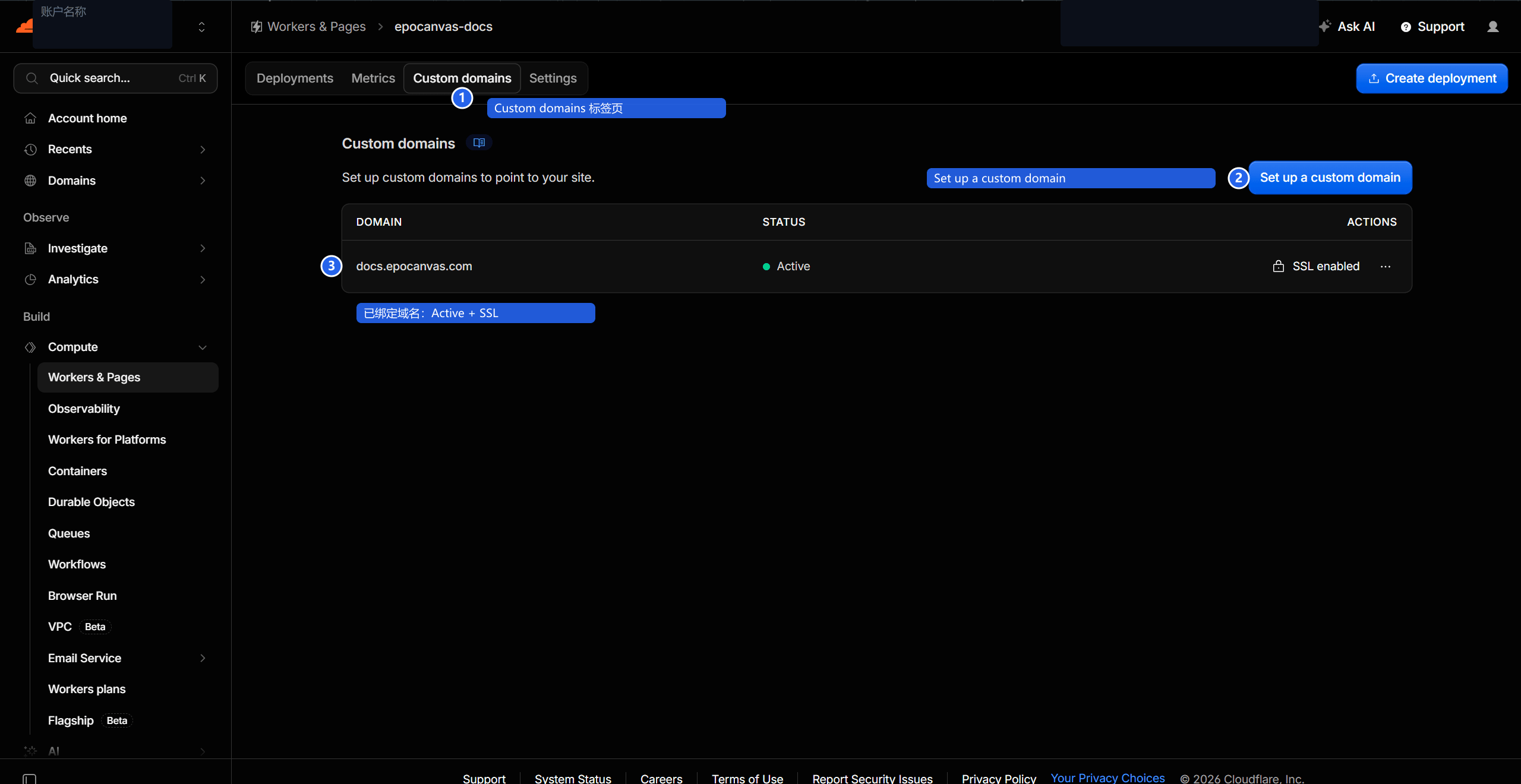
그림: Custom domains 탭. ① 탭 진입점; ② Set up a custom domain 버튼; ③ 연결된 docs.epocanvas.com, 상태는 Active이며 SSL enabled입니다.
2단계: 도메인 추가 후 적용 대기
- Set up a custom domain을 클릭하고 자기의 서브도메인(예:
docs.epocanvas.com)을 입력합니다; - 도메인 DNS가 이미 Cloudflare에 위임되어 있으면 시스템이 자동으로 CNAME 레코드를 추가합니다. 다른 곳에 위임된 도메인은
<프로젝트명>.pages.dev를 가리키는 CNAME 레코드를 수동으로 추가해야 합니다; - 인증서 발급을 기다립니다(보통 2~5분). 상태가 Active가 되면(위 그림 ③) 새 도메인으로 접근할 수 있습니다.
HTTPS 인증서는 Cloudflare가 자동으로 발급하고 갱신하므로 수동으로 신청하거나 설정할 필요가 없습니다.
배포 결과 확인
명령줄로 HTTP 상태 확인
curl -sI https://epocanvas-docs.pages.dev실제 반환 결과:
HTTP/2 200date: Fri, 11 Sep 2026 15:32:39 GMTcontent-type: text/html; charset=utf-8200이 보이면 사이트가 정상이라는 뜻입니다. 커스텀 도메인을 연결한 후에는 URL을 자기 도메인으로 바꿔 한 번 더 테스트하세요.
브라우저에서 항목별 확인
| 확인 항목 | 예상 결과 |
|---|---|
| 홈페이지와 아무 문서 페이지가 열림 | 페이지가 완전히 렌더링되고 빈 화면 없음 |
| 새로 수정한 내용이 적용됨 | 방금 편집한 절의 내용이 온라인에서 보임 |
Ctrl+K 사이트 전체 검색 | 최신 글이 검색됨(인덱스는 빌드 시 생성) |
| 라이트/다크 모드 전환 | 전환이 정상이고 새로 고친 후에도 유지됨 |
흔한 배포 문제
배포 후 온라인 내용이 업데이트되지 않았나요?
브라우저 강제 새로 고침(Ctrl+F5 / Cmd+Shift+R)으로 캐시를 배제합니다. 그래도 업데이트되지 않으면 콘솔 Deployments 페이지에서 최신 기록의 시간을 확인하고, curl -sI로 배포 미리보기 도메인과 비교해 보세요.
커스텀 도메인에서 SSL 핸드셰이크 실패(Error 525)가 표시되나요?
인증서 발급에는 보통 2~5분의 전 세계 적용 시간이 필요하므로 기다린 후 강제 새로 고침하면 됩니다. 그동안은 epocanvas-docs.pages.dev 기본 도메인으로 먼저 접근할 수 있습니다.
pnpm run deploy 실행 시 Project not found 오류가 발생하나요?
먼저 npx wrangler whoami로 로그인 여부를 확인하고, 다음으로 package.json의 deploy 스크립트에 있는 --project-name이 콘솔 프로젝트 이름과 일치하는지 확인합니다.
추가 확인 항목은 자주 묻는 질문과 문제 해결 FAQ를 참조하세요.